Si vous constatez une utilisation excessive du processeur par WSAPPX dans le gestionnaire de processus et que vous trouvez cela ennuyeux, vous trouverez ci-dessous les étapes à suivre pour réduire l'utilisation excessive du processeur par WSAPPX dans Home fenêtres 10.
Utilisation excessive du processeur par WSAPPX dans Windows 10
WSAPPX fait partie du système d'exploitation Windows qui a été conçu pour apporter des mises à jour récentes pour Apps téléchargé depuis le Windows Store.
Lorsque le service WSAPPX est actif, il est connu qu'il consomme jusqu'à 40 % du processeur et une quantité excessive de RAM.
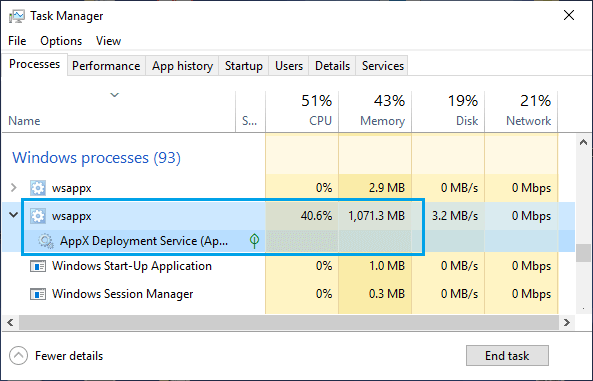
Une fois que WSAPPX a fini d'apporter les mises à jour, le service WSAPPX devrait s'arrêter automatiquement et l'utilisation du processeur devrait revenir aux niveaux normaux.
Néanmoins, une utilisation excessive du processeur par WSAPPX peut parfois durer pendant des périodes prolongées, vous empêchant d'utiliser l'ordinateur.
Si cela se produit, vous devez être en mesure de résoudre le problème en utilisant les méthodes fournies ci-dessous.
1. Dépanner les applications Windows Store
Une utilisation excessive du processeur par WSAPPX pourrait être le résultat d'un problème avec les applications Windows Store que le service WSAPPX tente de remplacer.
Pour vérifier, vous pouvez également utiliser l'utilitaire de résolution des problèmes intégré à Windows 10 pour rechercher et résoudre les problèmes avec les applications Windows Store (le cas échéant).
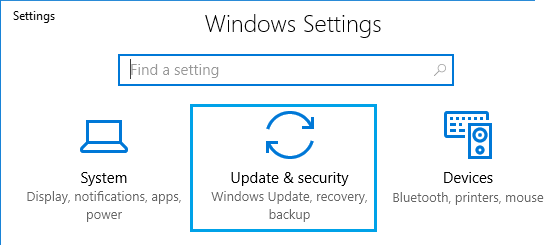
1. Open Paramètres > cliquez sur Remplacement et sécurité
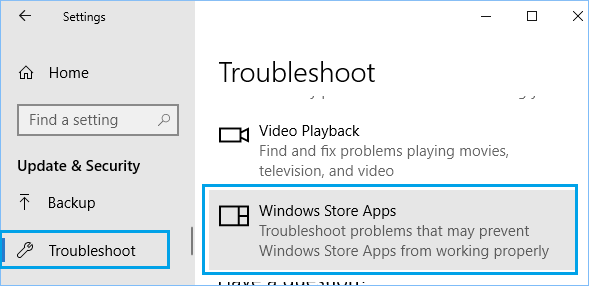
2. Sur l'écran suivant, faites défiler vers le bas et cliquez sur Résolution des problèmes dans le volet de gauche. Dans le volet de droite, cliquez sur Applications Windows Store.
3. Ensuite, cliquez sur Lancer le dépanneur choix.
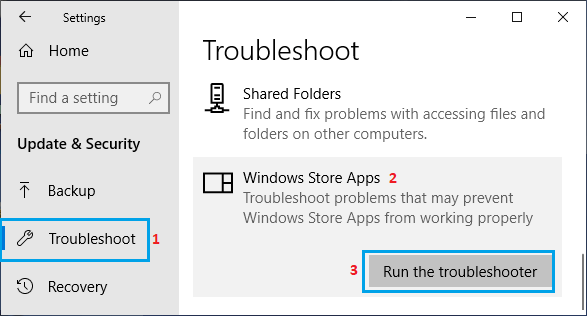
4. Suivez les instructions à l'écran pendant que l'utilitaire de résolution des problèmes Windows tente de rechercher et de résoudre les problèmes liés aux applications Windows Store sur votre ordinateur.
2. Désactivez les mises à jour automatiques des applications
Si une utilisation excessive du processeur par WSAPPX est souvent récurrente sur votre ordinateur portable et a un impact sur votre travail, vous pouvez résoudre ce problème en désactivant les mises à jour automatiques des applications pour les applications Windows Store sur votre ordinateur portable.
1. Open Détaillant Microsoft > cliquez sur 3 points icône supplémentaire > Paramètres.
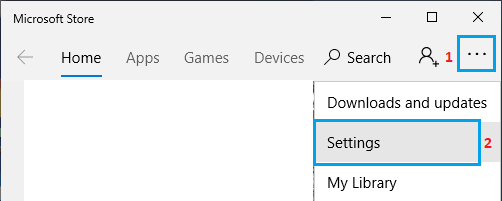
2. Sur l'écran Paramètres, désactivez Remplacer les applications mécaniquement choix.
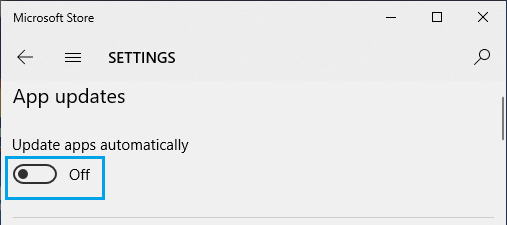
Avis: N'oubliez pas de remplacer manuellement les applications en accédant à Détaillant Microsoft > Icône supplémentaire > Téléchargements et mises à jour > cliquez sur le Remplacer le bouton.
3. Changer le type de gestion de la mémoire
Augmenter la mémoire numérique disponible sur votre ordinateur portable est un autre moyen de résoudre le problème d'utilisation excessive du processeur par WSAPPX dans Windows 10.
1. Open Panneau de gestion dans votre ordinateur portable.
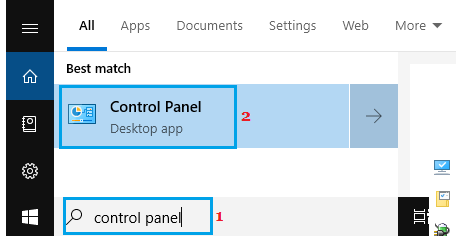
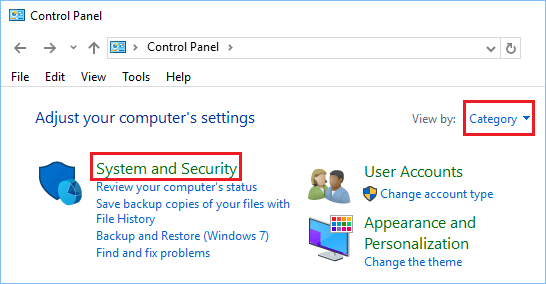
2. Sur l'écran du panneau de gestion, assurez-vous que vous êtes dans la vue « Classe » et cliquez sur Système et sécurité.
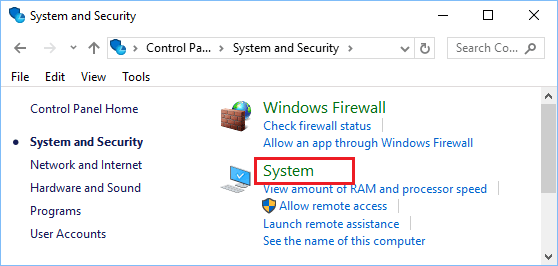
3. Sur l'écran Système et sécurité, cliquez sur Système.
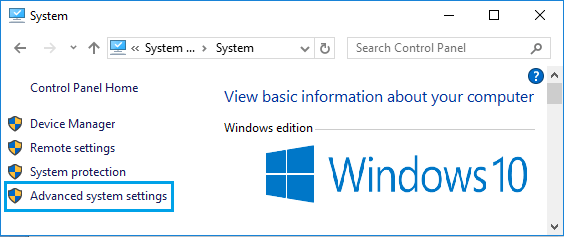
4. Sur l'écran Système, cliquez sur Paramètres système supérieurs lien hypertexte dans le menu aspect.
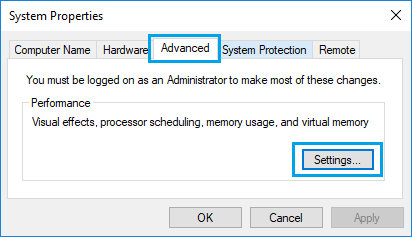
5. Sur l'écran suivant, cliquez sur La Supérieur essentielle et cliquez sur l'onglet Paramètres bouton dans la partie Efficacité.
6. Sur l’écran Efficiency Choices, cliquez sur La Supérieur essentielle et cliquez sur l'onglet Changer bouton dans la partie Réminiscence numérique.
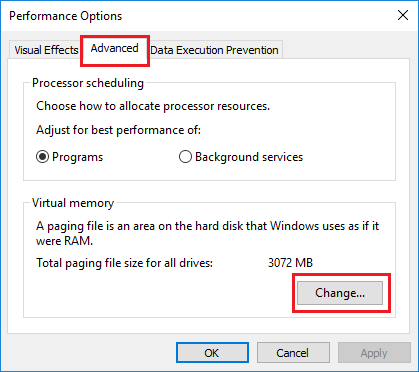
7. Sur l’écran Digital Reminiscence, décochez Manipuler mécaniquement choix, vérifier Dimension gérée par le système choix et cliquez sur OK.
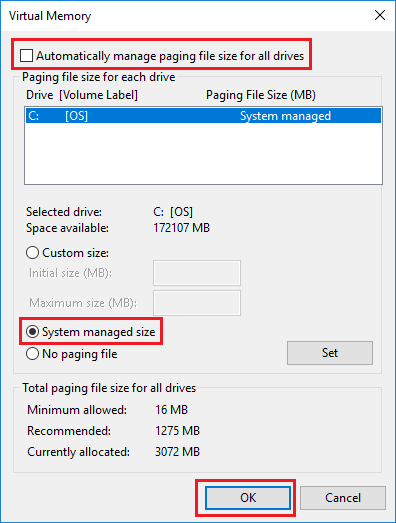
Assurez-vous de Recommencer le PC pour effectuer les réglages ci-dessus.
4. Remplacer les pilotes de gadgets
Alors que le problème de l'utilisation excessive du processeur par WSAPPX dans Windows 10 n'est tout simplement pas directement lié à conducteurs, des pilotes de gadget obsolètes peuvent empêcher le service WSAPPX de répondre, provoquant une utilisation excessive du processeur.
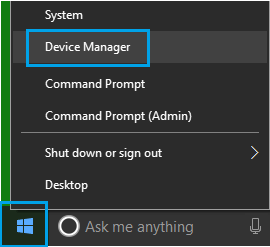
1. Faites un clic droit sur Bouton Commencer et cliquez sur Superviseur des gadgets.
2. Sur l'écran du superviseur de gadgets, cliquez sur Mouvement > Rechercher {matériel} ajustements.
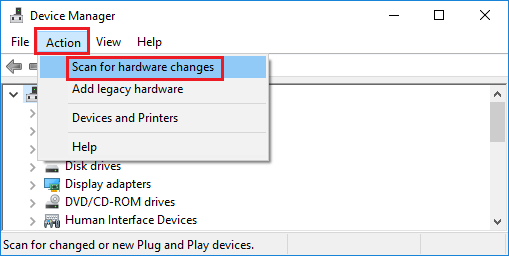
Windows analysera votre ordinateur à la recherche de modifications matérielles et mettra à jour les pilotes, s'ils doivent être mis à jour.
5. Rechercher les logiciels malveillants
Enfin, scannez votre ordinateur portable pour malware, en utilisant le programme antivirus installé sur votre ordinateur portable.
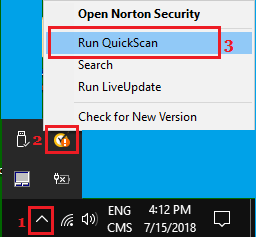
Vous pouvez même utiliser Home Windows Defender Logiciel hors ligne pour analyser et supprimer les applications dangereuses de votre ordinateur portable.
Dès que l'analyse est terminée, il vous est possible de supprimer ou de mettre en quarantaine le malware sur votre ordinateur portable (le cas échéant).
- Comment réparer une utilisation excessive de la RAM et du processeur dans Windows 10
- Comment réparer une utilisation excessive du processeur par OneDrive sous Windows 10

Je m'appelle Javier Chirinos et je suis passionné par la technologie. D’aussi loin que je me souvienne, j’adorais les ordinateurs et les jeux vidéo et ce passe-temps s’est transformé en travail.
Je publie sur Internet depuis plus de 15 ans sur la technologie et les gadgets, notamment dans mundobytes.com
Je suis également expert en communication et marketing en ligne et j'ai des connaissances en développement WordPress.