- Identifier toutes les causes possibles des pannes audio et du microphone dans Teams
- Apprenez à configurer correctement les appareils, les autorisations et les mises à jour
- Découvrez des solutions avancées et des alternatives pour les cas difficiles

Les problèmes de son et de microphone dans Microsoft Teams figurent parmi les plus fréquents, tant dans un contexte professionnel qu'éducatif. Ils affectent la qualité des réunions, entravent la fluidité des échanges et peuvent considérablement freiner la collaboration en ligne. Malgré l'évolution et les mises à jour régulières de l'application, il arrive parfois que le son se coupe soudainement ou que l'on ne soit pas correctement entendu.
Si vous êtes arrivé jusqu'ici, vous avez probablement déjà essayé plusieurs solutions sans succès. Il se peut même que votre microphone fonctionne dans d'autres applications, mais refuse de se connecter à Teams. Pas de panique ! Nous avons préparé un guide complet qui recense toutes les causes possibles et leurs solutions afin que vous puissiez identifier l'origine du problème et le résoudre facilement. C'est parti !
Principales raisons pour lesquelles le son ou le microphone échoue dans Microsoft Teams
Avant de modifier les configurations au hasard, il est important de comprendre pourquoi ces erreurs peuvent survenir. Plusieurs facteurs entrent en jeu, et chacun requiert une approche différente :
- Paramètres audio et de périphérique par défaut incorrects.
- Autorisations d'accès au microphone ou au haut-parleur bloquées par le système d'exploitation.
- Pilotes obsolètes ou corrompus dans Fenêtres o Mac.
- Conflits avec des appareils connectés tels que des écouteurs ou des haut-parleurs Bluetooth.
- Modifications après une mise à jour ou une installation problématique de Teams.
- Erreurs spécifiques à l'application Teams elle-même.
Solutions étape par étape aux problèmes d'audio et de microphone dans Teams
1. Vérifiez les commandes physiques et les boutons
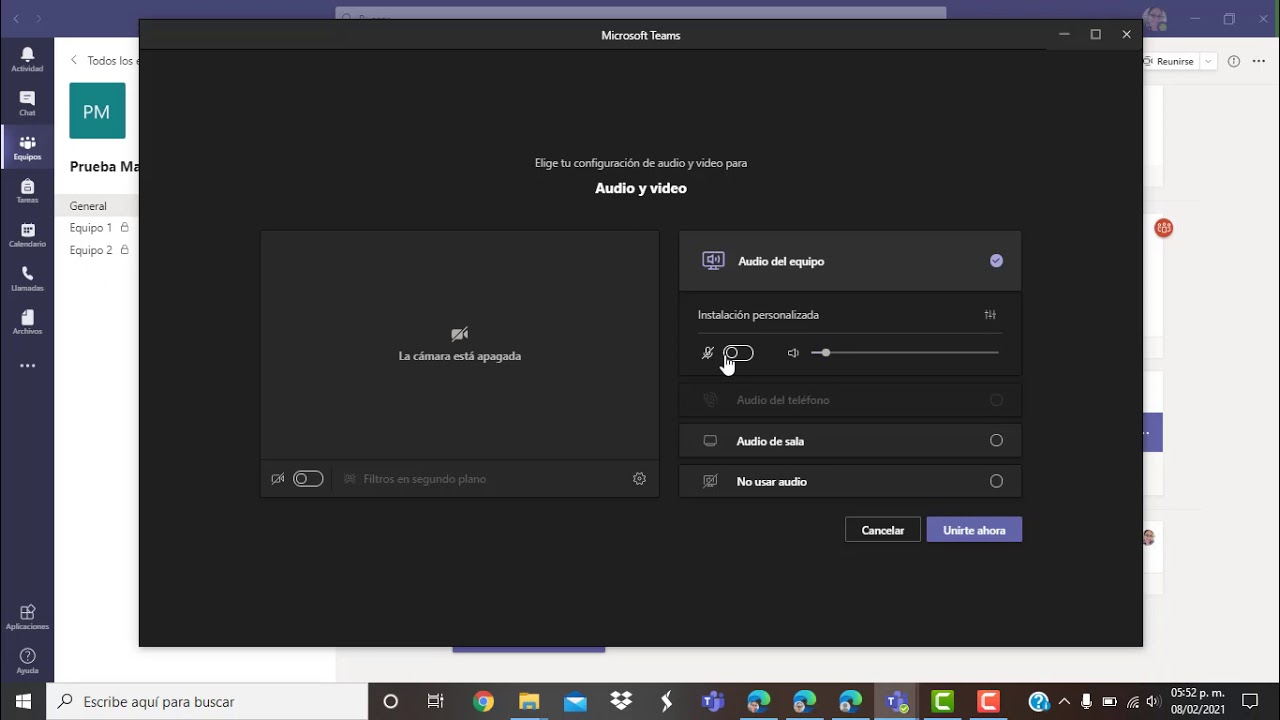
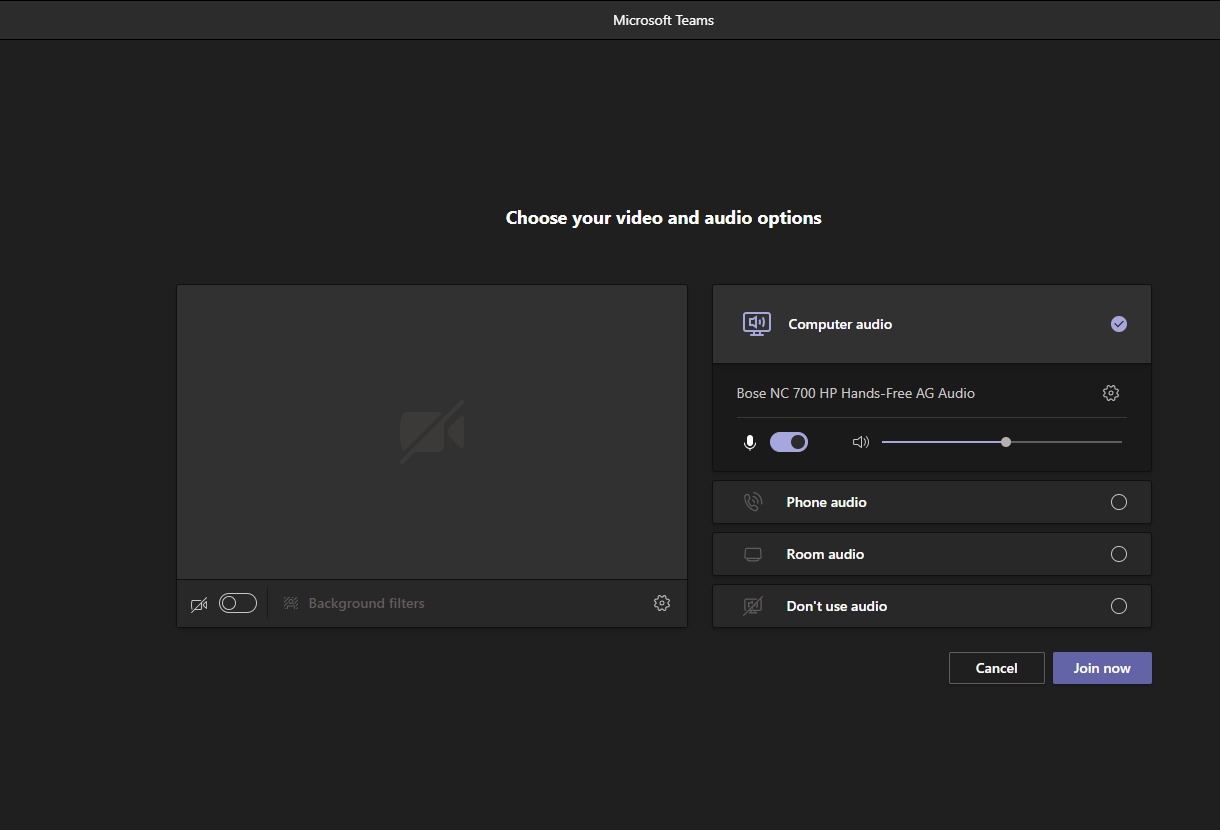
Cela peut paraître évident, mais la solution est souvent sous vos yeux . Vérifiez si l' icône du microphone est barrée dans l'interface Teams ; si c'est le cas, votre micro est coupé. Appuyez sur le bouton correspondant pour le réactiver. De même, si votre casque possède un bouton ou un interrupteur physique pour couper le micro, assurez-vous qu'il est en position « micro ouvert ».
Certains claviers et casques disposent de touches dédiées pour couper le son du microphone. Il est facile d'appuyer dessus par inadvertance, surtout si vous changez fréquemment d'appareil.
2. Vérifiez les paramètres de votre appareil Teams
Un mauvais choix de haut-parleur ou de microphone peut bloquer le son pendant les réunions . Pour le régler correctement, suivez ces étapes :
- Accès à Paramètres et plus (trois points en haut à droite).
- Se connecter DispositifsIci, vous verrez tous les périphériques audio disponibles.
- Choisissez manuellement le microphone et l' altavoz que vous souhaitez utiliser dans les menus déroulants. Si vous utilisez un casque Bluetooth ou un autre périphérique, assurez-vous que Teams l'a détecté.
- Vous pouvez directement faire un appel d'essai Pour vérifier que tout fonctionne. Cela se connecte à un robot qui enregistre votre voix et la restitue pour que vous puissiez vérifier le son.
Si le problème persiste malgré la présence de plusieurs options dans le menu, essayez de changer de microphone et de haut-parleurs. Cela vous permettra de déterminer si le problème vient du matériel ou de l'application.
3. Mettez à jour Teams et votre système d'exploitation
De nombreux problèmes audio dans Teams disparaissent après l'installation de la dernière mise à jour . L'application et votre système d'exploitation (Windows ou Mac) reçoivent régulièrement des correctifs pour améliorer la compatibilité et corriger les bugs. Pour ce faire :
- Cliquez sur votre photo de profil dans Teams et recherchez l'option Vérifier les mises à jourInstallez toutes les nouvelles mises à jour et redémarrez Teams.
- Sous Windows ou Mac, accédez aux Paramètres et recherchez les mises à jour du système d'exploitation. N'oubliez pas de redémarrer votre ordinateur une fois les mises à jour terminées.
N'oubliez pas de mettre à jour les pilotes de votre microphone et de vos haut-parleurs . Dans le Gestionnaire de périphériques , recherchez la section audio et mettez à jour les pilotes. En cas de doute, il existe des programmes qui peuvent effectuer cette mise à jour automatiquement.
4. Contrôler les autorisations d'accès au microphone et aux haut-parleurs
Windows, Mac et les navigateurs web disposent de leurs propres systèmes d'autorisation pour protéger votre vie privée . Si Teams n'a pas accès au microphone, vous risquez de ne plus entendre le son, même si votre appareil fonctionne correctement avec d'autres applications.
- Sous Windows, accédez à Paramètres > Confidentialité > Microphone y Paramètres > Confidentialité > Haut-parleurActivez l’accès aux applications et recherchez les équipes répertoriées.
- Sur Mac, accédez à Préférences Système > Sécurité et confidentialité > Microphone et activez la case Teams.
- Si vous utilisez Teams dans le navigateur, vérifiez les autorisations du microphone dans les paramètres du navigateur lui-même (Edge, Chrome, etc.).
Après avoir modifié les autorisations, redémarrez votre ordinateur et réessayez.
5. Déconnectez et reconnectez les périphériques externes
Les conflits sont souvent dus à la connexion simultanée de plusieurs appareils . Débranchez tous les casques, caméras, haut-parleurs et adaptateurs audio que vous n'utilisez pas. Il arrive que le système se trompe et envoie le signal audio ou vocal au mauvais appareil.
Si le problème disparaît après avoir débranché un périphérique spécifique, reconnectez-le et sélectionnez manuellement cet appareil dans les menus déroulants Teams.
6. Configurer correctement le son sous Windows
Dans de nombreux cas, le problème provient des paramètres audio du système d'exploitation . À vérifier :
- Haz clic en Accueil recherche Paramètres de son.
- Dans la section entrée, sélectionnez le microphone approprié. S'il n'apparaît pas, cliquez sur Ajouter un appareil.
- Vérifiez que le volume n’est pas trop bas ou coupé.
- En Avancé > Plus de paramètres sonores, accédez à l'onglet Enregistrement, faites un clic droit sur votre microphone et sélectionnez Activer s'il était désactivé.
Il en va de même dans la section de Sortie sonore Pour les intervenants. Vous pouvez également consulter notre guide (https://mundobytes.com/solving-the-most-common-webcam-problems/) si l'une de ces solutions ne fonctionne pas.
7. Effectuez un diagnostic automatique avec l'utilitaire de résolution des problèmes Windows
Si vous utilisez Windows 10 ou 11, vous pouvez exécuter l'utilitaire de résolution des problèmes d'enregistrement audio automatique :
- Cliquez Fenêtres + I pour ouvrir les paramètres.
- Aller à Mise à jour et sécurité > Dépannage.
- sélectionner Dépanneurs supplémentaires et courir Enregistrement audio.
Windows recherchera les problèmes courants et suggérera des correctifs automatiques pour votre microphone.
8. Utilisez la version Web de Microsoft Teams
Il arrive que les logiciels de bureau posent des problèmes difficiles à résoudre . En dernier recours, essayez la version web de Teams en y accédant à teams.microsoft.com. Elle fonctionne parfois parfaitement lorsque l'application est bloquée. Ce n'est pas une solution permanente, mais elle vous dépannera en cas de réunion urgente.

9. Paramètres avancés : Bureau à distance et salles de réunion
Si vous accédez à Teams via une connexion Bureau à distance, assurez-vous que vos paramètres audio vous permettent d'utiliser les périphériques de votre ordinateur local . Dans la fenêtre de connexion Bureau à distance :
- Haz clic en Afficher les options > Ressources locales > Paramètres.
- Vérifiez que la lecture et l'enregistrement audio sont tous deux cochés. Jouer sur cette équipe y Enregistrer à partir de cet ordinateur.
Si vous rejoignez une salle de réunion physique, votre audio sera transféré vers le système de la salle. Suivez les instructions à l'écran pour sélectionner le système de la salle comme source.
10. Solutions spécifiques pour le partage d'écran et de son
Lorsque vous partagez votre écran pendant une réunion, vous pouvez inclure le son de votre ordinateur afin que les participants puissent entendre le son diffusé sur votre ordinateur :
- Rejoignez la réunion et sélectionnez PARTAGER.
- Activez l'option Inclure le son avant de choisir la fenêtre que vous souhaitez partager.
Ceci est utile pour afficher des vidéos, de la musique ou tout contenu multimédia pendant votre présentation.
11. Suppression du bruit, réglage automatique et modes audio
Teams propose des fonctionnalités avancées pour améliorer la qualité audio en fonction de vos besoins :
- Activer le suppression du bruit pour éliminer le bruit de fond et améliorer l'atmosphère lors des réunions bruyantes.
- Actif isolation vocale pour filtrer les autres voix et garantir que seule la vôtre soit entendue.
- Utilisez le option pour régler automatiquement la sensibilité du microphone afin que tout le monde puisse vous entendre correctement même si vous parlez doucement ou fort.
- Vous pouvez activer le Mode musique Hi-Fi si vous souhaitez partager des fragments musicaux.
- El audio spatial offre une expérience immersive si vous disposez d'un matériel compatible.
12. Accès rapide : désactiver, réactiver et basculer entre les appareils pendant la réunion
Vous pouvez gérer rapidement l'audio avant et pendant une réunion :
- Avant de vous joindre, sélectionnez votre périphérique audio dans l'écran précédent.
- Pendant la réunion, utilisez les icônes du microphone et du haut-parleur pour couper ou réactiver le son.
- Vous pouvez basculer entre les microphones et les haut-parleurs à la volée depuis le menu des appareils.
Si vous constatez que le haut-parleur ne fonctionne pas, débranchez-le et rebranchez-le, ou vérifiez s'il est correctement sélectionné dans le menu.
13. Et si rien ne fonctionne ? Derniers recours
Si, après tout ce qui précède, le microphone ou le son ne fonctionne toujours pas dans Teams mais fonctionne dans d'autres applications, essayez ces options :
- Désinstaller complètement Teams de Paramètres> Applications et réinstallez la dernière version.
- Si le problème vient des pilotes et que vous ne savez pas comment les mettre à jour manuellement, utilisez des programmes de mise à jour automatique des pilotes.
- Vérifiez qu'aucune autre application n'utilise le microphone en arrière-plan et fermez-les.
- Si le problème se produit uniquement sur l’application de bureau, utilisez la version Web de Teams.
14. Solutions alternatives et conseils supplémentaires
Dans certains cas, vous pouvez utiliser l'audio de votre téléphone . Si Teams propose l'option de recevoir un appel, saisissez votre numéro et vous serez invité à participer par la voix depuis votre téléphone mobile pendant que vous êtes à la réunion sur votre ordinateur.
Des outils supplémentaires, comme des enregistreurs ou des extensions Teams, peuvent vous aider à enregistrer le son des réunions, à créer automatiquement des transcriptions ou à stocker les enregistrements dans le cloud. Si vous devez gérer de nombreuses réunions, ces outils peuvent s'avérer utiles.


Écrivain passionné par le monde des octets et de la technologie en général. J'aime partager mes connaissances à travers l'écriture, et c'est ce que je vais faire dans ce blog, vous montrer toutes les choses les plus intéressantes sur les gadgets, les logiciels, le matériel, les tendances technologiques et plus encore. Mon objectif est de vous aider à naviguer dans le monde numérique de manière simple et divertissante.