- Diagnostic complet des composants matériels et logiciels qui gèrent la connectivité sans fil.
- Stratégies pour optimiser le signal et atténuer les interférences électromagnétiques à domicile.
- Procédures avancées de réinitialisation de la pile réseau et de mise à jour du micrologiciel système.

Il n'y a rien de plus frustrant que de s'installer devant son ordinateur pour travailler ou regarder des vidéos et de se rendre compte qu'il n'y a aucune connexion internet . Quand votre ordinateur fait des siennes et ne trouve aucun réseau Wi-Fi, on a l'impression que c'est la fin du monde. Mais en réalité, la plupart de ces problèmes se résolvent avec quelques manipulations simples, à la portée de tous.
Ce guide vous présente toutes les solutions possibles, des plus simples, comme vérifier si vous avez activé le mode avion par inadvertance, aux réglages techniques plus avancés dans le Gestionnaire de périphériques. Que vous utilisiez un ordinateur portable avec une carte réseau intégrée ou un adaptateur USB, vous trouverez ici tout ce dont vous avez besoin pour rétablir votre connexion.

Des vérifications de base pour éviter de compliquer votre vie
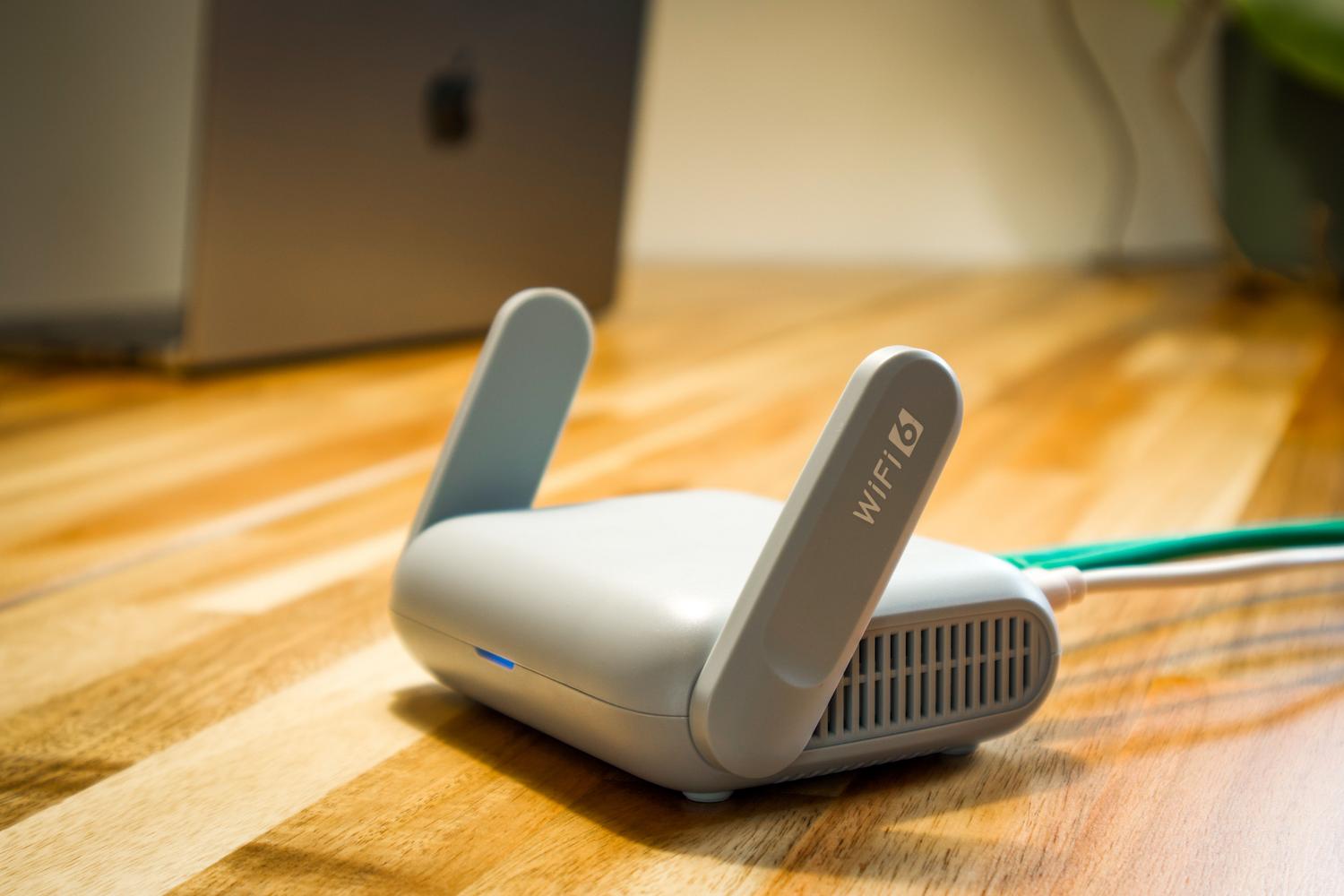
Avant d'entrer dans les détails techniques, il est conseillé de vérifier les points les plus évidents. Parfois, le problème est aussi simple que le bouton Wi-Fi de votre clavier d'ordinateur portable qui est désactivé, ou que votre routeur qui est en veille. Assurez-vous que les voyants du routeur sont allumés et que vous n'avez pas activé accidentellement le mode avion dans vos paramètres Réseau et Internet.
Un autre point essentiel est le redémarrage. Ce n'est pas un simple cliché ; cela fonctionne vraiment. Éteignez votre routeur et votre modem, attendez une trentaine de secondes pour qu'ils vident leur mémoire, puis rallumez-les. Faites de même avec votre PC ; un redémarrage complet débloque souvent les processus bloqués qui empêchent la carte réseau de se connecter aux réseaux.
Paramètres système et logiciel réseau

Si les solutions de base n'ont pas fonctionné, il est temps d'explorer les entrailles de Windows. L' utilitaire de résolution des problèmes Windows est un outil très utile qui, bien que n'étant pas infaillible, peut vous indiquer clairement si le problème provient d'une erreur d'adresse IP ou d'un problème de carte réseau.
- Gestion des réseaux connus : Si le problème concerne un réseau spécifique, la meilleure solution est de... Oubliez le réseau et saisissez à nouveau le mot de passe depuis le début pour effacer tout profil corrompu.
- Services Windows : Vérifiez que le service WLAN AutoConfig Il doit être en mode automatique et en fonctionnement, car c'est lui qui permet la découverte des réseaux sans fil.
- Paramètres d'alimentation : Sur les ordinateurs portables, Windows désactive généralement la carte Wi-Fi pour économiser la batterie. Accédez aux propriétés de la carte dans le Gestionnaire de périphériques et désactiver l'économie d'énergie.
Solutions et commandes techniques avancées
Lorsque la situation se dégrade et que la carte réseau semble fonctionner correctement mais reste vide, il faut recourir à l'invite de commandes (CMD). L'exécution de l'invite de commandes en tant qu'administrateur permet de nettoyer en profondeur la pile TCP/IP et le cache DNS.
Les commandes essentielles à exécuter sont `netsh winsock reset` pour réinitialiser le catalogue d'interfaces, suivie de `netsh int ip reset` pour rétablir la configuration réseau à ses paramètres d'usine. N'oubliez pas d'utiliser également `ipconfig /flushdns` pour supprimer les entrées de serveur DNS obsolètes susceptibles de perturber votre navigation.
Gestion du matériel et des pilotes

Le problème vient généralement des pilotes. Si le système ne détecte pas la carte, il est probable que le logiciel soit obsolète ou corrompu. Une solution efficace consiste à désinstaller la carte réseau depuis le Gestionnaire de périphériques et à redémarrer l'ordinateur ; Windows tentera alors de réinstaller automatiquement la version la plus compatible.
Si cela ne fonctionne pas, la meilleure solution consiste à télécharger la dernière version du firmware auprès du fabricant à l'aide d'un autre ordinateur et à l'installer via USB. De plus, si vous utilisez un adaptateur externe, essayez un autre port USB afin d' exclure un problème matériel sur votre carte mère .
Optimisation du signal et de l'environnement
Parfois, le problème ne vient pas de l'ordinateur, mais de l'environnement. Les interférences des fours à micro-ondes, des téléphones sans fil ou même des murs en béton peuvent rendre le signal indétectable. Pour y remédier, vous pouvez essayer d'optimiser les pilotes de votre réseau sans fil dans les paramètres de votre routeur, en choisissant un pilote moins encombré afin d'éviter les interférences des réseaux voisins.
Il est également essentiel de vérifier si la diffusion du SSID est activée. Si le nom du réseau est masqué, l'appareil ne le détectera jamais automatiquement et vous devrez l'ajouter manuellement en saisissant son nom exact et le type de sécurité. Pour les grandes maisons, envisagez l'installation d' un système Wi-Fi maillé ou de répéteurs afin d'éliminer les zones mortes où le signal ne passe pas.

Interférence logicielle externe
Il ne faut pas oublier que certains logiciels de sécurité sont trop protecteurs. Un antivirus trop agressif ou un VPN mal configuré peuvent bloquer la détection des réseaux sans fil pour des raisons de sécurité. Essayez de désactiver temporairement votre pare-feu ou votre logiciel de sécurité pour voir si les réseaux réapparaissent.
Si vous avez installé des programmes récemment, juste avant l'apparition du problème, pensez à les désinstaller. Les logiciels malveillants peuvent également perturber les services réseau ; il est donc judicieux d'effectuer une analyse complète avec Windows Defender afin de vous assurer qu'aucune menace ne compromet votre connexion.
Pour qu'un appareil soit connecté, il faut un matériel en bon état, des pilotes à jour et un environnement sans interférences. Du simple redémarrage du routeur à l'exécution de commandes réseau et à la mise à jour du micrologiciel, plusieurs solutions permettent de rétablir une connexion sans fil apparemment perdue, en veillant à ce que les paramètres d'alimentation et les services Windows fonctionnent de manière optimale pour vous maintenir en ligne.


Écrivain passionné par le monde des octets et de la technologie en général. J'aime partager mes connaissances à travers l'écriture, et c'est ce que je vais faire dans ce blog, vous montrer toutes les choses les plus intéressantes sur les gadgets, les logiciels, le matériel, les tendances technologiques et plus encore. Mon objectif est de vous aider à naviguer dans le monde numérique de manière simple et divertissante.