- Les problèmes d’imprimante sont souvent causés par des pannes de connexion, des consommables ou des bourrages, et peuvent presque toujours être facilement résolus en suivant certaines étapes.
- La maintenance préventive et les mises à jour des pilotes sont essentielles pour éviter la plupart des problèmes techniques et améliorer la qualité d'impression.
- Un guide complet et à jour vous aide à résoudre tout, des erreurs logicielles aux problèmes physiques, en optimisant l'utilisation de votre imprimante à domicile et au travail.
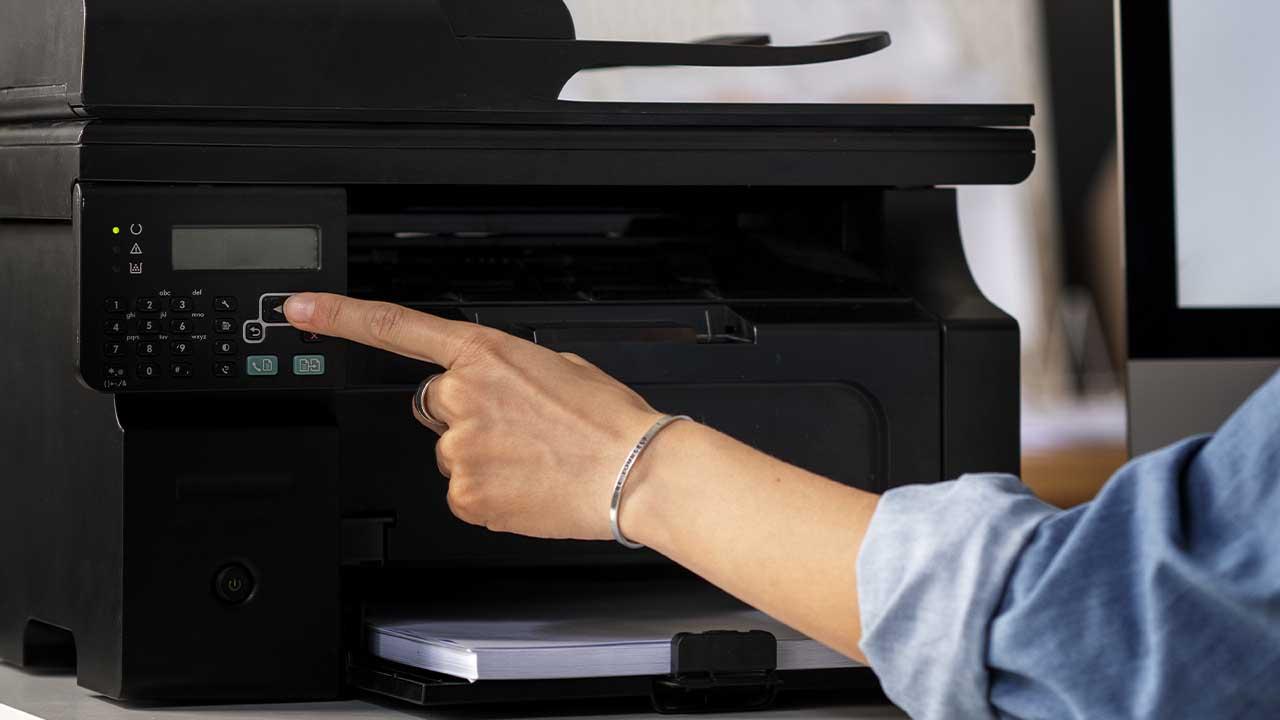
Les imprimantes restent l’un des appareils les plus indispensables dans les bureaux, les maisons et les environnements de travail professionnels.Cependant, comme tout appareil technologique, ils peuvent rencontrer divers problèmes qui affectent la productivité et engendrent de la frustration. Des erreurs de connexion aux bourrages papier, en passant par les problèmes de qualité d'impression et les problèmes de cartouches d'encre, il est important de savoir comment les résoudre. Comment résoudre les problèmes d'imprimante les plus courants Il est essentiel de maintenir le flux de travail et d’éviter de perdre du temps.
Si vous avez déjà été confronté à une imprimante malveillante qui n'imprime pas, laisse des pages blanches ou refuse tout simplement de répondre, vous n'êtes pas seul.Dans ce guide complet, nous vous présentons toutes les solutions actualisées aux problèmes les plus courants, expliquées étape par étape et adaptées aux particuliers comme aux utilisateurs d'imprimantes en milieu professionnel. Vous y trouverez toutes les informations nécessaires. Ruses, des conseils et des procédures éprouvés pour diagnostiquer et corriger tout, des erreurs les plus simples à celles nécessitant une action plus avancée.
Principales raisons pour lesquelles une imprimante tombe en panne
Avant de plonger dans des solutions spécifiques, il est important de comprendre les causes courantes des erreurs d’imprimante.Identifier la source de la défaillance est essentiel pour appliquer la solution la plus adaptée à chaque cas. Les causes les plus courantes sont :
- Problèmes de connexion: que ce soit par câble USB, WiFi ou Bluetooth, une mauvaise connexion entre l'imprimante et l'ordinateur est souvent à l'origine de nombreuses erreurs d'impression.
- bourrages papier: l'un des classiques, généralement causé par un mauvais placement du papier, des feuilles froissées ou des rouleaux sales.
- Erreurs avec les cartouches d'encre ou de toner:soit parce que le consommable est vide, mal inséré, défectueux ou non compatible.
- Problèmes de logiciel ou de configuration: pilotes obsolètes, mauvaise configuration du système d’exploitation, files d’attente d’impression bloquées…
- Échec dans matériel de l'imprimante:Bien que moins fréquent, cela peut se produire en raison de l'usure, du manque d'entretien ou de composants endommagés.
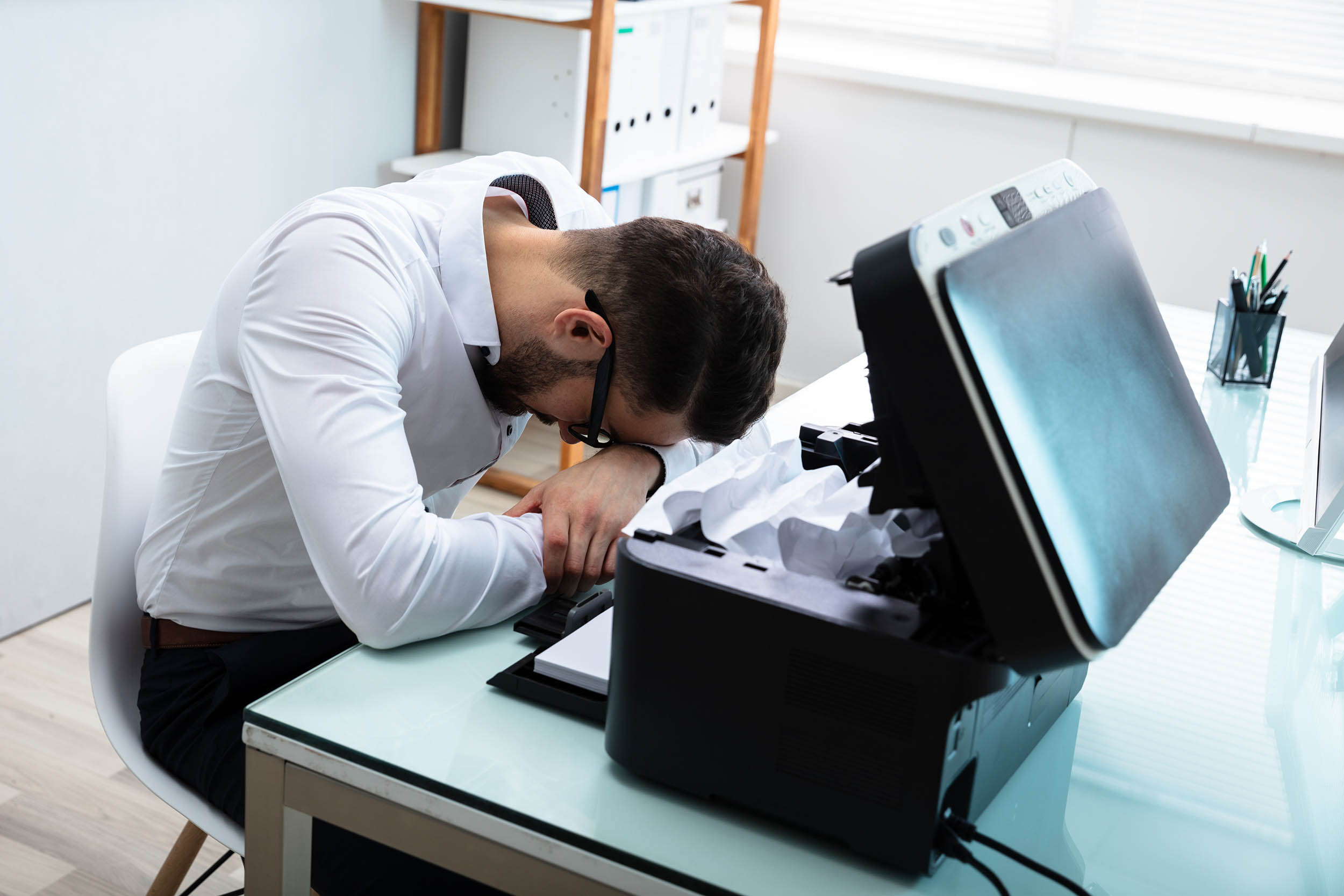
Erreurs de connexion : que faire lorsque votre imprimante n'imprime pas ?
L’un des problèmes les plus frustrants survient lorsque vous envoyez un document à l’impression et que rien ne se passe.L'imprimante est-elle allumée ? Y a-t-il des messages d'erreur ? L'ordinateur ne la détecte-t-il pas ? Ces situations sont très courantes et sont généralement dues à des problèmes de connexion ou de communication entre les appareils.
vérifications de base
- Vérifiez le câble d'alimentationAssurez-vous que l'imprimante est branchée sur secteur et que l'interrupteur d'alimentation fonctionne correctement. Sur les imprimantes équipées d'une alimentation externe, vérifiez le voyant d'alimentation.
- Contrôle la connexion USB physiqueSi votre imprimante est filaire, vérifiez que le port USB est bien connecté à l'ordinateur et à l'imprimante. Essayez de redémarrer les deux appareils et, si nécessaire, utilisez un autre câble ou port.
- Vérifiez la connexion WiFi Sur les imprimantes sans fil. Il est fréquent que l'imprimante et l'ordinateur ne soient pas connectés au même réseau, surtout après des changements de réseau. toupie ou des mises à jour. Assurez-vous que les deux appareils sont connectés au même réseau Wi-Fi et reconfigurez-les si nécessaire.
- Redémarrez votre routeur ou votre point d'accès pour exclure les problèmes de réseau.
- Dans le cas des imprimantes Bluetooth, vérifiez qu'ils sont correctement appairés et qu'il n'y a pas de conflits avec d'autres appareils déjà appairés.
Définir l'imprimante par défaut
Les travaux d’impression sont souvent perdus parce que Windows o Mac L'imprimante par défaut n'est pas la bonne. Consultez la section Imprimantes et scanners Dans les paramètres système, sélectionnez votre imprimante habituelle et marquez-la comme imprimante préférée. Cela évitera que vos documents n'atterrissent sur une mauvaise imprimante ou une imprimante virtuelle.
Solution pour les imprimantes qui n'apparaissent pas ou qui sont « hors ligne »
- Sous Windows: Ouvrez Paramètres → Périphériques → Imprimantes et scanners, sélectionnez l'imprimante concernée et ouvrez la file d'attente. Dans le menu de l'imprimante, décochez l'option « Utiliser l'imprimante hors ligne ».
- Sur Mac: Accédez à Préférences Système → Imprimantes et scanners, sélectionnez votre imprimante et cliquez sur « Reprendre » si elle semble en pause.
Lorsque l'imprimante n'est pas détectée même par USB
- Réinstallez le conducteurs sur le site web du fabricant. Assurez-vous de télécharger la dernière version compatible avec votre système d'exploitation. Pour cela, consultez Comment installer votre pilote d'imprimante sous Windows 11.
- Essayez un autre ordinateur; s'il ne le détecte toujours pas, il peut y avoir un défaut interne dans l'imprimante.
Si tout va bien, mais que l'imprimante est toujours hors service, éteignez-la complètement (débranchez-la) et faites de même avec l'ordinateur. Attendez 30 secondes, puis rallumez les deux. Souvent, un simple redémarrage résout les problèmes de blocage matériel.
Bourrages papier : comment les éviter et les résoudre correctement
Les bourrages papier restent le problème le plus courant pour toute imprimante.Il est généralement facile à réparer, mais s’il n’est pas manipulé avec précaution, il peut finir par provoquer des dommages internes.
Principales causes des embouteillages
- Papier égaré ou froisséNe jamais insérer de feuilles abîmées ou mouillées.
- Plateaux surchargés. Ne pas dépasser la limite indiquée.
- Rouleaux sales ou usésSi vous remarquez qu'ils glissent, il est temps de les nettoyer.
- Environnement humideL'humidité fait que les feuilles collent les unes aux autres.
Étape par étape pour déboucher une imprimante
- Éteignez l’imprimante et débranchez-la de l’alimentation électrique. pour éviter tout dommage lors de la manipulation.
- Ouvrez tous les couvercles d'accès au papier et aux rouleauxConsultez le manuel de votre modèle si vous ne savez pas comment accéder à la zone d'embouteillage.
- Retirez soigneusement le papier coincé et toujours dans le sens normal du flux d'impression. Tirer le papier dans le sens inverse peut provoquer une déchirure.
- Vérifiez et retirez tous les morceaux de papier qui auraient pu être laissés à l’intérieur., en particulier dans les zones moins accessibles.
- Nettoyer les rouleaux Si vous remarquez une accumulation de saleté ou de poussière, nettoyez-les avec un chiffon non pelucheux. Un entretien régulier réduit les risques de blocage.
- Remplacer correctement le papier sur le plateau, en veillant à ce qu'il soit sec, bien aligné et sans plis.
- Reconnectez l’imprimante et essayez d’imprimer une page de test pour vérifier qu’elle fonctionne correctement.
Si le bourrage persiste, vérifiez soigneusement tous les capots secondaires (certains modèles disposent d'un accès arrière spécial) et consultez le manuel d'utilisation. Pour les imprimantes multifonctions, vérifiez également le chargeur automatique de documents.
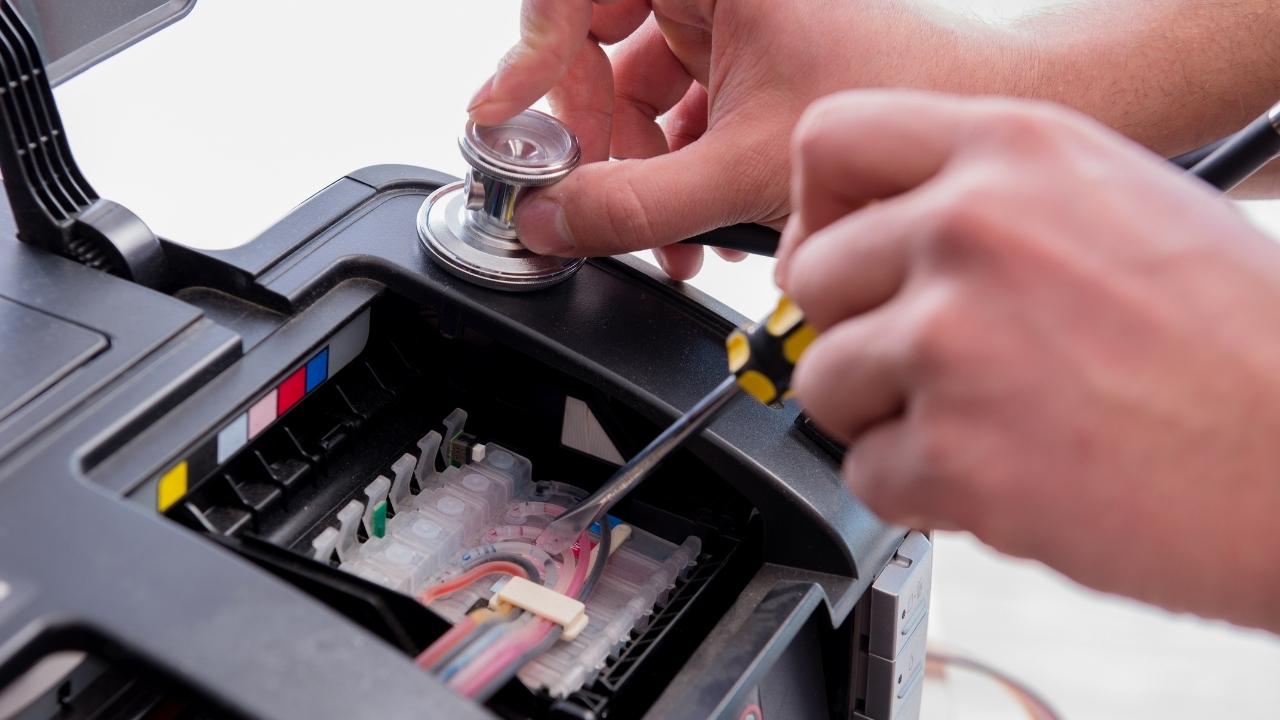
Problèmes de cartouches d'encre et de toner : diagnostic et résolution
Un pourcentage élevé d’erreurs et de mauvaise qualité d’impression sont dus à des défaillances de consommables.L'imprimante peut signaler un manque d'encre, une cartouche incompatible, des fuites ou simplement refuser d'imprimer même si vous venez d'installer une nouvelle cartouche.
Avertissement de cartouche vide ou non reconnue
- Vérifiez que la cartouche ou le toner est correctement inséré dans son emplacement correspondant.Retirez-le et réinsérez-le en vous assurant qu'il s'adapte parfaitement.
- Nettoyer les contacts électroniques Nettoyez la cartouche et l'imprimante avec un chiffon sec et non pelucheux. Un mauvais contact peut empêcher la reconnaissance. Pour plus de détails, consultez Comment résoudre les problèmes de pilotes sous Windows.
- Vérifiez si la cartouche est originale ou compatibleCertaines imprimantes récentes refusent les cartouches génériques et affichent des messages d'erreur. Vérifiez toujours la liste des cartouches compatibles fournie par le fabricant.
- Si l'erreur persiste après la réinsertion de la cartouche, redémarrez l'imprimante et l'ordinateur, ou effectuez le processus de réinitialisation si disponible pour votre modèle.
- Nettoyer le détecteur de copeaux Si l'imprimante ne détecte pas la cartouche même si elle est correctement insérée.
La cartouche est pleine mais l'imprimante indique « niveau d'encre faible »
Il s'agit d'une panne fréquente, notamment sur les cartouches récemment remplacées. Elle est généralement causée par des têtes d'impression sales, des capteurs obstrués ou un logiciel obsolète. Exécutez le programme de nettoyage ou d’alignement de la tête à partir du panneau de configuration. À cette fin, il peut être utile de consulter Dépannage des problèmes d'impression sous Windows.
Cartouches obstruées ou impressions floues/tachées
- Utilisez l'utilitaire de nettoyage de tête intégré à l'imprimanteVous pouvez y accéder à partir des préférences d’impression Windows/Mac ou à partir du panneau de l’imprimante lui-même.
- Si le problème n'est pas résolu, retirez la cartouche et nettoyez-la manuellement suivant les instructions du fabricant.
- Si des fuites, des taches ou des traces persistantes persistent, la cartouche est probablement endommagée. Remplacez-la par une cartouche neuve et d'origine si possible.
Problèmes avec le toner laser
- Secouez doucement le toner si vous n’avez pas imprimé depuis un certain temps.La poudre de toner peut se compacter et devenir inutilisable.
- Vérifiez le dispositif de fusion thermique des imprimantes laser si vous remarquez des bavures ou une mauvaise adhérence du toner.
Erreurs de cartouche sur les imprimantes HP, Epson, Canon et Brother
Le moyen le plus efficace est de consulter la liste des codes d'erreur spécifiques du fabricant (généralement disponible dans le manuel, sur l'écran de l'imprimante ou sur son site web officiel). Nombre de ces erreurs indiquent directement la source du problème, comme une cartouche vide, incompatible ou non détectée, et la solution recommandée.
Mauvaise qualité d'impression : impressions floues, striées ou mal colorées
Un autre des gros problèmes est la mauvaise qualité des documents imprimés.Les taches, les traînées, les couleurs mal alignées ou les documents flous peuvent être causés par diverses raisons, mais ils peuvent presque toujours être résolus en suivant quelques étapes simples.
Solutions aux problèmes de qualité les plus courants
- Désalignement des lignes ou des couleurs : Exécutez le processus d’alignement de la tête d’impression à partir des options de maintenance du pilote d’imprimante.
- Impression floue : Utilisez du papier adapté, vérifiez le niveau d'encre et réglez la qualité d'impression sur « Optimal » dans les préférences de votre imprimante. Optez pour du papier photo si vous imprimez des images.
- Taches ou traces sur le papier : Le problème est presque toujours dû à des têtes d'impression sales, des cartouches défectueuses ou un toner épuisé. Nettoyez les têtes d'impression et vérifiez l'état du toner/de la cartouche.
- Impression avec des zones vierges ou une perte de couleur : La cartouche ou le toner est peut-être vide, mal installé ou sa puce est endommagée. Réinstallez ou remplacez le consommable si nécessaire.
Nettoyage et entretien de la tête
- Utilisez la fonction de nettoyage automatique de votre imprimante, inclus dans le panneau de maintenance de la plupart des modèles.
- Si vous ne le résolvez pas, retirer manuellement les têtes (en consultant le manuel du fabricant) et nettoyez-les avec une solution spéciale si recommandée par le fabricant.
- Laissez les têtes sécher complètement avant de les réinstaller.
L’exécution périodique de ces processus de maintenance améliore la qualité et prévient la plupart des problèmes d’impression.
Pages blanches, erreurs d'impression et travaux bloqués
L'imprimante qui renvoie une page blanche ou une erreur après l'avoir envoyée à l'impression est une autre situation courante.Les principaux coupables sont généralement :
- Cartouches vides ou mal installées. Changez ou réinstallez la cartouche.
- Erreur de logiciel ou de pilote. Réinstallez le pilote ou mettez à jour le système d'exploitation.
- File d'attente d'impression bloquéeSi des tâches sont en attente d'exécution, accédez au gestionnaire de tâches et supprimez-les toutes. Sous Windows, vous pouvez rechercher « File d'attente d'impression » et les annuler individuellement ou toutes.
- Bourrages internes non détectésRépétez le processus d’ouverture des couvercles et de retrait du papier pour vous assurer qu’il ne reste rien à l’intérieur.
Réinitialiser le service d'impression sous Windows
- Recherchez « Services » dans la barre de recherche et ouvrez l’application.
- Localisez « Spouleur d’impression », faites un clic droit et choisissez « Arrêter ».
- Ouvrez l'Explorateur et accédez au dossier %WINDIR%\system32\spool\printers, puis supprimez tous les fichiers.
- Revenez aux services et sous « Spouleur d’impression », sélectionnez « Démarrer ».
Cela élimine généralement les bourrages papier et vous permet d'imprimer depuis le début. Pour plus de détails, consultez la section Solutions aux erreurs d'impression sous Windows.
Erreurs de logiciels et de pilotes : pilotes, mises à jour et conflits
Derrière de nombreux problèmes apparemment « mystérieux » se cachent le logiciel ou les pilotes de l’imprimante.Un pilote obsolète ou corrompu peut empêcher votre imprimante de répondre, d'afficher des erreurs ou de fonctionner correctement. Pour cela, vous pouvez vérifier .
Comment mettre à jour ou réinstaller les pilotes
- Accédez au site Web officiel du fabricant et téléchargez la dernière version du pilote pour votre modèle et votre système d'exploitation.
- Désinstallez l'ancien pilote si nécessaire avant d'installer le nouveau.
- Sous Windows, vous pouvez rechercher le modèle dans le Administrateur de l'appareil (clic droit et sélectionnez « Mettre à jour le pilote »).
- Si vous rencontrez des pilotes défectueux après une mise à jour de Windows, réinstallez la version recommandée à partir du site Web du fabricant.
La plupart des fabricants (HP, Canon, Brother, Epson, etc.) proposent également des programmes de diagnostic et de mise à jour automatiques pour simplifier le processus. Pour résoudre les conflits de pilotes dans Windows 11, il peut également être utile de revoir Imprimantes sans fil compatibles avec Windows 10 et 11.
Problèmes après la mise à jour du système d'exploitation
Certaines mises à jour peuvent interrompre la communication avec l'imprimante ou supprimer des pilotes. Réinstallez le pilote et redémarrez votre ordinateur. Vous pouvez également consulter cet article. Comment supprimer et ajouter une imprimante dans Windows 11Si les problèmes persistent, consultez le site Web du fabricant pour connaître les versions adaptées à votre système d'exploitation actuel.
Dépanneurs et utilitaires automatiques
Fenêtres et quelques OS inclure des outils automatisés pour identifier et corriger les défauts courantsCes outils de dépannage peuvent diagnostiquer tous types de problèmes, des goulots d'étranglement aux problèmes de réseau ou de service. Ils peuvent vous être utiles à cet effet. l'outil de dépannage de Windows 11.
- Sous Windows, accédez à Paramètres → Mise à jour et sécurité → Dépannage → Imprimante et suivez les instructions.
- En cas de problèmes de réseau, utilisez l'outil Réseau et partage.
- Certains fabricants incluent leurs propres utilitaires de diagnostic, de mise à jour du micrologiciel et de maintenance. Installez-les et exécutez-les régulièrement pour maintenir votre imprimante en parfait état.
Codes d'erreur : interprétation et solutions par marque
Chaque fabricant utilise des codes d’erreur et des messages spécifiques pour ses modèles.Si votre imprimante affiche un code tel que E13, W-04, 0x8007007e, etc., consultez le manuel (version papier ou numérique) ou accédez au site web d'assistance. Vous y trouverez l'explication détaillée et la procédure étape par étape recommandée. Il peut également être utile de consulter révisions et erreurs dans la configuration de l'imprimante.
Codes communs et leurs solveurs
- HP: erreurs 02 (contrôleur/câble), 10 (cartouche de toner mal lue), 13 (bourrage), 16 (toner faible), 22 (pas de communication), 24 (trop de tâches en file d'attente).
- Frère: E51, E54, E60 (moteurs et ventilateurs) ; 26-29 (cartouches non détectées) ; 84 (bourrage papier).
- Epson: I-01/W-05 (pas de papier), W-02/W-03 (bourrage), I-11 (carte mémoire non insérée), W-10/11/13/41 (erreur de cartouche).
- Canon : E13/E16/1686/1688 (faible niveau d'encre), E05 (tête mal installée), E14/E15 (cartouche incompatible ou non détectée).
Dans la plupart des cas, La mise à jour du pilote, la vérification des consommables ou le redémarrage de l’imprimante élimine l’erreur.En cas de doute, contactez le support du fabricant ou consultez son bases de données de questions fréquemment posées.
Erreurs réseau, Wi-Fi et problèmes d'impression sans fil
Les imprimantes Wi-Fi et réseau deviennent de plus en plus courantes, mais elles ajoutent de nouvelles sources de problèmes.Si vous ne pouvez pas imprimer depuis votre ordinateur portable ou votre téléphone portable, vérifiez les points suivants :
- Vérifiez que l’imprimante et l’ordinateur sont sur le même réseau Wi-Fi.Si vous avez modifié votre routeur ou votre mot de passe, vous devrez reconfigurer la connexion sur l'imprimante elle-même.
- Activer le partage d'imprimantes et de périphériques depuis le menu réseau du système d'exploitation pour permettre à l'imprimante d'être affichée sur le réseau.
- Assurez-vous que votre pare-feu ou votre logiciel antivirus ne bloque pas la communication. l'imprimante.
- Si vous perdez fréquemment la connexion, rapprochez l'imprimante du routeur ou envisagez d'attribuer une adresse IP fixe.
- Mettre à jour le firmware de l'imprimante pour améliorer la stabilité et résoudre les problèmes de connectivité. Pour cela, consultez Outils de dépannage Wi-Fi.
Pour les imprimantes Bluetooth, vérifiez qu'il n'y a pas de conflits dus à la tentative de connexion de plusieurs appareils en même temps et mettez à jour les pilotes Bluetooth sur votre ordinateur si vous rencontrez des problèmes.
Réinstaller l'imprimante : étape par étape pour repartir de zéro
Si rien ne fonctionne et que vous soupçonnez que l'imprimante est mal configurée après de nombreuses tentatives, la chose la plus simple à faire peut être de la supprimer complètement et de la réinstaller via le système d'exploitation.. Pour cela, vous pouvez également consulter .
- Accédez à la section Imprimantes et scanners, sélectionnez l’imprimante problématique et cliquez sur « Supprimer » ou « Supprimer ».
- Redémarrez votre ordinateur et l’imprimante elle-même.
- Retournez à la section Imprimantes, sélectionnez « Ajouter une imprimante ou un scanner » et attendez que le système le détecte à nouveau. Si l'imprimante n'apparaît pas, sélectionnez « Ajouter manuellement » et suivez les instructions.
- Installez les pilotes recommandés à partir du site Web officiel du fabricant.
- Imprimez une page de test pour vérifier que tout fonctionne correctement.
Cette méthode résout la plupart des conflits de configuration, des modifications réseau et des mises à jour qui peuvent avoir corrompu l’installation précédente.
Autres problèmes courants et solutions rapides
Imprimante lente
- Réduit la qualité d'impression (utiliser le mode « brouillon » pour les documents internes).
- Évitez d’imprimer des fichiers très volumineux (convertissez les PDF volumineux ou les images lourdes en formats plus légers avant l'impression).
- Vérifiez la connexion et utilisez un câble USB pour tester si vous suspectez des pannes de réseau.
Aucune réponse après plusieurs impressions
- Redémarrez l’imprimante et l’ordinateur.
- Veuillez vider complètement la file d'attente d'impression et réessayer.
- Vérifiez la température du fusionneur ou des ventilateurs s'il s'agit d'une imprimante laser.
Installer plusieurs configurations de la même imprimante (profils différents)
Pour les utilisateurs expérimentés ou les entreprises, l'installation multiple de l'imprimante avec différents profils permet de basculer facilement entre l'impression couleur, noir et blanc, haute qualité ou basse qualité, sans avoir à modifier les paramètres à chaque document. Pour cela, consultez la section créer des profils d'impression indépendants dans votre système d'exploitation.

Écrivain passionné par le monde des octets et de la technologie en général. J'aime partager mes connaissances à travers l'écriture, et c'est ce que je vais faire dans ce blog, vous montrer toutes les choses les plus intéressantes sur les gadgets, les logiciels, le matériel, les tendances technologiques et plus encore. Mon objectif est de vous aider à naviguer dans le monde numérique de manière simple et divertissante.