- Vérification de la configuration de sortie audio et de l'état des connexions physiques.
- Procédures de réinitialisation du système et restauration des paramètres d'usine du son.
- Diagnostic des pannes liées au micrologiciel, aux pilotes et aux périphériques externes.

Il n'y a rien de plus frustrant que de s'installer confortablement sur le canapé pour regarder son émission préférée et de se rendre compte que la télévision est muette . C'est un problème assez courant, surtout après une mise à jour du système d'exploitation, ce qui nous laisse l'impression que quelque chose est définitivement cassé.
Avant de paniquer et d'appeler le service technique ou de penser que vous allez devoir dépenser une fortune pour un nouveau téléviseur, respirez profondément. Dans la grande majorité des cas, il ne s'agit pas d'un problème matériel, mais d'un simple bug de configuration survenu lors d'une mise à jour logicielle.

Guide étape par étape des téléviseurs LG selon leur génération
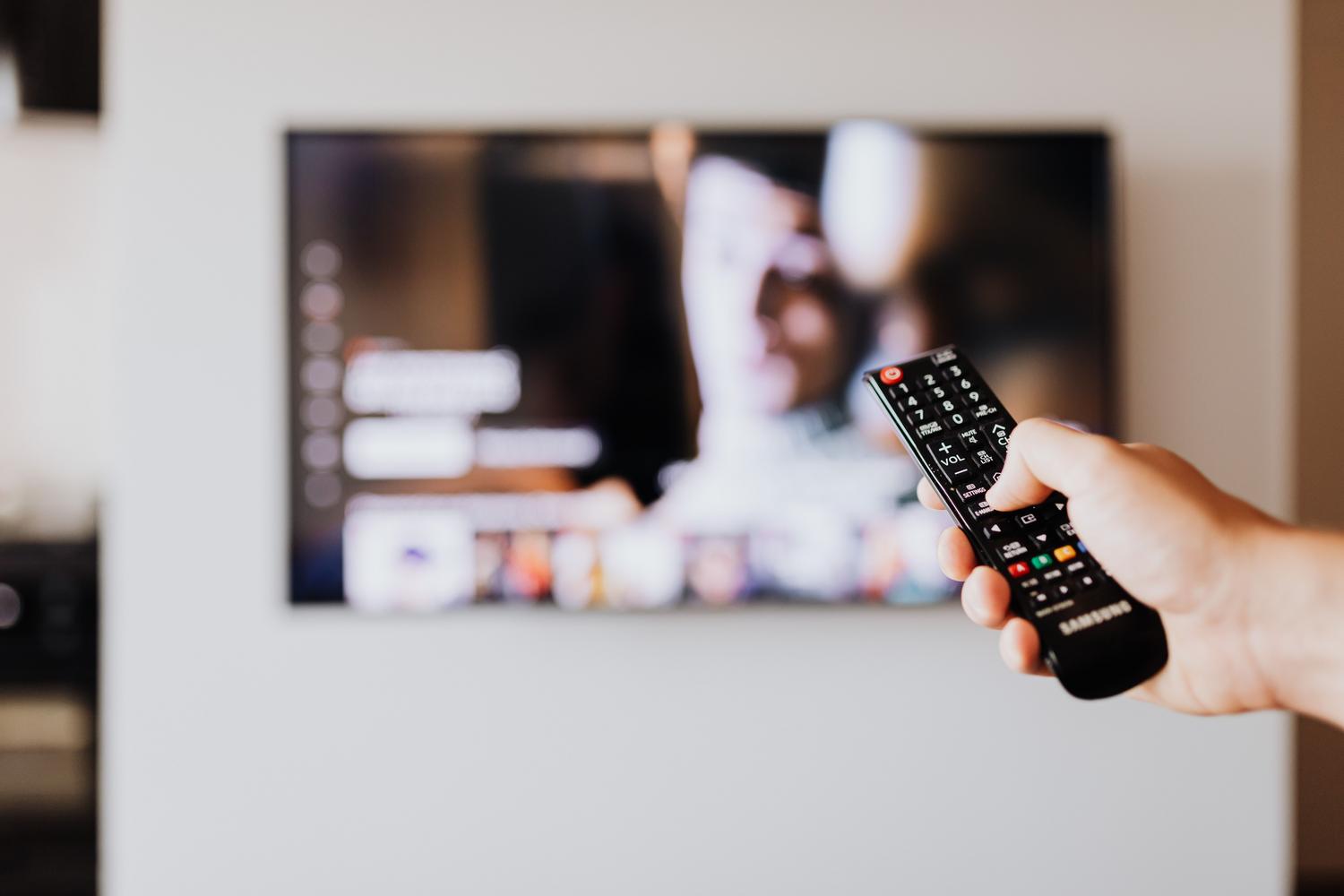
Si vous possédez un téléviseur LG, la procédure pour vérifier les paramètres audio varie selon l'année de fabrication. Pour les modèles récents (2024-2025) , appuyez sur le bouton Accueil, déplacez-vous vers la gauche à l'aide de la croix directionnelle, accédez à Paramètres, puis à Tous les paramètres, Son et enfin Sortie audio. Si votre téléviseur date de 2022 , la procédure est la suivante : Accueil, Menu, Paramètres, Tous les paramètres, Son et Sortie audio.
Pour les appareils fabriqués entre 2017 et 2021 , la procédure est plus directe : Démarrer, Paramètres, Son, puis Sortie audio. Si votre appareil est un modèle 2016 , accédez à Démarrer, Paramètres, puis Son pour sélectionner le haut-parleur. Pour les modèles 2015 , appuyez sur le bouton MENU, accédez à Son, Paramètres du haut-parleur, puis sélectionnez le périphérique. Enfin, pour les modèles 2013 et 2014 , le chemin est le suivant : Menu, Son, Paramètres du haut-parleur, puis Sortie audio TV ou Sélectionner le haut-parleur.
Vérifications de base pour toute Smart TV
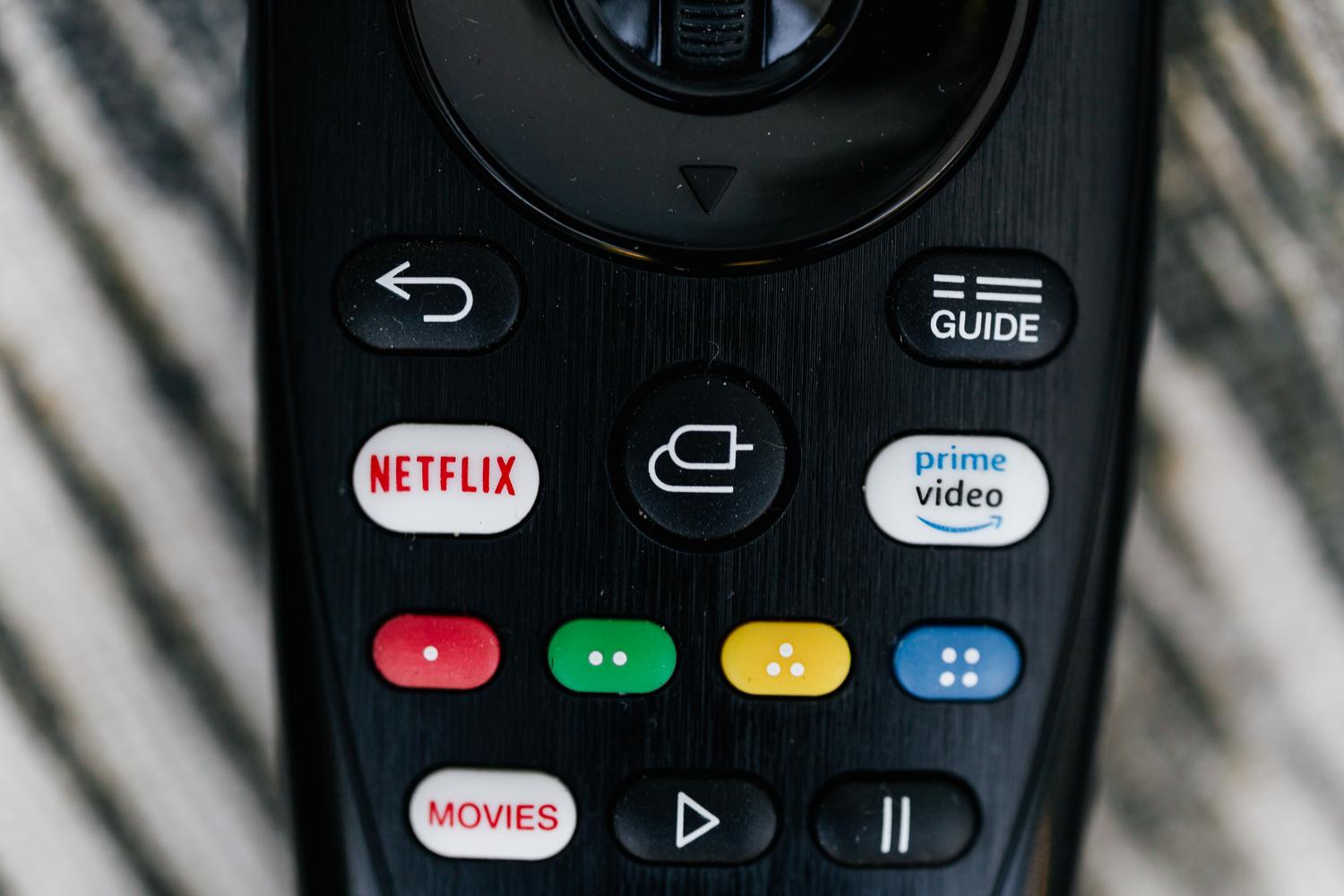
Parfois, ce sont les choses les plus évidentes que l'on néglige. Vérifiez d'abord que le volume n'est pas coupé ou au minimum. Il est également crucial de vérifier si le contenu que vous regardez contient bien du son ou si le problème vient de l'application ou de la chaîne. Essayez de changer d'application pour exclure un bug logiciel ; parfois, fermer et rouvrir l'application suffit à résoudre le problème.

Un autre point crucial concerne les connexions. Si vous utilisez une barre de son ou un système home cinéma, vérifiez que le câble HDMI ou optique est bien branché. Si vous vous connectez via Bluetooth, assurez-vous que l'appairage est toujours actif, car il arrive fréquemment que la synchronisation soit perdue après un redémarrage du système. Si vous entendez la musique mais pas les voix, vérifiez les paramètres de langue audio dans les paramètres système.
Solutions avancées et redémarrages du système
Si les réglages de base ne fonctionnent pas, vous pouvez essayer de réinitialiser les paramètres audio depuis le menu. Cela rétablira les paramètres audio par défaut sans affecter vos autres préférences. Si le problème persiste, un redémarrage complet du téléviseur (en le débranchant pendant quelques minutes) permet généralement d'éliminer les erreurs temporaires du cache système WebOS ou du système utilisé par votre marque.
Si le problème provient d'un périphérique externe, comme un PC Windows 10 connecté via HDMI, il se peut que la panne provienne de l'ordinateur lui-même. Il est possible qu'une mise à jour Windows ait corrompu le pilote audio . Dans ce cas, il est recommandé de vérifier les profils audio personnalisés dans Windows , d'activer les périphériques de lecture désactivés dans le Panneau de configuration, voire de mettre à jour les pilotes via le Gestionnaire de périphériques.
Que faire si aucune des solutions précédentes ne fonctionne ?
Si le silence persiste après tous ces tests, il pourrait s'agir d'un problème matériel ou d'un bug grave du micrologiciel . Si vous utilisez une configuration complexe, comme une Apple TV connectée à une barre de son, elle-même connectée au téléviseur, vérifiez que la sortie est bien réglée sur HDMI ARC . Si le problème provient d'un fichier audio corrompu sur un périphérique externe, des outils de réparation professionnels permettent de récupérer le son.
En dernier recours, si vous soupçonnez que la mise à jour est la cause directe du problème et qu'il est impossible de revenir en arrière, vous pouvez essayer de restaurer le système à un point de restauration antérieur (pour les PC) ou contacter le support officiel de la marque pour vérifier la disponibilité d'un correctif. Si vous constatez l'absence d'image et de son et que le téléviseur ne répond pas, il est probable qu'une surtension se soit produite ; dans ce cas, vous aurez besoin d'un technicien qualifié pour réparer votre Smart TV qui ne s'allume plus.
Pour rétablir le son, il est préférable de suivre un ordre logique : tout d’abord, vérifiez que le volume est actif ; ensuite, vérifiez que la sortie audio sélectionnée est correcte en fonction du modèle de votre téléviseur ; et si cela ne fonctionne toujours pas, redémarrez votre ordinateur ou les pilotes du périphérique externe pour éliminer toute erreur logicielle causée par la mise à jour.


Écrivain passionné par le monde des octets et de la technologie en général. J'aime partager mes connaissances à travers l'écriture, et c'est ce que je vais faire dans ce blog, vous montrer toutes les choses les plus intéressantes sur les gadgets, les logiciels, le matériel, les tendances technologiques et plus encore. Mon objectif est de vous aider à naviguer dans le monde numérique de manière simple et divertissante.