On constate que les téléphones Android sont rapides et performants lorsqu'ils sont neufs, mais deviennent malheureusement plus lents avec le temps. Vous trouverez ci-dessous des astuces pour réparer un téléphone ou une tablette Android lents.

Réparation progressive d'un téléphone ou d'une pilule Android
Un téléphone ou une tablette Android peut être considéré comme lent, si l'ouverture des applications prend plus de temps que d'habitude et si vous constatez un délai lors du passage d'un écran à l'autre.
Bien que ce comportement soit plus courant sur les appareils plus anciens, il peut également se produire sur les nouveaux téléphones et tablettes Android, dotés d'une RAM et d'une capacité de stockage supérieures à la moyenne.
Vous devez pouvoir réparer votre téléphone ou votre tablette Android progressif, en suivant les étapes décrites ci-dessous.
1. Fermez toutes les applications
Selon la marque et le modèle du téléphone Android, vous pouvez fermer toutes les applications en appuyant sur le bouton Activité (sur le panneau arrière) ou en faisant glisser votre doigt vers le haut sur l'écran pour accéder à l'option Effacer tout ou Fermer tout.
2. Redémarrez le téléphone Android
Le redémarrage du gadget aide à mettre fin au processus bloqué et aux applications, ce qui pourrait empêcher votre téléphone de fonctionner normalement.
Éteignez complètement votre appareil > Attendez 30 secondes > appuyez sur le bouton d'alimentation pour redémarrer votre appareil.
Le redémarrage du gadget agit principalement comme un processus de nettoyage, arrêtant les processus bloqués, actualisant la mémoire et rechargeant le système d'exploitation sur votre téléphone Android.
3. Configurer les mises à jour
Assurez-vous que votre appareil exécute la version la plus récente du système d'exploitation Android.
Accédez à Paramètres > À propos de l'appareil > Mise à jour du logiciel > Remplacer maintenant.

Attendez que votre appareil teste les mises à jour logicielles et configure les mises à jour (le cas échéant).
4.Effacer les informations mises en cache
Si vous n'avez pas vidé le cache de votre téléphone Android depuis un certain temps, il est probable qu'il y ait beaucoup de cache obsolète, dont certains peuvent même être corrompus.
1. Accédez à Paramètres > Stockage > Informations mises en cache.
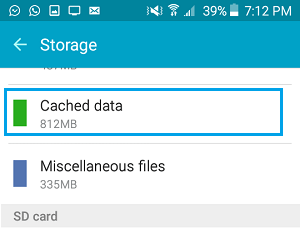
2. Dans la fenêtre contextuelle de confirmation, appuyez sur Supprimer pour retirer toutes les informations mises en cache de votre appareil.
5. Supprimer les applications indésirables
Au fil du temps, vous aurez téléchargé de nombreuses applications sur votre gadget que vous n'utilisez pas pour l'instant. Toutes ces applications indésirables et inutilisées utilisent des sources de votre gadget et le ralentissent.
1. Accédez à Paramètres > Objectifs > Superviseur logiciel.
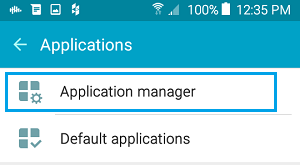
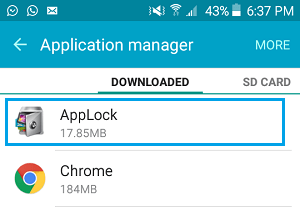
2. Sur l'écran du superviseur logiciel, appuyez sur l' application que vous souhaitez supprimer.
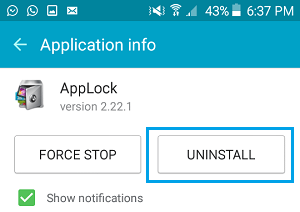
3. Sur l'écran suivant, appuyez sur Désinstaller pour supprimer cette application de votre téléphone ou tablette Android.
De même, supprimez toutes les autres applications dont vous pensez qu’elles se trouvent simplement sur votre téléphone. Vous devriez vraiment vous efforcer de faire ce travail et supprimer toutes les applications que vous n'avez pas utilisées au cours des trois derniers mois.
Remarque : Vous pourrez toujours télécharger les applications ultérieurement si vous en avez besoin.
5. Supprimez les bloatwares
La plupart des fabricants d'appareils Android ont tendance à précharger leur propre version d'applications et de logiciels sur leurs appareils.
La majorité de ces applications préchargées se révèlent être une reproduction des applications Android standard qui incluent le système d'exploitation.
Par conséquent, il est important de désactiver les applications équipées par le fabricant, afin de les empêcher d'utiliser les ressources de votre gadget.
1. Accédez à Paramètres > Objectifs > Superviseur logiciel.
2. Sur l'écran d'affichage du superviseur logiciel, appuyez sur l' application du producteur que vous souhaitez désactiver.

3. Sur l'écran suivant, appuyez sur Désactiver.

Si vous souffrez d'un appareil lent, c'est une bonne idée de désactiver les applications que vous n'utiliserez jamais.
6. Désactiver le papier peint résiduel
Bien qu'avoir un fond d'écran en direct ou animé semble cool, cela finit par utiliser des ressources et peut ralentir votre téléphone Android.
Accédez à Paramètres > Fond d'écran > Choisissez le fond d'écran ou l'image par défaut, au lieu de choisir Fond d'écran animé ou Réalisé.
7. Désactiver les widgets
Contrairement aux icônes d'application, les widgets tels que le climat, les flux d'informations s'exécutent à l'heure actuelle sur votre gadget et consomment des sources.
1. Appuyez et maintenez la pression sur le widget jusqu'à ce que vous voyiez l' option « À emporter ».

2. Il suffit de faire glisser le widget vers la partie « À emporter » et de le déposer là.
8. Effacer le stockage de la machine
Au fil du temps, le stockage physique de votre téléphone Android est susceptible d'être rempli de photos, de films, de photos d'écran et de données d'enregistrement indésirables dont vous n'avez tout simplement pas besoin.
Libérer de l'espace de stockage sur votre gadget Android en supprimant tous les éléments indésirables peut avoir un impact important sur la vitesse de votre téléphone portable.
Il devrait également créer un espace supplémentaire pour stocker les éléments qui doivent essentiellement être enregistrés sur votre téléphone Android.
9. Désactiver les animations
La réduction ou la désactivation des animations peut entraîner une amélioration considérable de la vitesse de votre téléphone ou tablette Android.
Afin de réduire ou de désactiver les animations, vous devrez saisir les choix du développeur dans votre gadget.
Pour en savoir plus à ce sujet, vous pouvez consulter ce guide : Comment accélérer le téléphone Android en utilisant les options du développeur.
Sommaire
- 1 Réparation progressive d'un téléphone ou d'une pilule Android
- 1.1 1. Fermez toutes les applications
- 1.2 2. Redémarrez le téléphone Android
- 1.3 3. Configurer les mises à jour
- 1.4 4.Effacer les informations mises en cache
- 1.5 5. Supprimer les applications indésirables
- 1.6 5. Supprimez les bloatwares
- 1.7 6. Désactiver le papier peint résiduel
- 1.8 7. Désactiver les widgets
- 1.9 8. Effacer le stockage de la machine
- 1.10 9. Désactiver les animations
