Si l'horloge de votre ordinateur portable ralentit ou affiche une date et une heure incorrectes, il est préférable d'essayer d'abord de la réparer en la resynchronisant avec un service de date et d'heure en ligne, avant d'explorer d'autres options.
Horloge pour ordinateur portable Windows
Située dans le coin inférieur droit de votre écran, l'horloge sur un ordinateur portable Windows est conçue pour régler automatiquement sa date et son heure avec précision en se synchronisant avec son serveur de chronométrage par défaut (time.home windows.com). Pour cette raison, vous n'avez jamais à vous soucier de régler la date et l'heure sur votre ordinateur portable, pas même lors des ajustements annuels de l'heure d'été.
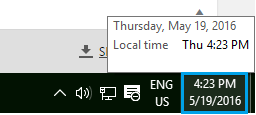
Cependant, il arrive que votre ordinateur portable affiche une date ou une heure incorrecte. Cela peut être dû à des problèmes matériels , à des soucis de synchronisation en ligne, ou encore à la présence de virus sur votre ordinateur.
Réparer l'horloge lente ou incorrecte d'un ordinateur portable Windows
Comme mentionné ci-dessus, la principale méthode dans ce cas consiste à resynchroniser votre ordinateur Windows avec un serveur de temps Web et à voir si cela résout le problème.
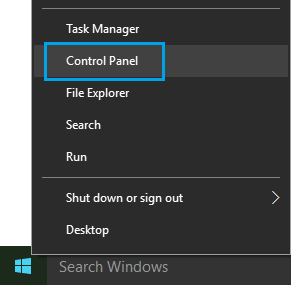
1. Cliquez sur le bouton Démarrer de Windows 10 , puis sur Panneau de configuration.
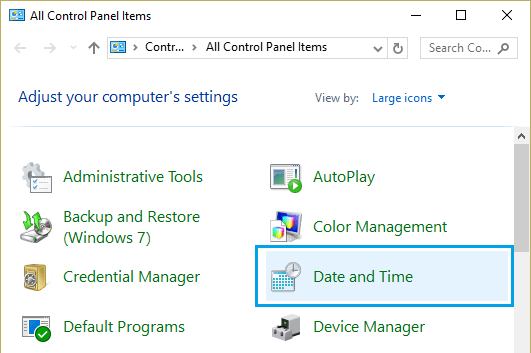
2. Dans le panneau de gestion, recherchez « Date et heure » et cliquez dessus.
3. Sur l'affichage de la date et de l'heure, cliquez sur l'onglet intitulé Heure Web (voir image ci-dessous).
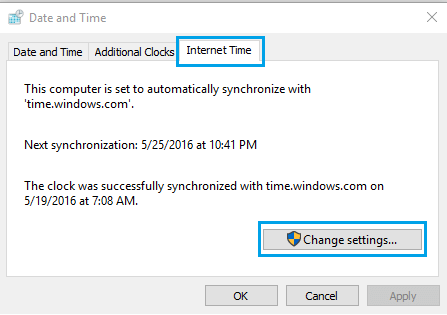
4. Cliquez ensuite sur le bouton Modifier les paramètres (voir image ci-dessus).
5. Dans la fenêtre contextuelle suivante (Paramètres de l'heure Web), assurez-vous que la petite case située en regard de « Synchroniser avec un serveur de temps Web » est cochée (voir image ci-dessous).
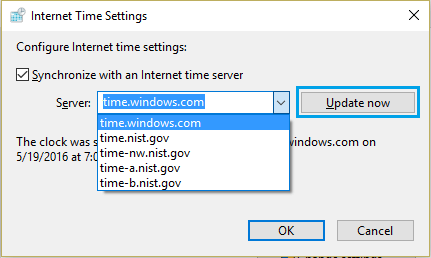
6. Cliquez ensuite sur la flèche vers le bas et choisissez un serveur de temps parmi ceux disponibles. Vous pouvez utiliser le serveur de temps Microsoft par défaut ([email protected]) ou en sélectionner un autre.
7. Une fois votre serveur choisi, cliquez sur le bouton Remplacer maintenant pour lancer la synchronisation.
Le processus de synchronisation doit être terminé en quelques secondes et votre ordinateur portable peut signaler « L'horloge a été correctement synchronisée ».
8. Cliquez sur OK pour fermer la fenêtre.
Rendre le service de temps Windows informatisé
Le problème d'une horloge incorrecte sur un ordinateur portable Windows peut être dû au fait que les services d'heure Windows ne sont pas définis sur l'option automatique.
1. Appuyez sur les touches Windows + R du clavier de votre ordinateur portable pour afficher la fenêtre de commande Exécuter de Windows.
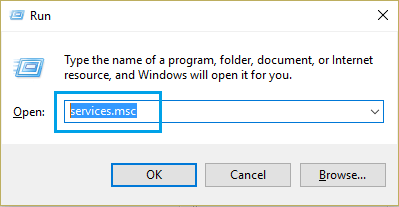
2. Saisissez companies.msc dans le champ de commande Exécuter et cliquez sur OK.
3. Dans la fenêtre Fournisseurs, recherchez une entrée intitulée Home windows Time dans la colonne Nom (voir image ci-dessous).
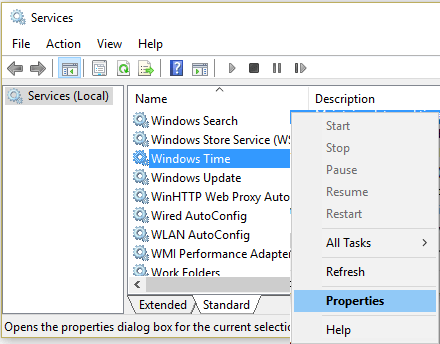
4. Double-cliquez sur Heure de Windows et cliquez sur Propriétés.
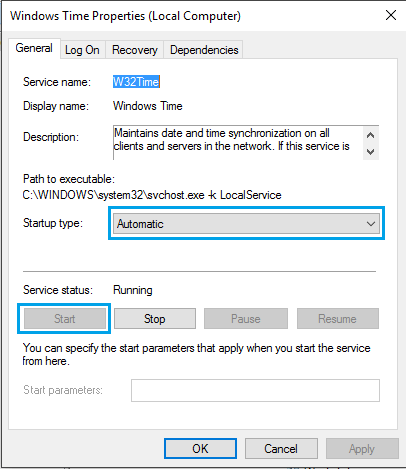
5. Dans la fenêtre suivante, modifiez le type de démarrage en Automatique (s'il n'est pas déjà défini sur Automatique) et cliquez sur Démarrer si vous constatez que le service de temps Windows n'a pas été démarré.
Maintenant, commencez à surveiller l’heure de votre ordinateur portable pendant plusieurs jours. Si l'horloge de l'ordinateur recommence à perdre du temps, le problème peut également être dû à l'un des problèmes suivants.
1. Batterie CMOS
CMOS, qui signifie « Complementary Steel-Oxide Semiconductor », est un système de réminiscence statique à entrée aléatoire qui stocke les valeurs du BIOS sur votre ordinateur portable, ainsi que les données de date et d'heure.
La puce CMOS est alimentée par une batterie afin de maintenir les informations du BIOS vivantes même lorsque le PC est éteint et jamais liées à une influence fournie.

Source de l'image : biosflash.com
Lorsque la batterie CMOS devient dangereuse ou atteint la fin de sa durée de vie, la puce CMOS commence à perdre des données, ce qui est indiqué par un ralentissement de l'horloge de votre ordinateur portable.
La réponse simple dans ce cas est de remplacer la batterie CMOS par une toute neuve. Les batteries CMOS sont bon marché et très simples à échanger dans le cas des ordinateurs de bureau.
Cependant, changer une pile CMOS sur un ordinateur portable ne sera pas simple. Selon la marque de votre ordinateur portable, vous pourriez avoir du mal à ouvrir le boîtier extérieur et à insérer la batterie CMOS dans son emplacement exigu.
2. Virus et logiciels malveillants
Si votre ordinateur portable continue à perdre de l'heure même après un remplacement de la pile CMOS, le problème pourrait également être dû à la présence de logiciels malveillants ou de virus dans votre ordinateur portable.
Pour résoudre ce problème, assurez-vous que le programme antivirus de votre ordinateur portable est mis à jour. Sinon, exécutez un remplacement pour mettre à jour les définitions de virus et analyser le PC à la recherche de logiciels malveillants.
Vous devriez utiliser la fonction d'analyse intégrée fournie avec la plupart des logiciels antivirus comme Norton ou utiliser l'outil gratuit de suppression de logiciels malveillants de Microsoft pour rechercher les logiciels malveillants et résoudre le problème.
- Changer l’horloge de 24 heures en horloge de 12 heures dans Windows 10

Je m'appelle Javier Chirinos et je suis passionné par la technologie. D’aussi loin que je me souvienne, j’adorais les ordinateurs et les jeux vidéo et ce passe-temps s’est transformé en travail.
Je publie sur Internet depuis plus de 15 ans sur la technologie et les gadgets, notamment dans mundobytes.com
Je suis également expert en communication et marketing en ligne et j'ai des connaissances en développement WordPress.