- Des outils comme MSConfig vous permettent de gérer les programmes et services qui démarrent avec Fenêtres.
- La désactivation des processus inutiles améliore la vitesse de Botte et le rendu général.
- Il existe plusieurs façons d'accéder à MSConfig, et son utilisation est sûre si elle est effectuée avec prudence.
- Configuration et utilisation correctes de SSD peut réduire considérablement le temps De départ.

Vous en avez assez d'attendre une éternité que votre PC démarre ? Si votre ordinateur met une éternité à démarrer, il ne s'agit peut-être pas uniquement d'un problème matériel . De nombreux processus et programmes s'exécutent à chaque ouverture de session Windows et, s'ils ne sont pas contrôlés, ils peuvent considérablement ralentir le démarrage. Dans cet article, nous vous montrerons comment utiliser MSConfig et d'autres outils système pour accélérer le démarrage de votre ordinateur, même sans compétences techniques avancées.
MSConfig, ou Configuration système, est un outil essentiel depuis les premières versions de Windows. Bien qu'il soit moins présent dans les versions récentes, il reste très utile si vous savez l'utiliser efficacement. Nous allons vous expliquer pas à pas comment l'utiliser, ainsi que d'autres techniques efficaces, pour améliorer la vitesse de démarrage de votre PC et le rendre opérationnel en un clin d'œil.
Qu'est-ce que MSConfig et comment peut-il vous aider ?
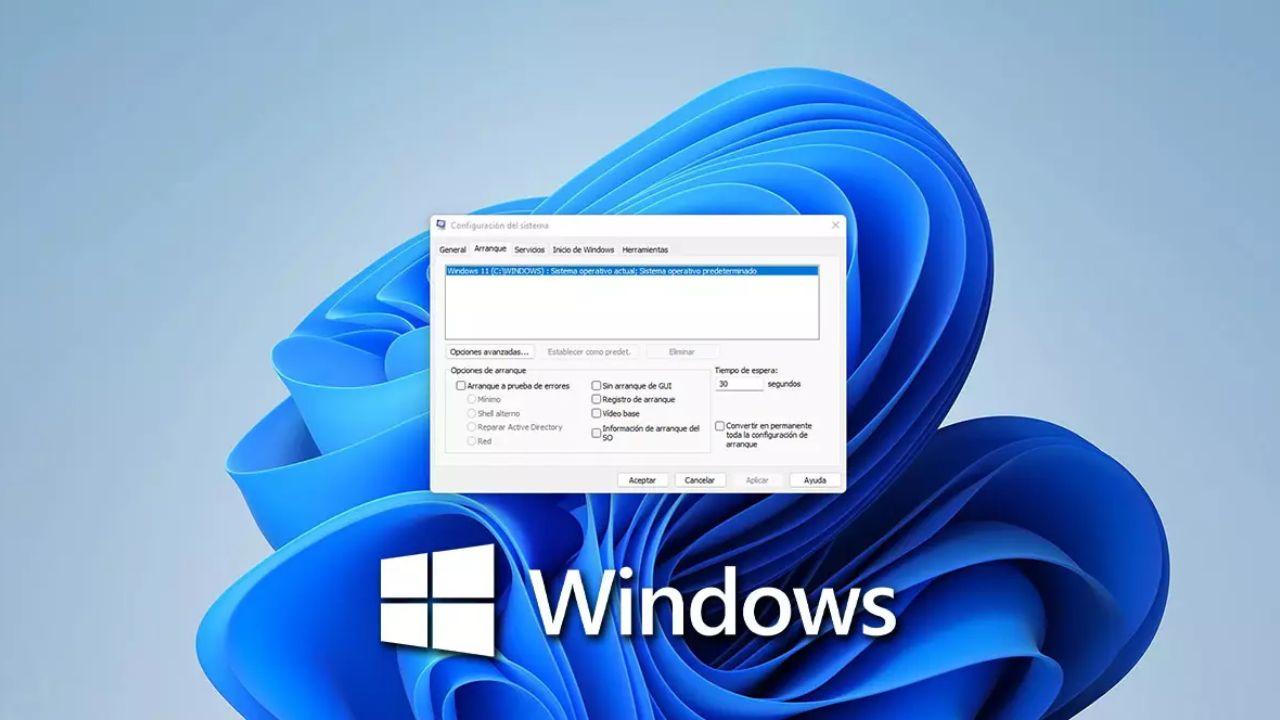
MSConfig est un utilitaire natif de Windows qui permet de gérer le démarrage du système d'exploitation. Il permet d'activer ou de désactiver les applications, les services, les pilotes et autres fonctions qui s'exécutent au démarrage.
Il est disponible depuis des versions très anciennes, comme Windows 98, et bien qu'il ait été partiellement remplacé par le Gestionnaire des tâches et d'autres fonctions système, il reste un outil très puissant pour surveiller le démarrage et détecter les causes des ralentissements.
Les principales fonctionnalités de MSConfig incluent :
- Mode de diagnostic : démarre Windows avec uniquement les services essentiels.
- Départ sélectif : vous permet de personnaliser ce qui se charge au démarrage du système.
- La gestion des services: Vous pouvez désactiver les services inutiles qui démarrent en arrière-plan.
- Onglet Outils : raccourci vers des utilitaires de diagnostic tels que le moniteur de performances, l'éditeur de registre et autres.
Comment accéder à MSConfig
Il existe plusieurs façons d'accéder aux paramètres système, toutes aussi valables. Voici les plus courantes :
- Avec la fenêtre d'exécution : appuyez sur la combinaison Windows + Récrit msconfig et appuyez sur Entrée.
- Depuis le Gestionnaire des tâches : crédit Ctrl + Maj + Echap, allez dans Fichier > Exécuter une nouvelle tâche et tapez msconfig.
- Utilisation du menu Démarrer : ouvrir démarrer et taper msconfig, il apparaîtra comme « Configuration système ».
- À partir de PowerShell o Symbole du système: écris simplement msconfig et appuyez sur Entrée.
Comment utiliser MSConfig pour accélérer le démarrage
1. Mode de démarrage et de diagnostic
Dans MSConfig, l'onglet Général propose plusieurs options . Par défaut, le mode « Démarrage normal » est sélectionné. Vous pouvez alors passer en mode diagnostic , qui ne charge que les composants système essentiels, ou utiliser le démarrage sélectif , qui vous permet de désactiver les programmes au démarrage sans affecter les services essentiels.
Ce mode est utile pour détecter la cause d'un démarrage lent et simplifie l'identification du composant responsable du ralentissement, en activant les éléments un par un jusqu'à ce que le coupable soit trouvé.
2. Configuration de démarrage et options avancées
L' onglet Démarrage vous donne accès à des paramètres plus techniques. Vous pouvez y :
- Réduire le temps d'attente du système d'exploitation par défaut si vous en avez plusieurs.
- Activer « Aucun démarrage GUI » pour supprimer l'animation de démarrage et gagner quelques secondes.
- Limiter l'utilisation des processeurs ou de la RAM (non recommandé sauf cas particuliers).
- Activer le démarrage avec la vidéo de base S'il y a des problèmes avec le conducteurs graphique.
3. Contrôle des services système
Dans l' onglet Services , vous pouvez gérer les services que Windows lance en arrière-plan. Nombre d'entre eux sont nécessaires, mais d'autres correspondent à des programmes que vous n'utilisez pas ou que vous pouvez activer manuellement.
Commencez par sélectionner l’option « Masquer tous les services Microsoft » pour éviter de désactiver des services système essentiels. Vous pourrez ensuite décocher en toute sécurité des services tels que :
- Mises à jour automatiques pour Java, Adobe, Chrome, etc.
- Services d'impression si vous n'en utilisez pas.
- Services de synchronisation cloud dont vous n'avez pas besoin au départ (Dropbox, Drive, iCloud...)
4. Désactiver les programmes de démarrage
L' onglet Démarrage de MSConfig redirige désormais vers le Gestionnaire des tâches , où vous pouvez gérer plus visuellement les programmes qui démarrent au démarrage de votre PC.
Pour y accéder, cliquez avec le bouton droit sur le bouton Démarrer, sélectionnez Gestionnaire des tâches > onglet Démarrage.
De là, vous pouvez désactiver les programmes inutiles en cliquant avec le bouton droit et en sélectionnant « Désactiver ». Portez une attention particulière aux programmes ayant un impact important sur le démarrage , car ce sont eux qui ralentissent le plus le système.
Quels services et programmes pouvez-vous désactiver en toute sécurité ?
Tout ce qui s'exécute au démarrage de Windows n'est pas indispensable. Voici une liste d'éléments que vous pouvez désactiver en toute sécurité :
- Mises à jour automatiques de applications: RealPlayer, Java, Adobe Updater, etc.
- Agents pour l'édition ou la lecture de programmes: QuickTime, PowerDVD, etc.
- Services d'aide ou de diagnostic à distance dont vous n'avez pas besoin.
- Applications de chat et de messagerie comme Skype, Teams ou Slack si vous ne les utilisez pas au début.
- Applications de sauvegarde dans le cloud ou la synchronisation si vous ne les utilisez pas toujours.
N'oubliez pas : si vous ne savez pas à quoi sert un service ou un programme, il est préférable de le laisser tourner ou de rechercher sa fonction sur Google en tapant son nom + « service Windows ».
Si votre ordinateur affiche un menu pour sélectionner un système d'exploitation au démarrage (courant si vous avez plusieurs versions ou si vous avez installé Windows sans formatage ), vous pouvez ajuster ce délai depuis MSConfig.
Dans l' onglet Démarrage , vous trouverez l' option Délai d'attente . Vous pouvez la régler sur 3 secondes pour réduire le délai ou désactiver l'affichage de la liste du système d'exploitation si vous n'en avez pas besoin.
Ce réglage peut réduire le temps jusqu’à 30 secondes dans certains cas, rendant le processus beaucoup plus agile.
Augmentez encore la vitesse de démarrage avec d'autres méthodes
Désactiver l'écran de verrouillage
Windows peut vous connecter plus rapidement si vous ignorez l'écran de connexion. Pour cela :
- Cliquez Windows + R et écrire netplwiz.
- Sélectionnez votre compte et décochez l’option qui nécessite un mot de passe pour vous connecter.
- Enregistrez vos modifications, votre mot de passe vous sera à nouveau demandé pour confirmer.
De cette façon, votre ordinateur ira directement au bureau après le démarrage, ce qui vous fera gagner du temps.
Remplacer le disque dur par un SSD
L'une des améliorations les plus efficaces pour réduire le temps de démarrage consiste à installer un SSD . Les disques durs mécaniques traditionnels sont beaucoup plus lents, surtout s'ils sont fragmentés ou contiennent des fichiers inutiles. Avec un système d'exploitation installé sur un SSD, le temps de démarrage peut passer de plusieurs minutes à environ 10 à 15 secondes.
Vous n’avez pas besoin de dépenser beaucoup : un petit SSD de 128 ou 256 Go suffit pour exécuter Windows et les programmes essentiels.
Même sur du matériel plus moderne, les disques NVMe offrent des vitesses supérieures et sont idéaux pour les ordinateurs portables ou les cartes mères récentes.
Activer le démarrage rapide de Windows
Le démarrage rapide est une fonctionnalité qui enregistre une image du noyau et des pilotes lors de l'arrêt du système afin d'accélérer le prochain démarrage. Pour l'activer :
- Ouvrez le Panneau de commande et allez à Options d'alimentation.
- Haz clic en Choisir le comportement des boutons marche/arrêt.
- Cochez la case Démarrage rapide et enregistrez les modifications.
Si l'option est grisée, cliquez d'abord sur « Modifier les paramètres actuellement indisponibles ».
Sommaire
- 1 Qu'est-ce que MSConfig et comment peut-il vous aider ?
- 2 Comment accéder à MSConfig
- 3 Comment utiliser MSConfig pour accélérer le démarrage
- 4 Quels services et programmes pouvez-vous désactiver en toute sécurité ?
- 5 Comment réduire le temps d'attente du menu de démarrage
- 6 Augmentez encore la vitesse de démarrage avec d'autres méthodes
