- Optimisation des paramètres vidéo et de rendu internes du jeu.
- Paramètres avancés du système d'exploitation Windows et pilotes GPU.
- Mise en œuvre de modules spécialisés et gestion de la mémoire RAM.
- Configuration de la machine virtuelle Java pour éliminer les saccades.
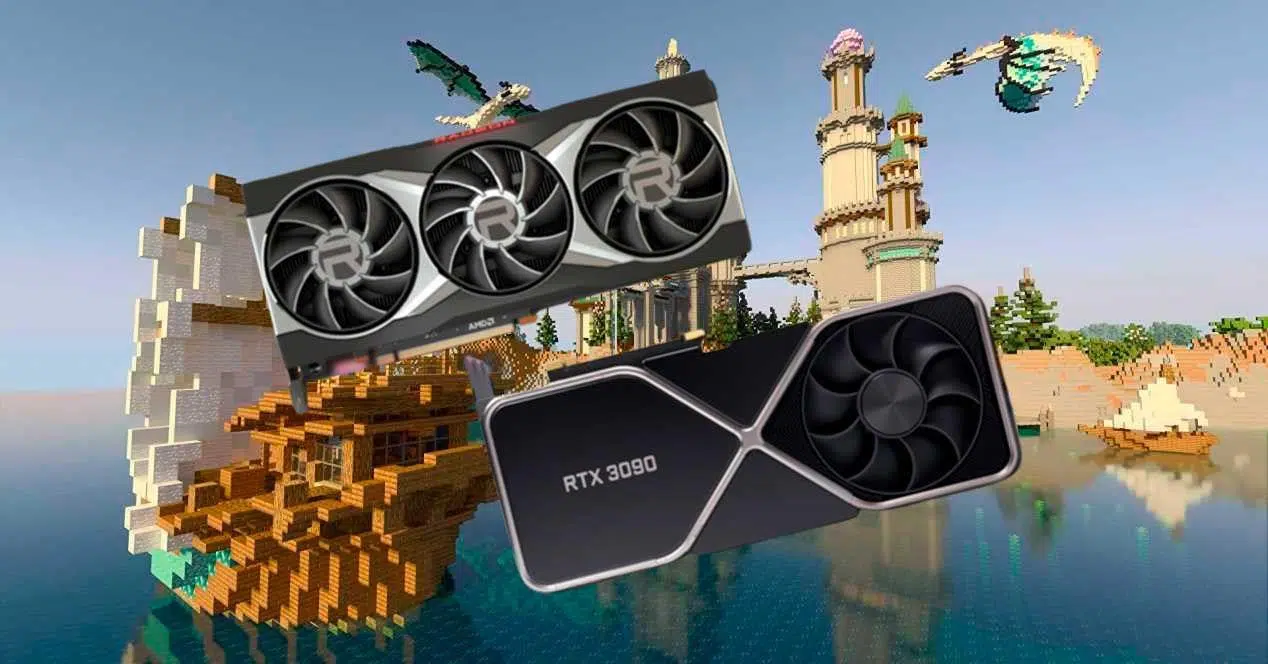
Minecraft fait partie de ces jeux indémodables grâce à sa capacité à permettre de construire quasiment tout ce que l'on veut. Le problème, c'est que malgré l'apparente simplicité de ses blocs, la gestion des ressources internes n'est pas toujours optimale, ce qui provoque sur de nombreux ordinateurs des chutes de framerate ou des saccades gênantes lors de l'exploration du monde.
Si vous trouvez que votre PC manque de puissance, ne vous inquiétez pas : il existe de nombreuses astuces pour optimiser au maximum les performances de votre matériel. Il ne s'agit pas seulement de baisser la qualité graphique, mais d' aborder le problème sous plusieurs angles : optimisation du matériel , du logiciel du jeu, des paramètres Windows et des composants physiques.
Ajustements internes pour améliorer la fluidité
La première chose à faire est de modifier les options du jeu. Pour augmenter le nombre d'images par seconde (IPS), accédez aux paramètres vidéo et activez le mode graphique Rapide . Il est également essentiel de réduire l'éclairage doux au minimum et d'ajuster la distance d'affichage afin que votre PC n'ait pas à charger des parties de la carte que vous ne voyez pas.

Pour optimiser davantage les performances, assurez-vous que OpenGL est configuré en mode Rapide et que le chargement des chunks utilise le mode multicœur , exploitant ainsi tous les cœurs de votre processeur. De plus, il est recommandé de désactiver l'anticrénelage des biomes, de réduire le nombre de particules au minimum et de désactiver la synchronisation verticale (V-Sync) afin d'éviter toute limitation artificielle de la fréquence d'images.
Nettoyage et optimisation des fenêtres
Parfois, le problème ne vient pas du jeu lui-même, mais des fichiers inutiles qui s'accumulent sur le système. Une astuce très efficace consiste à supprimer les fichiers temporaires en exécutant la commande %temp% dans la barre de recherche Windows et en supprimant tout le contenu du dossier ; cela permet d'éliminer les résidus d'anciennes mises à jour susceptibles de causer des problèmes.
L'optimisation du stockage est également essentielle. Que vous disposiez d'un disque dur (HDD) ou d'un SSD, il est conseillé d'utiliser l' outil d'optimisation de Windows pour activer la fonction TRIM ou défragmenter le disque sur lequel le jeu est installé. De plus, n'oubliez pas d'activer le mode Jeu dans les paramètres système de Windows 10 ou 11 , car cela priorise les ressources pour l'application active.
Paramètres de la carte graphique
Si vous possédez une carte graphique NVIDIA, la meilleure solution consiste à accéder au Panneau de configuration et, dans la section des paramètres d'image, à sélectionner l'option de mettre l'accent sur la performanceSi vous utilisez un ordinateur portable, il est crucial de vous assurer que le fichier exécutable javaw.exe Il est configuré pour utiliser le processeur NVIDIA hautes performances et non la carte graphique intégrée Intel.
Pour les utilisateurs de cartes graphiques AMD, la solution se trouve dans le menu « Performances et conseillers », où il faut sélectionner le profil « Jeux ». L'activation d'options comme Radeon Boost et Radeon Enhanced Sync peut améliorer considérablement les performances, mais il est conseillé de les tester une par une, car certaines peuvent ne pas fonctionner correctement selon l'architecture de votre carte graphique.
Gestion avancée de la RAM et de Java
Minecraft consomme beaucoup de mémoire vive (RAM). Une mauvaise gestion de votre RAM peut entraîner des ralentissements. Si vous disposez de 8 Go de RAM, ne consacrez pas plus de 4 à 6 Go au jeu , car le système d'exploitation a besoin de plus d'espace. Pour éviter les interférences avec d'autres programmes, fermez les navigateurs comme Chrome ou Discord pendant que vous jouez.

Un changement qui peut faire toute la différence consiste à remplacer la machine virtuelle Java par défaut (Hotspot) par OpenJ9 , qui gère généralement la mémoire beaucoup plus efficacement et élimine les saccades constantes. De plus, vous pouvez essayer de définir la priorité du processus Minecraft sur « Élevée » dans le Gestionnaire des tâches afin que le processeur lui accorde la priorité absolue.
Modifications recommandées pour optimiser les performances
Lorsque les paramètres par défaut ne suffisent plus, il est temps de se tourner vers les mods. OptiFine reste le grand classique incontournable pour améliorer les graphismes et le nombre d'images par seconde (FPS), bien qu'il existe des alternatives plus légères et modernes. Pour une optimisation plus poussée, des mods comme BetterFPS, FoamFix et VanillaFix sont essentiels pour réduire la charge sur votre carte graphique et votre mémoire vive.
Pour ceux qui jouent sur des serveurs ou créent leurs propres mondes, il existe des outils côté serveur comme Chunk-Pregenerator , qui évite les ralentissements lors de la première génération du terrain, ou Phosphor, qui optimise l'éclairage. L'utilisation de ces plugins rend le jeu beaucoup plus fluide, notamment dans les versions récentes comme la 1.20.
Pour exploiter pleinement les performances de Minecraft, il est nécessaire de combiner un nettoyage système, des réglages précis dans le panneau de configuration graphique et l'utilisation de logiciels optimisés comme OpenJ9 ou de mods spécifiques. En équilibrant la distance d'affichage, en allouant la quantité de RAM adéquate et en priorisant les processus sous Windows, n'importe quel PC peut offrir une expérience de jeu stable et agréable sans trop sacrifier la qualité visuelle.


Écrivain passionné par le monde des octets et de la technologie en général. J'aime partager mes connaissances à travers l'écriture, et c'est ce que je vais faire dans ce blog, vous montrer toutes les choses les plus intéressantes sur les gadgets, les logiciels, le matériel, les tendances technologiques et plus encore. Mon objectif est de vous aider à naviguer dans le monde numérique de manière simple et divertissante.