- Windows 11 Il affiche un style 3D dans les panneaux et les autocollants, mais le applications Ils utilisent principalement des émojis du système 2D.
- Évitez de remplacer les polices ou de forcer le Registre : cela ne garantit pas la 3D et peut provoquer des problèmes d’affichage.
- Obtenez un effet 3D avec des stickers, des ressources Fluent aux formats PNG/SVG et des packs ICO pour les raccourcis et les dossiers.
- Ajustez la taille et l'affichage (bureau et Explorateur) pour que les icônes 3D apparaissent nettes.
Si vous vous êtes déjà demandé pourquoi, lorsque vous ouvrez le panneau des émojis avec Windows + . (point), les motifs sont en relief et ombrés, mais apparaissent plats dans les applications, vous n'êtes pas seul. Sous Windows 11, il existe une différence significative entre l'affichage dans l'interface système et le rendu réel dans les applications, ce qui affecte directement ceux qui souhaitent des icônes et des émojis en 3D dans tout leur système.
La bonne nouvelle, c'est qu'il existe plusieurs façons d'obtenir cet effet, aussi bien pour les emojis que pour les icônes de raccourcis et de dossiers . La moins bonne : à ce jour, sous Windows 11 version 23H2 (build 22631.4169), il n'existe aucune option permettant d'activer les emojis 3D dans toutes les applications, et certaines solutions de contournement circulant sur les forums (comme le remplacement des polices système) sont déconseillées pour des raisons de stabilité et de sécurité.
Que se passe-t-il réellement avec les « icônes 3D » et les émojis dans Windows 11 ?
Lorsque vous ouvrez le panneau des émojis avec Win + . , Windows 11 affiche des éléments en 3D (grâce à la célèbre technologie Fluent 3D). Cependant, la plupart des applications insèrent des caractères classiques, dépendant de la police système, à savoir Segoe UI Emoji , qui affiche en pratique des émojis stylisés mais plats. C'est pourquoi l'apparence affichée dans le panneau diffère selon que vous colliez ou saisissez du texte dans un navigateur, une messagerie ou un éditeur de texte.
De nombreux utilisateurs ont tenté d'installer une police 3D TTF trouvée en ligne pour remplacer les emojis, mais le système ne facilite pas la tâche. Le dossier C:\Windows\Fonts protège les polices essentielles, et même en glissant-déposant un fichier TTF ou en utilisant l'option « Installer pour tous les utilisateurs », la priorité de Segoe UI Emoji et le comportement des applications font que le changement ne sera pas visible de manière uniforme. De plus, certains packs d'emojis 3D ne sont pas compatibles avec les polices de couleur OpenType, mais plutôt avec des fichiers PNG/SVG non compressés conçus pour les graphismes, et non pour le texte.
Une autre question fréquente concerne la possibilité d'imposer l'utilisation d'une police différente via le Registre. La clé de substitution de polices HKLM\SOFTWARE\Microsoft\Windows NT\CurrentVersion\FontSubstitutes permet d'associer une famille de polices à une autre. Cependant, remplacer « Segoe UI Emoji » par une autre police ne garantit pas le bon fonctionnement des effets 3D : de nombreuses applications utilisent explicitement la police d'emojis du système ou s'appuient sur DirectWrite et des listes de polices de secours, ce qui peut entraîner des incohérences, voire des glyphes mal affichés. Cette méthode n'est pas fiable et peut corrompre l'affichage des icônes ou du texte dans l'interface.
En résumé : à ce jour, avec Windows 11 23H2 (build 22631.4169), il n’existe aucun paramètre officiel permettant d’activer les emojis 3D à l’échelle du système. Ils apparaissent en 3D sur certaines surfaces (le panneau de configuration, les autocollants, certaines applications Microsoft) et en 2D dans la plupart des applications affichant du texte classique.
Options sûres pour profiter d'un style 3D dans les emojis et les éléments visuels
Si vous souhaitez donner un aspect tridimensionnel au résultat final, il existe des solutions alternatives qui fonctionnent dès aujourd'hui sans compromettre le système. La première consiste à utiliser des autocollants ou des images à la place du texte : le panneau des émojis propose, outre les émojis et les kaomojis, des autocollants qui s'intègrent comme des images et préservent l'effet 3D dans toutes les applications compatibles avec les images intégrées.
Vous pouvez également utiliser les packages officiels ou libres de Fluent Emoji 3D (généralement aux formats SVG et PNG) pour insérer des éléments graphiques dans vos documents, présentations ou créations graphiques. Ils ne remplacent pas les emojis sous forme de texte, mais ils confèrent à votre contenu un aspect 3D harmonieux , l'effet recherché lors du partage ou de la publication.
Dans certaines applications, comme Microsoft Teams ou certaines plateformes Microsoft 365 , le style 3D est déjà intégré aux interactions et aux éléments visuels. Chaque application choisit le style à utiliser ; ainsi, même si Windows affiche le panneau en 3D, l’application peut opter pour la 2D ou son propre style. Il est normal de constater des différences entre les environnements, et le système ne peut pas faire grand-chose pour les unifier, si ce n’est envoyer des commentaires aux développeurs de chaque application.
Enfin, si les emojis ne vous intéressent pas, mais plutôt les raccourcis et les dossiers à l'esthétique tridimensionnelle, des milliers de ressources 3D prêtes à l'emploi sont à votre disposition. Les plateformes proposant des illustrations et des packs aux formats PNG, BLEND, FBX ou glTF vous permettent de télécharger des icônes 3D et de les appliquer comme images ou de les convertir au format ICO pour Windows. Vous obtenez ainsi un rendu moderne et tridimensionnel sur votre bureau sans modifier les polices système.
Comment appliquer des icônes 3D aux raccourcis, au bureau et aux dossiers
Pour donner un aspect 3D aux éléments de votre système, la première étape consiste à rassembler les ressources appropriées. Recherchez des packs contenant des PNG haute résolution (avec transparence si possible). Si le pack propose des modèles 3D (BLEND, FBX, glTF) , vous pouvez les exporter en PNG avec un fond transparent, puis les convertir au format ICO à l'aide d'un éditeur (par exemple, IcoFX ou tout autre convertisseur fiable).
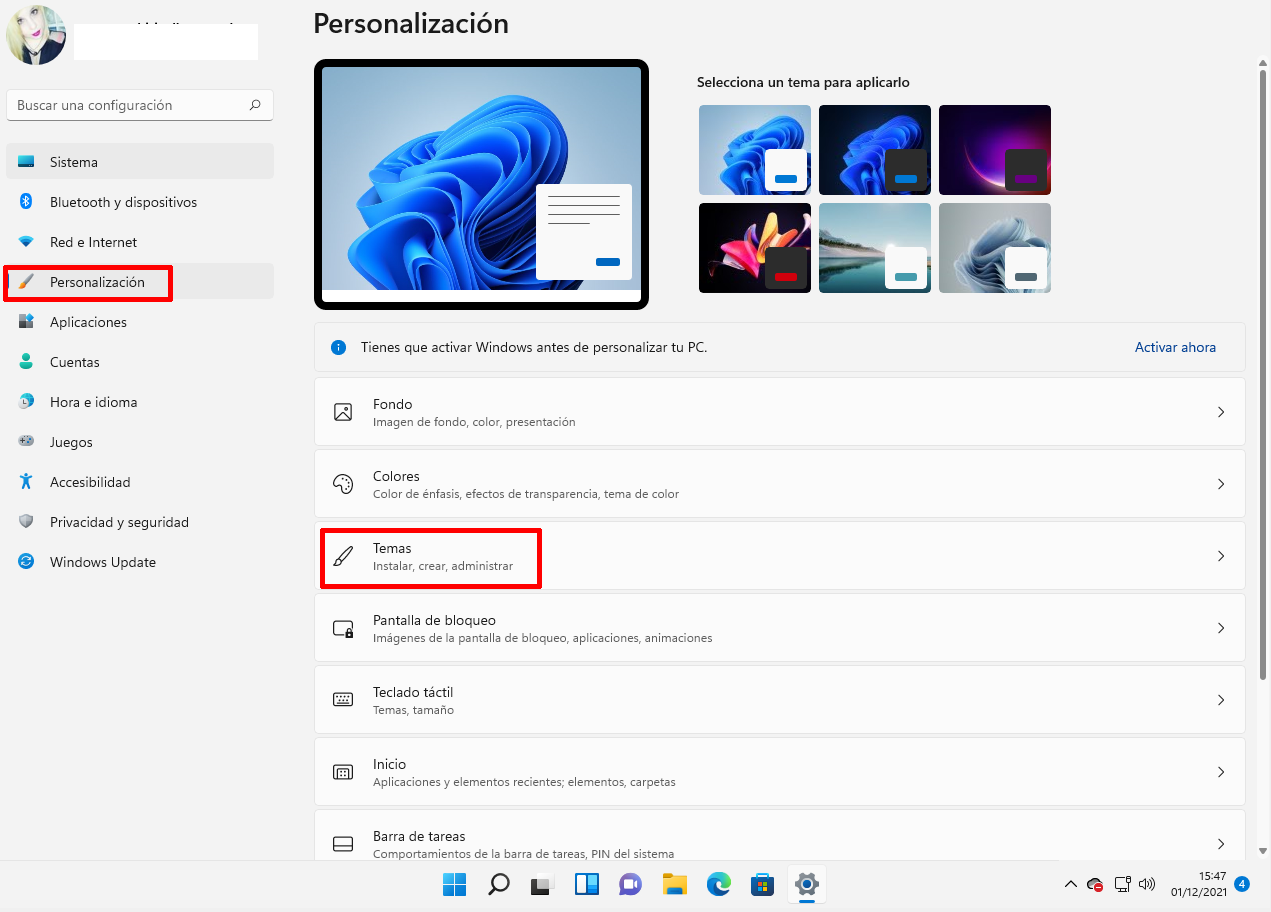
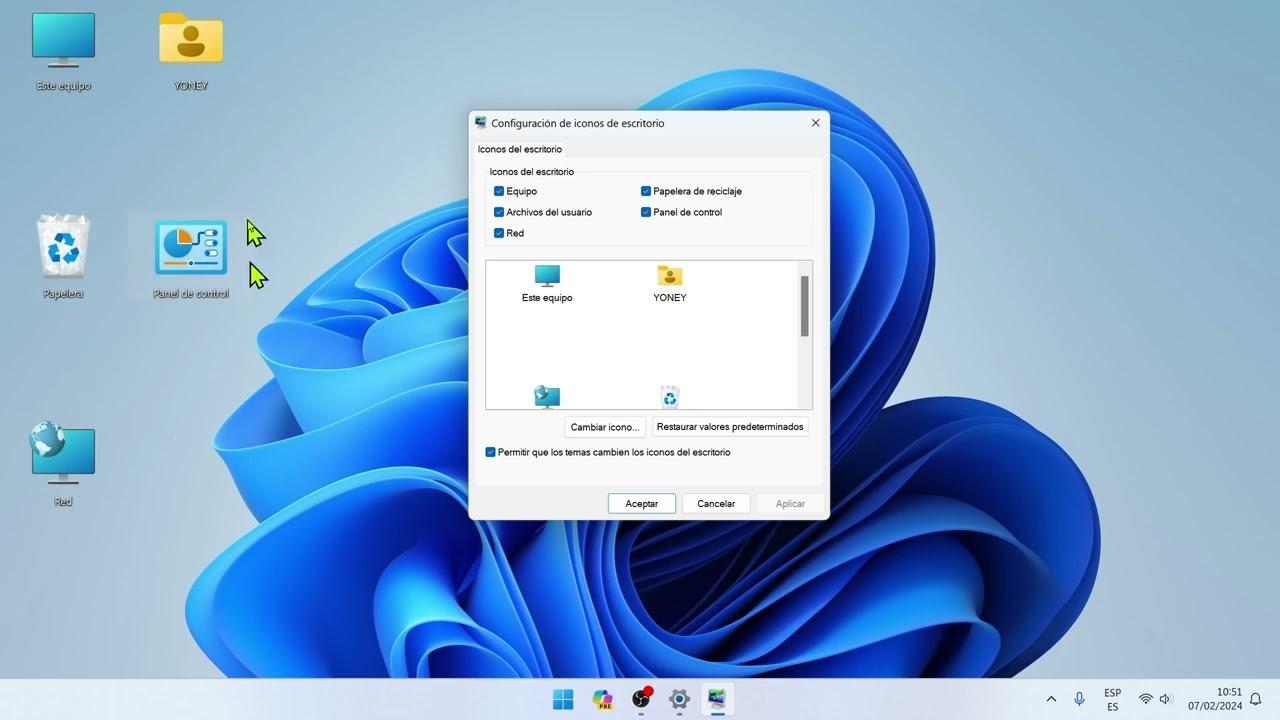
Une fois vos fichiers ICO obtenus, modifiez les icônes de votre bureau comme suit : ouvrez les Paramètres, accédez à Personnalisation, puis à Thèmes. Vous y trouverez le lien Paramètres des icônes du bureau . Dans cette fenêtre, vous pouvez afficher ou masquer des raccourcis tels que Ce PC, Fichiers utilisateur, Réseau, Corbeille et Panneau de configuration, et cliquer sur Changer d’icône pour sélectionner votre fichier ICO 3D préféré à l’aide du bouton Parcourir.
Pour les raccourcis spécifiques (applications, dossiers ou scripts), faites un clic droit, choisissez Propriétés , puis Changer d'icône. Sélectionnez l'icône souhaitée et enregistrez. Vous pouvez ainsi créer un bureau avec des icônes cohérentes et bien proportionnées sans modifier les paramètres système essentiels, et avec la possibilité de revenir aux modifications précédentes à tout moment.
Pour les dossiers, accédez à Propriétés → Personnaliser → Changer l'icône . Windows vous permet d'attribuer une icône différente à chaque dossier. Vous pouvez ainsi utiliser une palette de couleurs et une taille cohérentes pour distinguer vos projets, vos fichiers multimédias et vos fichiers de travail. Si les icônes vous semblent petites, n'oubliez pas d'ajuster la taille de votre bureau (toutes les options sont expliquées ci-dessous) pour que vos nouvelles créations 3D soient parfaitement mises en valeur .
Enfin, activez ou désactivez l' option « Autoriser les thèmes à modifier les icônes du bureau » dans la fenêtre Icônes du bureau. Si vous utilisez un thème qui met à jour automatiquement les icônes, il est préférable de laisser cette option activée ; si vous avez personnalisé vos icônes manuellement avec vos icônes 3D, vous pouvez la désactiver pour éviter qu'un thème n'écrase vos modifications.
Modifier la taille des icônes sur le bureau Windows 11
Le moyen le plus rapide de modifier la taille des icônes du bureau est d'utiliser le menu contextuel. Faites un clic droit sur un espace vide, survolez « Affichage » et choisissez entre « Grandes icônes », « Moyennes icônes » ou « Petites icônes ». Vous pouvez également utiliser les raccourcis clavier suivants : Ctrl+Maj+2 (grandes icônes), Ctrl+Maj+3 (moyennes icônes) et Ctrl+Maj+4 (petites icônes).
Vous souhaitez affiner encore davantage les réglages ? Maintenez la touche Ctrl enfoncée et faites défiler la molette de la souris pour zoomer ou dézoomer librement. Cette méthode applique un zoom continu sur le bureau, allant même au-delà des trois niveaux proposés dans le menu. Elle est particulièrement utile pour visualiser des icônes 3D détaillées et les mettre davantage en valeur sans modifier l'échelle de l'ensemble du système.
Si vous constatez que l'interface est trop petite ou trop grande, vous pouvez ajuster la mise à l'échelle dans Paramètres → Système → Affichage → Mise à l'échelle , en plus de la taille des icônes . La mise à l'échelle modifie la taille du texte, des applications et des autres éléments de manière globale, et est essentielle pour les écrans 4K où les icônes peuvent paraître minuscules si la mise à l'échelle est réglée sur 100 %.
Astuce supplémentaire : si vous activez l’alignement automatique et la grille du bureau depuis le menu « Affichage », vos nouvelles icônes 3D resteront toujours bien alignées. Cela permet de conserver une apparence soignée même lorsque vous changez de taille ou ajoutez plusieurs raccourcis personnalisés.
N'oubliez pas que vous pouvez réorganiser les icônes par nom, taille, type ou date via le menu contextuel. Si vous testez plusieurs packs 3D, le tri par date vous permet de trouver rapidement les dernières modifications, de comparer les styles et de choisir ceux que vous préférez.
Comment modifier la taille et l'affichage des icônes dans l'Explorateur de fichiers
Dans l'Explorateur de fichiers, ouvrez un dossier et appuyez sur le bouton Affichage dans la barre supérieure. Vous pouvez choisir entre Icônes extra-larges, Grandes icônes, Icônes moyennes, Liste, Détails, Vignettes ou Contenu. Chaque option modifie la taille des vignettes et les informations affichées. L'option Icônes extra-larges est idéale pour apprécier pleinement les textures et les nuances de vos éléments 3D.
L' affichage Détails est idéal pour gérer des collections d'icônes et accéder à des données telles que le format, les dimensions ou la date. Basculer entre l'affichage Détails et Grandes icônes offre un flux de travail très pratique : vous filtrez d'abord par métadonnées, puis vous prévisualisez en haute qualité pour choisir les icônes à inclure dans votre ensemble de bureau.
Comme sur ordinateur, vous pouvez maintenir la touche Ctrl enfoncée tout en faisant défiler la molette de la souris pour basculer instantanément entre les affichages. C'est très pratique lorsque vous parcourez un dossier contenant de nombreuses variantes d'une même icône 3D et que vous souhaitez passer d'un affichage en liste à un affichage complet des vignettes en quelques clics.
Si vous utilisez des dizaines d'icônes personnalisées, pensez à activer les colonnes utiles (comme Taille et Date de modification ) dans la vue Détails. Cela vous permettra d'identifier les icônes trop grandes pour les raccourcis ou les modifications récentes que vous souhaitez vérifier avant de les appliquer.
N'oubliez pas que vous pouvez utiliser l'aperçu intégré de l'Explorateur (panneau d'aperçu) pour afficher une image plus grande sans l'ouvrir dans une autre application. Avec vos ressources 3D au format PNG, ce panneau est idéal pour évaluer le résultat final avant la conversion en ICO et l'application des modifications aux propriétés.
Personnalisez encore plus : thèmes, arrière-plans, curseur et sons
Outre les icônes, Windows 11 vous permet de changer de thème en quelques clics. Dans Paramètres → Personnalisation, vous trouverez plusieurs thèmes prédéfinis ; les activer modifie l’arrière-plan, les couleurs d’accentuation et même certaines icônes, si vous avez activé l’option permettant aux thèmes de remplacer les icônes du bureau. C’est un moyen rapide de rafraîchir l’apparence de votre ordinateur avant votre session de personnalisation 3D.
Les fonds d'écran sont le complément idéal de vos nouvelles icônes 3D. Privilégiez les fonds d'écran minimalistes ou jouant sur la profondeur et les ombres pour que les icônes se détachent sans jurer avec l'arrière-plan. Un bon contraste et une couleur d'accent assortie à votre pack d'icônes 3D font toute la différence en termes de qualité perçue.
Pour aller plus loin, vous pouvez personnaliser votre curseur . Windows vous permet d'utiliser des fichiers ICO pour modifier la flèche, la main et d'autres formes de pointeur. Avec un pack assorti, votre bureau sera parfaitement harmonieux et vous gagnerez en visibilité en choisissant des formes ou des couleurs légèrement plus vives que celles par défaut.
Vous pouvez également personnaliser les sons système dans la section Thèmes. Bien que cela n'ait aucun lien avec les icônes 3D, cela contribue à une expérience utilisateur optimale. Choisir une ambiance sonore fluide et moderne confère au bureau une allure haut de gamme qui s'accorde parfaitement avec l'esthétique 3D sans être envahissante.
Un conseil pratique : enregistrez vos icônes et curseurs personnalisés dans un dossier situé en dehors du dossier Téléchargements (par exemple, dans Images\\3D_Icons ). Vous éviterez ainsi de les perdre accidentellement et vous pourrez rapidement les sauvegarder pour transférer votre configuration sur un autre PC en quelques minutes.
Que se passera-t-il si j'insiste pour utiliser une police TTF ou un registre pour les emojis 3D ?
Il est compréhensible de vouloir une solution « tout ou rien », mais il est important d'examiner pourquoi elle n'est pas idéale. Bien que la clé FontSubstitutes permette d'associer des familles de polices, en réalité, remplacer « Segoe UI Emoji » par une autre police ne garantit pas la compatibilité avec les applications modernes ou classiques. Nombre d'entre elles utilisent le rendu DirectWrite , gèrent leurs propres listes de réservation, ou intègrent même un jeu d'émojis. Résultat : des incohérences de styles, des cases vides et, dans le pire des cas, des problèmes d'affichage dans les commandes système.
Concernant l'installation d'un fichier TTF 3D, le problème est double : si le fichier n'est pas une police couleur compatible (COLRv1, CBDT, SBIX, SVG-in-OpenType), même si vous parvenez à l'installer, l'affichage 3D sera impossible ; et s'il est compatible mais ne remplace pas Segoe pour des raisons de priorités internes, l'affichage 3D sera également impossible. De plus, Windows protège ses polices principales et annule les modifications lors des mises à jour. Par conséquent, il est généralement préférable d'éviter ces méthodes afin de ne pas compromettre la stabilité et la compatibilité future.
Si vous souhaitez tout de même faire des essais, utilisez une machine virtuelle ou un environnement de test, créez un point de restauration et documentez chaque modification. En revanche, pour une utilisation quotidienne sur votre ordinateur principal, la solution la plus judicieuse est d'utiliser des stickers, des images et des packs d'icônes 3D d'ICO, qui sont sûrs et instantanément réversibles.
Meilleures pratiques pour la création et la conversion de vos propres icônes 3D
Lors de la génération de vos fichiers ICO à partir de fichiers PNG ou de rendus, exportez plusieurs tailles d'intégration (par exemple, 16, 32, 48, 64, 128 et 256 px ) afin que Windows choisisse la taille appropriée en fonction du contexte. Cela évitera la pixellisation ou le flou lors de l'affichage en grand format dans l'Explorateur Windows ou lors d'un zoom sur le bureau avec Ctrl+molette.
Il est conseillé de conserver une palette de couleurs cohérente . Choisir quatre ou cinq couleurs principales pour vos icônes 3D permet d'éviter un bureau surchargé. Vous pouvez nommer vos fichiers en incluant la couleur dominante (par exemple, app-blue-256.ico ) et trouver rapidement des alternatives adaptées lorsque vous mettez à jour une partie de votre pack d'icônes.
N'oubliez pas de tester les performances : les icônes ICO très volumineuses (en raison de la présence de plusieurs tailles non optimisées) peuvent ralentir l'affichage des vignettes dans l'Explorateur lors de la navigation dans des dossiers entiers. Compressez les fichiers PNG sources sans perte visible et vérifiez la taille de chaque icône ICO afin de maintenir un bon compromis entre qualité et fluidité.
Si vous partagez votre pack 3D, ajoutez un court fichier README contenant les instructions d'utilisation (où modifier les icônes du bureau, comment les appliquer aux raccourcis et aux dossiers) et des recommandations de taille. En simplifiant le processus, vous vous assurez que votre travail s'affiche exactement comme vous l'aviez imaginé sur les autres ordinateurs.
Vous avez probablement déjà constaté qu'il est tout à fait possible d'obtenir un rendu 3D convaincant sur votre bureau Windows 11 sans modifier les paramètres système. Bien que les emojis 3D ne soient pas encore disponibles partout, grâce aux stickers, aux ressources Fluent PNG/SVG et aux packs d'icônes ICO, vous pouvez créer en quelques minutes une expérience visuelle moderne, épurée et hautement personnalisée, et la maintenir facilement grâce aux options de redimensionnement et d'affichage proposées par Windows.


Écrivain passionné par le monde des octets et de la technologie en général. J'aime partager mes connaissances à travers l'écriture, et c'est ce que je vais faire dans ce blog, vous montrer toutes les choses les plus intéressantes sur les gadgets, les logiciels, le matériel, les tendances technologiques et plus encore. Mon objectif est de vous aider à naviguer dans le monde numérique de manière simple et divertissante.