- Différenciation entre la mise à niveau locale, la réinitialisation du système et l'installation propre à l'aide d'un support externe.
- Il est primordial d'effectuer des sauvegardes complètes et de vérifier l'activation de la licence numérique avant de poursuivre.
- Techniques de maintenance préventive pour optimiser les performances du disque et supprimer les logiciels inutiles sans formatage.

Avoir un ordinateur qui rame ou qui affiche des erreurs toutes les deux minutes, c'est un vrai cauchemar. Parfois, même après avoir supprimé un maximum de dossiers, le système reste lent, encombré de vestiges d'anciens programmes et processus dont on ignore même l'utilité. Dans ce cas, le mieux serait de tout réinstaller, mais bien sûr, la peur de perdre des photos de vacances ou des documents de travail nous en empêche souvent.
La bonne nouvelle, c'est qu'il existe plusieurs façons de redonner à votre ordinateur un état quasi neuf. Inutile de procéder à un formatage radical qui efface toutes vos données ; selon la gravité du problème, vous pouvez opter pour un nettoyage logiciel approfondi , une réparation du système tout en préservant vos données, ou une réinstallation propre et bien planifiée. L'important est de ne pas se lancer tête baissée sans savoir où l'on en est et de suivre une démarche logique pour éviter les erreurs.

Maintenance et nettoyage sans avoir recours à la mise en forme

Avant d'envisager une réinstallation complète, il est conseillé de procéder à un nettoyage approfondi pour tenter de résoudre le problème. La première étape logique consiste à désinstaller les logiciels inutilisés . Pour ce faire, rendez-vous dans la section « Applications » des Paramètres. Si une application persiste, vous pouvez utiliser le Panneau de configuration classique, toujours très efficace pour supprimer les programmes installés via des fichiers .exe qui n'apparaissent pas toujours dans le menu des applications modernes.
Pour optimiser le démarrage, il est essentiel d'ouvrir le Gestionnaire des tâches (Ctrl + Alt + Suppr) et de consulter l'onglet Démarrage. Vous pouvez y désactiver les applications gourmandes en ressources qui se lancent automatiquement au démarrage de votre PC, ce qui accélère considérablement le chargement. Il est également conseillé de garder votre bureau dégagé, car Windows doit charger chaque icône et dossier présent à chaque ouverture de session ; idéalement, regroupez tout dans un seul dossier ou épinglez des raccourcis au menu Démarrer.
Si le problème vient de l'espace disque, Windows 11 propose l'Assistant Stockage, un outil qui nettoie régulièrement les fichiers temporaires et vide automatiquement la Corbeille. Vous pouvez également utiliser la commande « cleanmgr », exécutée en tant qu'administrateur, pour un nettoyage système plus approfondi. Pour ceux qui souhaitent aller plus loin, la consultation des dossiers AppData (Local, LocalLow et Roaming) permet de supprimer les traces d'applications désinstallées, mais il convient de procéder avec prudence afin d'éviter tout dysfonctionnement.

Préparatifs non négociables avant la réinstallation

Si vous avez décidé que la réinstallation est la meilleure solution, la première chose à faire est de sauvegarder vos données. Ne prenez aucun risque : effectuez une sauvegarde complète de vos dossiers utilisateur (Documents, Images, Bureau, etc.) sur un disque dur externe ou un service cloud comme OneDrive. Il est essentiel de vérifier que la sauvegarde est lisible depuis un autre appareil avant d'effacer votre disque principal.
Un autre point essentiel concerne la licence. La plupart des ordinateurs modernes disposent d'une licence numérique liée à votre compte Microsoft ou à votre carte mère ; le système s'active donc automatiquement dès que vous vous connectez à Internet. Toutefois, il est conseillé de consulter la section « Informations système » pour vérifier l'édition exacte dont vous disposez (Familiale ou Professionnelle) afin de vous assurer d'installer la même version et d'éviter tout problème d'activation.
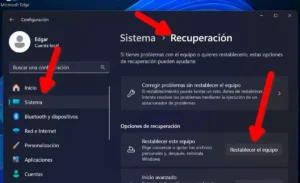
Méthodes pour réinstaller Windows 11

Selon vos besoins et si le PC démarre encore, vous avez trois options principales :
- Mise à jour locale (sur site) : Pour cela, exécutez setup.exe depuis une image ISO ou une clé USB pendant que Windows est en cours d'exécution. Cela vous permet de choisir entre maintenir les applications et les fichiersVous pouvez choisir de conserver uniquement vos données personnelles ou de ne rien enregistrer du tout. Cette dernière option est la plus pratique si le système est stable mais que vous souhaitez actualiser les fichiers système.
- Réinitialisez ce PC : Disponible dans le menu Paramètres > Récupération. Permet une réinstallation rapide en sélectionnant l'option correspondante. conservez mes fichiersLes applications et les paramètres sont supprimés, mais vos documents personnels restent intacts.
- Installation propre : C'est l'option la plus radicale et la plus efficace. Elle nécessite la création d'un support d'installation USB à l'aide de l'outil de création de supports d'installation Microsoft. En démarrant à partir de cette clé USB, vous pouvez supprimer toutes les partitions de disque Pour vider le disque et effectuer une installation propre, vous pouvez, si vous ne le formatez pas, déplacer les anciennes données vers un dossier nommé Windows.old, ce qui vous permettra de les récupérer ultérieurement.

Étapes finales et post-installation

Une fois le système redémarré, la priorité absolue est d'exécuter Windows Update jusqu'à ce que toutes les mises à jour en attente soient installées. Ensuite, il est conseillé de vérifier le Gestionnaire de périphériques pour s'assurer que tous les pilotes sont installés ; bien que Windows installe la quasi-totalité des pilotes, la carte graphique nécessite généralement le pilote officiel du fabricant pour fonctionner de manière optimale.
Lors de la restauration de données à partir d'une sauvegarde, la méthode la plus judicieuse consiste à effectuer une restauration sélective . Profitez-en pour éviter de copier des fichiers en double ou des éléments inutiles. Pour éviter que votre PC ne ralentisse à nouveau, installez uniquement les logiciels indispensables et évitez d'encombrer votre système avec des programmes qui promettent des optimisations miraculeuses mais qui ne font que consommer des ressources en arrière-plan.
Effectuer une installation ou une réinstallation propre demande du temps et de la patience, mais le résultat est un ordinateur fonctionnant parfaitement. Que vous optiez pour la simplicité d'une réinitialisation système tout en conservant vos données, le nettoyage manuel des applications et des fichiers temporaires, ou une installation propre via USB avec une sauvegarde fiable, la clé réside dans une bonne organisation préalable et le respect de toutes les mesures de sécurité afin d'éviter toute perte de données importantes.


Écrivain passionné par le monde des octets et de la technologie en général. J'aime partager mes connaissances à travers l'écriture, et c'est ce que je vais faire dans ce blog, vous montrer toutes les choses les plus intéressantes sur les gadgets, les logiciels, le matériel, les tendances technologiques et plus encore. Mon objectif est de vous aider à naviguer dans le monde numérique de manière simple et divertissante.