- Windows 11 Il vous permet d'utiliser des comptes Microsoft, des comptes locaux et des comptes professionnels ou éducatifs sur le même ordinateur.
- Modifier le compte associé comporte des risques pour les données, la synchronisation et les licences liées à l'ancien compte.
- Il est possible d'utiliser un compte local ou de réinstaller Fenêtres 11 pour lier plus facilement un nouveau compte Microsoft.
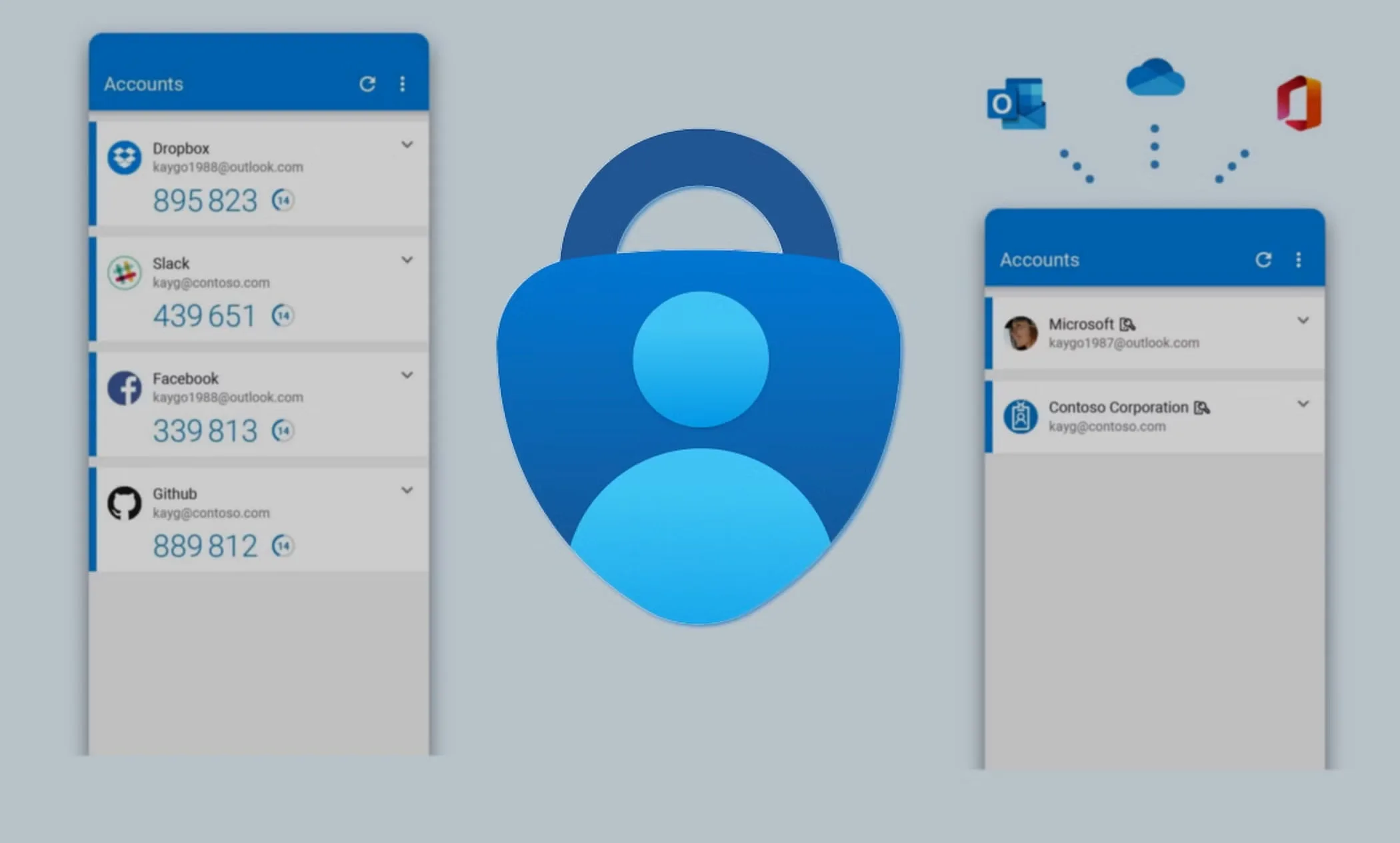 Modifier le compte Microsoft associé à Windows 11 Cela peut paraître plus compliqué qu'en réalité, surtout si vous utilisez le même ordinateur pour vos activités personnelles, professionnelles et scolaires. En pratique, Windows vous permet de combiner des comptes, de basculer entre un compte local et un compte Microsoft, et même de lier vos comptes professionnels ou scolaires pour accéder facilement aux ressources de votre organisation.
Dans cet article, vous trouverez un guide complet et très détaillé pour comprendre les différents types de comptes disponibles sous Windows 11, comment modifier le compte de messagerie associé, comment passer d'un compte Microsoft à un compte local (et inversement), comment lier un compte professionnel ou scolaire, ce qu'il advient de votre licence et de vos fichiers, et que faire en cas de problème lors de la connexion ou de la suppression de l'ancien compte.
Que signifie avoir un compte Microsoft associé à Windows 11 ?
Lorsque vous vous connectez à Windows 11 avec un compte Microsoft , le système associe votre profil utilisateur à cette adresse e-mail. Cette association ne sert pas uniquement à vous connecter à votre ordinateur : elle synchronise également vos paramètres, l’accès à OneDrive, à votre messagerie Outlook, au Microsoft Store et à d’autres services Microsoft. Il est recommandé d’activer la validation en deux étapes pour renforcer la sécurité de ce compte.
Se connecter à Windows est le processus par lequel le système vérifie votre identité pour vous donner accès à vos fichiers, applications et paramètres. Cette vérification peut se faire à l'aide d'un mot de passe, d'un code PIN, de la reconnaissance faciale, d'une empreinte digitale ou de toute autre méthode configurée avec Windows Hello.
Votre compte Microsoft vous identifie au sein de l'écosystème Windows : il permet d'activer certaines fonctionnalités, de télécharger des applications depuis le Microsoft Store, de synchroniser votre fond d'écran, d'enregistrer vos mots de passe de navigateur, et bien plus encore. Par conséquent, modifier le compte associé ne se résume pas à changer d'adresse e-mail ; cela peut affecter les données que vous consultez et le comportement du système. Il est donc important de savoir comment lier correctement votre compte.
Windows 11 prend également en charge les comptes locaux , c'est-à-dire des comptes qui existent uniquement sur l'appareil concerné et qui ne sont liés à aucun compte de messagerie Microsoft. Ils sont utiles si vous souhaitez une plus grande séparation des activités, une confidentialité accrue ou si vous n'avez pas besoin de synchronisation entre plusieurs ordinateurs. Ils permettent également de contourner l'obligation de posséder un compte Microsoft dans certaines configurations.
Types de comptes sous Windows 11 : personnel, professionnel, scolaire et local

Windows 11 prend en charge plusieurs types de comptes , et il est important de les distinguer avant toute modification. D'une part, vous avez le compte que vous utilisez pour vous connecter (il peut s'agir d'un compte Microsoft ou local), et d'autre part, les comptes que vous utilisez pour accéder à vos comptes professionnels ou scolaires. Si vous utilisez Office dans les deux contextes, il est utile de savoir comment configurer vos comptes personnels et professionnels afin d'éviter les conflits.
Compte Microsoft personnel : Il s’agit du compte classique associé à une adresse e-mail du type @outlook.com, @hotmail.com ou toute autre adresse e-mail utilisée pour s’inscrire aux services Microsoft. Il est généralement utilisé à domicile, pour les jeux, la synchronisation et les achats sur le Microsoft Store.
Un compte professionnel ou scolaire est généralement fourni par votre entreprise, votre établissement ou votre université, le plus souvent sous un nom de domaine d'entreprise. Une fois connecté à Windows 11, l'appareil est lié à votre organisation et accède aux ressources internes : messagerie professionnelle, applications d'entreprise, politiques de sécurité, etc.
Compte local : Il s’agit d’un compte utilisateur existant uniquement sur cet ordinateur, avec un nom d’utilisateur et un mot de passe enregistrés sur l’appareil. Il ne nécessite pas d’adresse e-mail et ne synchronise pas les données avec le cloud. Il reste une option tout à fait valable si vous souhaitez un environnement plus isolé ou si vous prévoyez de changer de compte Microsoft.
En plus du compte principal que vous utilisez pour vous connecter au système , Windows vous permet de connecter d'autres comptes (notamment des comptes professionnels ou scolaires) à utiliser avec des applications spécifiques, sans avoir besoin de changer le compte avec lequel vous vous connectez lorsque vous démarrez l'ordinateur.
Connexion d'un compte professionnel ou scolaire sous Windows 11
Si vous utilisez le même ordinateur à des fins personnelles et professionnelles ou universitaires , la solution la plus pratique consiste généralement à connecter votre compte professionnel ou scolaire sous Windows 11. Vous pourrez ainsi utiliser les courriels, les fichiers et les applications de votre organisation sans mélanger complètement les comptes.
Vous pouvez facilement associer ce compte depuis l'application Paramètres de Windows 11. Le système le connectera à votre organisation, et vous aurez ainsi accès aux ressources de l'entreprise, aux politiques de sécurité et aux autres éléments configurés par votre entreprise ou établissement d'enseignement.
Étapes générales pour connecter un compte professionnel ou scolaire (adaptées à Windows 11) :
- Ouvrez l'application Paramètres depuis le menu Démarrer ou avec le raccourci clavier Windows + I.
- Dans le panneau latéral, accédez à "Comptes" pour consulter toutes les options relatives aux utilisateurs et à l'accès.
- Dans la section Comptes, recherchez la section similaire à « Accès professionnel ou éducatif » (Le nom peut varier légèrement selon la version).
- En plus de l'option « Ajouter un compte professionnel ou éducatif », cliquer sur "Relier" pour lancer l'assistant.
- Saisissez les informations de votre compte (adresse e-mail professionnelle ou scolaire), indiquez le type de compte Lorsque vous y êtes invité, confirmez avec le bouton "Ajouter".
Une fois ce processus terminé, l'appareil sera associé à votre organisation , ce qui permettra d'appliquer des politiques de sécurité et vous donnera accès aux fichiers et applications partagés de l'entreprise ou de l'établissement d'enseignement, sans que vous ayez à modifier votre compte de connexion personnel si vous ne le souhaitez pas.
Modifier le compte de messagerie associé à votre utilisateur sous Windows 11
Il est possible de modifier l'adresse e-mail du compte Microsoft associé à votre compte utilisateur Windows 11 , mais la procédure n'est pas aussi simple que de cliquer sur un bouton « Modifier l'adresse e-mail ». Windows exige généralement l'utilisation d'un compte local intermédiaire, puis une nouvelle connexion avec le nouveau compte Microsoft.
Avant d'apporter des modifications importantes à votre compte , il est conseillé de sauvegarder vos documents et les paramètres que vous souhaitez conserver. Bien que vous ne devriez pas perdre de données, il existe toujours un risque que certains éléments ne soient pas associés à votre compte comme prévu.
Chemin d'accès de base depuis les Paramètres pour gérer ce compte sous Windows 11 :
- Aller à Accueil > Paramètres > Comptes.
- Entrez dans la section "Vos informations", où vous verrez le type de compte que vous utilisez.
Si vous possédez un compte Microsoft et souhaitez en lier un autre , la procédure habituelle est la suivante : si vous devez créer un autre compte, consultez les conseils pour créer un compte Microsoft avec Gmail.
- Dans « Vos informations », sélectionnez l'option équivalente à "Connectez-vous plutôt avec un compte local".
- Suivez l'assistant pour créer un nouveau compte local, en attribuant un nom d'utilisateur et un mot de passe.
- Déconnectez-vous de la session actuelle et connectez-vous avec ce compte local nouvellement créé.
- Une fois connecté à votre compte local, retournez dans Paramètres > Comptes et choisissez "Connectez-vous avec un compte Microsoft".
- Saisissez votre adresse e-mail et votre mot de passe nouveau compte Microsoft que vous souhaitez associer à l'utilisateur.
Une fois cette procédure terminée, vous serez lié à votre nouveau compte Microsoft . Votre session, vos applications et la plupart de vos paramètres seront conservés, mais certains éléments pourront rester associés à votre ancien compte (par exemple, les fichiers OneDrive de l'ancien compte ou les achats liés à ce compte).
Risques et points à prendre en compte lors de la modification de votre compte Microsoft
Changer le compte Microsoft associé à un utilisateur n'est pas une opération sans risque . Bien que Windows mette en œuvre de nombreuses mesures pour protéger vos données, certaines sont entièrement liées à l'ancien compte et ne sont pas transférées automatiquement.
Fichiers et paramètres : Vos documents locaux enregistrés dans des dossiers comme Bureau, Documents ou Images restent généralement sur votre disque, mais leur visibilité peut changer si vous créez un nouveau profil utilisateur. De plus, si vous utilisiez OneDrive avec l’ancien compte, les fichiers synchronisés dépendent de ce compte.
Synchronisation cloud : les fonds d’écran, les mots de passe du navigateur, l’historique des applications et autres paramètres synchronisés restent stockés sur le compte d’origine. Lorsque vous utilisez un autre compte, la synchronisation s’effectue avec le nouveau profil cloud, ce qui peut entraîner la perte de certaines fonctionnalités.
Licences et achats : Les jeux, programmes ou abonnements achetés avec votre ancien compte Microsoft y sont généralement toujours associés. Changer de compte associé dans Windows 11 ne transfère pas automatiquement les licences entre les différents comptes. Pour toute question concernant les clés ou les licences, consultez la page où trouver les licences Microsoft Office et Windows.
Pour toutes ces raisons, il est fortement recommandé de sauvegarder vos fichiers importants (sur un disque dur externe, un stockage cloud ou le OneDrive de votre ancien compte) avant de changer de compte, surtout si vous prévoyez de créer un nouvel utilisateur à partir de zéro ou de réinstaller votre système.
Comment créer un compte local puis le lier à un nouveau compte Microsoft
Une méthode relativement simple pour changer de compte Microsoft sans modifier votre profil actuel consiste à créer d'abord un compte local distinct, puis, une fois connecté, à y lier le nouveau compte Microsoft que vous souhaitez utiliser désormais.
De manière générale, le flux serait quelque chose comme ceci (adapté à la logique de Windows 11) :
- Dans votre session actuelle, rendez-vous à Paramètres > Comptes > Vos informations.
- Cliquez sur l'option passer à un compte local (« Connectez-vous plutôt avec un compte local »).
- Suivez l'assistant pour générer un compte local avec nom d'utilisateur et mot de passe.
- Déconnectez-vous de votre compte Microsoft et connectez-vous au système avec le nouveau compte local.
- Une fois à l'intérieur, retournez à Paramètres > Comptes et choisissez l'option se connecter avec un compte Microsoft.
- Saisissez votre adresse e-mail et votre mot de passe nouveau compte Microsoft que vous souhaitez associer.
Ainsi, votre compte utilisateur local sera lié au nouveau compte Microsoft . Dès lors, vos données seront utilisées pour la synchronisation, le Microsoft Store et tous les autres services Microsoft associés à ce profil.
Supprimez ou remplacez votre compte Microsoft actuel sous Windows 11
De nombreux utilisateurs constatent que leur ancien compte Microsoft apparaît toujours dans les paramètres de Windows 11, même après s'être connectés au navigateur avec un autre compte. Ceci est normal : le navigateur et le système d'exploitation gèrent les identités séparément.
Si vous souhaitez supprimer l'ancien compte Microsoft de votre compte utilisateur Windows , plusieurs options s'offrent à vous selon le niveau de nettoyage souhaité : passer à un compte local, créer un nouvel utilisateur et supprimer l'ancien, ou opter pour la mesure radicale et tout réinstaller.
Les problèmes courants rencontrés lors de la suppression d'un compte incluent :
- Le compte précédent apparaît toujours dans « Vos informations », même si vous en utilisez déjà une autre dans votre navigateur.
- Impossible de changer le photo d'utilisateur car le système utilise encore l'ancien compte Microsoft.
- Confusion entre les comptes connectés pour « l’accès professionnel ou éducatif » et le compte de connexion principal.
Une solution relativement radicale, suggérée par certains utilisateurs, consiste à réinstaller complètement Windows 11 et, lorsque l'assistant d'installation vous le demande, à saisir uniquement le nouveau compte Microsoft. Ainsi, l'installation est associée au nouveau compte dès le départ, sans aucune trace de l'ancien. Si vous devez effectuer cette opération hors ligne, consultez la procédure d'installation de Windows 11 sans connexion Internet.
Réinstaller Windows est généralement efficace pour une installation propre , mais cela prend évidemment plus de temps, implique de réinstaller les programmes, de tout configurer de zéro et de créer des sauvegardes au préalable. Ce n'est pas obligatoire dans la plupart des cas, mais si la configuration actuelle est gravement corrompue ou s'il reste trop de traces d'anciens comptes, cela peut s'avérer la solution la plus judicieuse.
Impact du changement de compte sur la licence Windows 11
Une préoccupation très courante lors du changement de compte Microsoft concerne le sort de la licence Windows 11, en particulier si vous avez effectué de nombreuses mises à niveau depuis des versions précédentes comme Windows 7 ou Windows 10.
Sur de nombreux PC modernes, la licence Windows est liée au matériel ; on parle alors de « licence numérique ». Cela signifie qu’une fois le système activé sur cet ordinateur, les serveurs de Microsoft reconnaissent la combinaison des composants et permettent de réactiver Windows sans avoir à saisir à nouveau une clé de produit à chaque réinstallation.
Si vous avez assemblé vous-même votre PC et acheté initialement une licence Windows 7 , que vous avez ensuite officiellement mise à niveau vers Windows 10 puis vers Windows 11, l'activation est généralement déjà enregistrée comme une licence numérique liée à ce matériel.
Dans ce cas, changer le compte Microsoft associé à l'utilisateur n'a généralement pas d'incidence directe sur la licence . Vous pouvez réinstaller Windows 11 et, au premier démarrage, saisir simplement votre nouveau compte Microsoft : le système devrait détecter qu'une licence numérique existe déjà pour cet ordinateur et l'activer sans problème.
L'important ici est que la modification du compte affecte l'utilisateur, et non le matériel . Tant que l'ordinateur reste fondamentalement le même (sans changement majeur de carte mère, par exemple), l'activation de Windows devrait être maintenue, même si le compte Microsoft principal est différent.


Écrivain passionné par le monde des octets et de la technologie en général. J'aime partager mes connaissances à travers l'écriture, et c'est ce que je vais faire dans ce blog, vous montrer toutes les choses les plus intéressantes sur les gadgets, les logiciels, le matériel, les tendances technologiques et plus encore. Mon objectif est de vous aider à naviguer dans le monde numérique de manière simple et divertissante.