Personnaliser son ordinateur ne se limite pas à changer le fond d'écran ou les icônes. Si vous souhaitez vraiment rendre votre ordinateur unique, l'une des options les plus intéressantes est de modifier l'écran de démarrage de Windows. Même si cela peut paraître compliqué, il existe un outil Windows spécifique appelé HackBGRT qui vous permet de modifier le logo qui s'affiche au démarrage de votre PC, lui apportant ainsi cette touche personnelle qui fait la différence dès la première seconde.
Vous en avez assez de voir le même logo Windows à chaque démarrage ? Si vous vous êtes déjà demandé comment certains fabricants affichent leur propre logo ou pourquoi il est impossible de le remplacer par une image ou un design de votre choix, cet article vous fournira toutes les informations nécessaires pour y parvenir, étape par étape, avec toutes les précautions nécessaires pour un processus simple et sûr.
Pourquoi personnaliser l’écran de démarrage de Windows ?
Personnaliser l'écran de démarrage de son ordinateur a un charme particulier. Jusqu'à récemment, cette fonctionnalité était réservée aux fabricants, mais grâce à des outils comme HackBGRT, tout utilisateur avancé peut désormais afficher sa propre image, son logo ou un motif à la place du symbole Windows habituel.
Outre son aspect esthétique, la modification du logo de démarrage peut renforcer le sentiment de contrôle sur votre système et, dans certains cas, améliorer la sécurité visuelle en sachant que, si votre logo apparaît correctement, personne n'a manipulé le processus de démarrage du système avec un logiciel suspect.
Considérations préliminaires avant d'utiliser HackBGRT
Avant de commencer à modifier le logo de démarrage, il est important de vérifier plusieurs aspects afin d'éviter les problèmes et de vous assurer que votre ordinateur est compatible avec cette procédure.
Assurez-vous que votre PC utilise UEFI et non un BIOS hérité.
HackBGRT fonctionne uniquement avec les systèmes utilisant l'UEFI comme firmware de démarrage . Si votre ordinateur utilise encore l'ancien BIOS , vous ne pourrez pas effectuer cette personnalisation avec cet outil.
- Cliquez Win + R pour ouvrir la boîte Exécuter.
- Écrire msinfo32 et appuyez sur Entrée.
- Dans le panneau de droite de la fenêtre, recherchez l'option Mode BIOSSi « UEFI » apparaît, vous pouvez continuer.
Le démarrage sécurisé doit être désactivé
Pour que HackBGRT puisse modifier les fichiers gérant le logo de démarrage, il est indispensable de désactiver le démarrage sécurisé dans les paramètres du BIOS ou de l'UEFI. L'emplacement de cette option peut varier selon les fabricants, mais elle se trouve généralement dans les paramètres « Sécurité », « Démarrage » ou « Authentification ».
- Redémarrez votre ordinateur et entrez dans le BIOS en appuyant sur F1, F2, F12, Esc ou Suppr immédiatement après l'avoir allumé.
- Cherchez l'option Démarrage sûr et le définir comme désactivé.
- Enregistrez vos modifications et quittez. Votre ordinateur redémarrera automatiquement.
Préparez l'image qui sera le logo de votre nouveau startup
Toutes les images ne conviennent pas. Pour éviter les erreurs lors du changement de logo, l'image doit répondre à plusieurs exigences techniques :
- Taille de 200 × 200 o 300 × 300 pixels.
- Format BMP 24 bits, avec un en-tête de 54 octets. Des outils comme Paint ou Photoshop permettent de l'enregistrer correctement.
- Le nom du fichier doit être splash.bmp.
Sauvegardez votre système ou votre partition UEFI
Modifier le processus de démarrage du système n'est jamais sans risque . Il est essentiel de sauvegarder la partition UEFI ou, à tout le moins, de créer un point de restauration système.
- Se connecter Panneau de commande dans le menu Démarrer.
- sélectionner Système et sécurité > Historique des fichiers.
- Cliquer sur Sauvegarde de l'image système, choisissez « Sur un disque dur » et sélectionnez un lecteur externe.
- Cliquez sur Démarrer la sauvegarde et attendez que le processus soit terminé.
Vous pouvez également créer un point de restauration système :
- Tapez « Créer un point de restauration » dans la loupe Windows et sélectionnez cette option.
- Cliquez sur « Créer » dans les propriétés système et suivez les étapes.
Qu'est-ce que HackBGRT et comment fonctionne-t-il ?
HackBGRT est un outil open source conçu spécifiquement pour les ordinateurs compatibles UEFI qui vous permet de modifier facilement le logo de démarrage de Windows.
Cet utilitaire exploite la table de ressources graphiques de démarrage (BGRT) du firmware UEFI, où est stockée l'image affichée au démarrage. Son principal atout réside dans son indépendance vis-à-vis des fabricants de cartes mères, ce qui le rend compatible avec la grande majorité des ordinateurs modernes utilisant ce type de firmware.
Téléchargez et installez HackBGRT
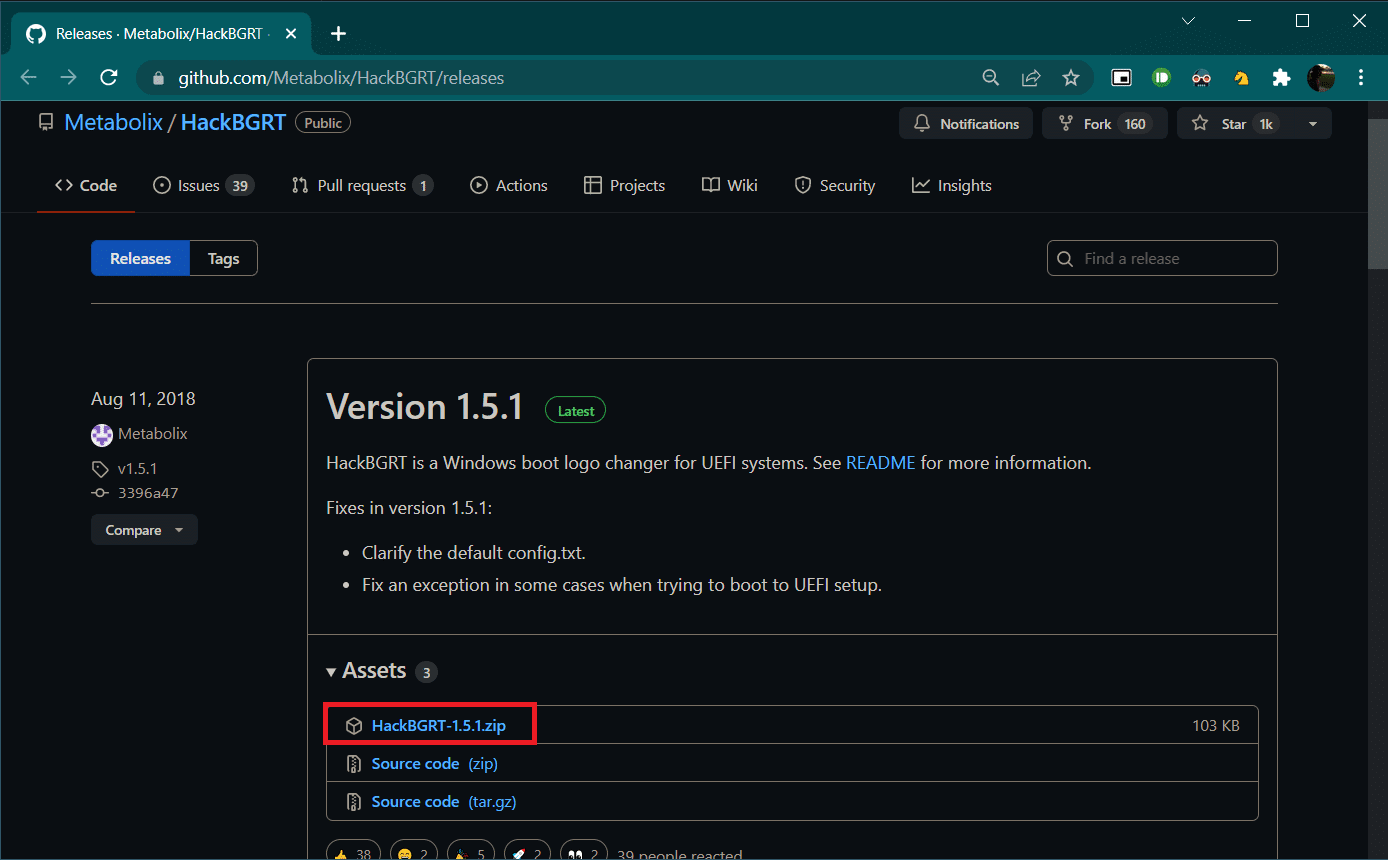
- Téléchargez HackBGRT depuis votre dépôt officiel sur GitHub.
- Le fichier téléchargé est au format ZIP. Extrayez son contenu dans un dossier facilement accessible.
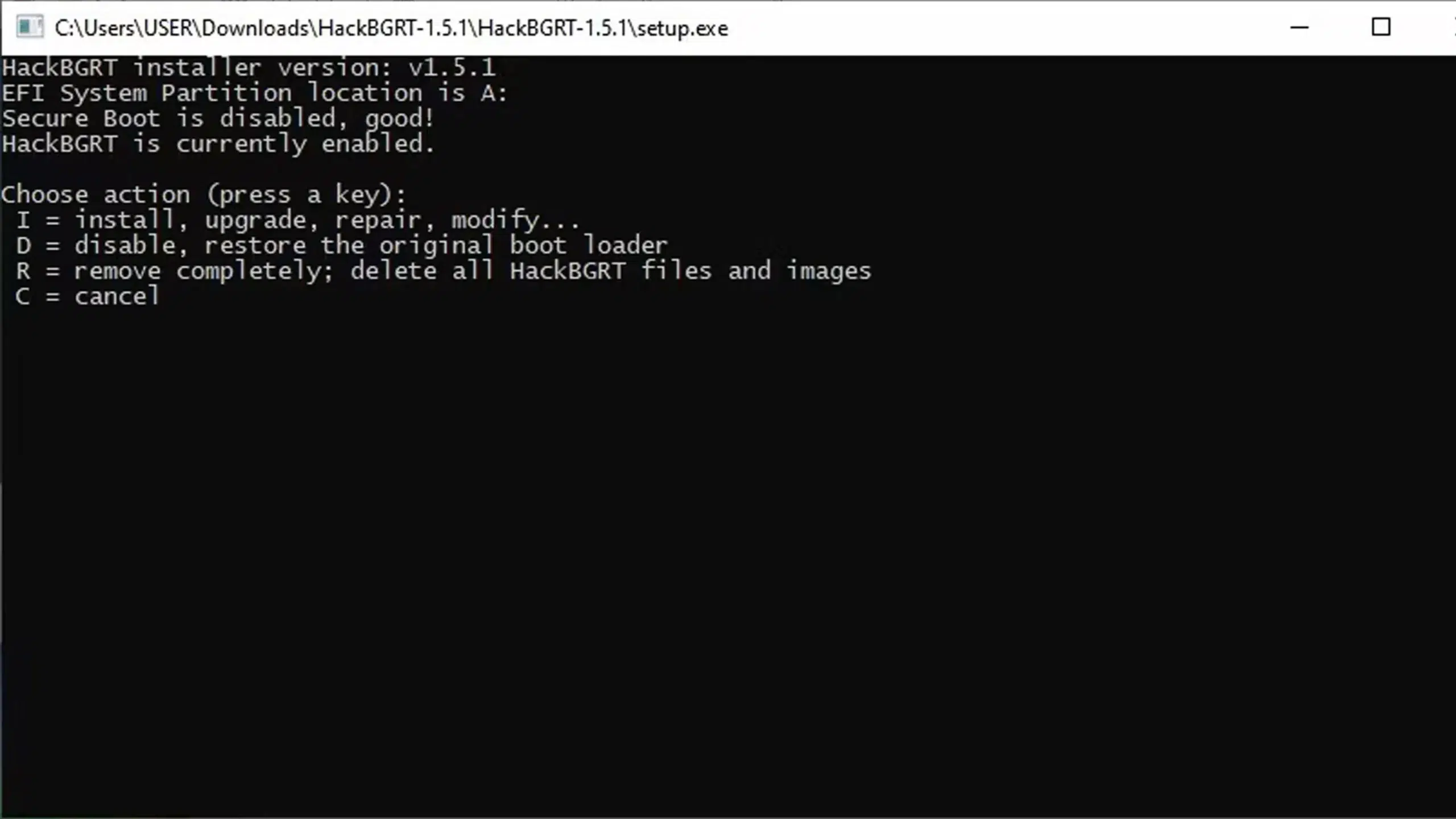
- Dans le dossier, recherchez setup.exe et exécutez-le en tant qu'administrateur.
À ce stade, l'outil ouvrira une fenêtre d'invite de commandes qui vous guidera tout au long du processus. Appuyez sur la touche « I » de votre clavier pour lancer l'installation et la configuration.
Étape par étape : modifier le logo de démarrage de Windows avec HackBGRT
- Confirmez les paramètres dans le Bloc-notes : Au lancement de HackBGRT, un fichier de configuration s'ouvre dans le Bloc-notes. Si vous ne souhaitez pas effectuer de réglages avancés, enregistrez et fermez simplement la fenêtre.
- Modifiez ou importez l'image avec Paint : Lorsque vous fermez le Bloc-notes, Paint s'ouvre automatiquement. Vous pouvez créer un dessin de toutes pièces ou ouvrir une image BMP que vous avez préparée.
- Enregistrez l'image avec le nom exact : Enregistrez le fichier sous splash.bmp au format BMP 24 bits. Notez que le nom et le format ne sont pas modifiés, car HackBGRT recherchera cette image spécifique.
- Accéder à la partition EFI depuis Paint : Lors de l'enregistrement, Paint affichera une partition cachée (EFI) où HackBGRT gère les images de démarrage. Accédez au dossier. EFI > HackBGRT et collez ou remplacez l'image actuelle par la vôtre.
- Fermez Paint et la fenêtre de la console : Une fois l'image remplacée, fermez toutes les fenêtres. Un message s'affichera dans la console HackBGRT indiquant que l'installation a réussi.
- Redémarrer le PC: Lorsque le système redémarre, vous devriez voir votre nouveau logo sur l’écran de démarrage de Windows.
Comment restaurer le logo Windows d'origine ?
Pour rétablir le logo Windows à son état d'origine, HackBGRT vous permet d'annuler facilement les modifications :
- Ouvrez à nouveau HackBGRT avec les autorisations d’administrateur.
- De la fenêtre de commandes, presse D pour désinstaller le logo personnalisé et restaurer le logo d'usine.
- Le système vous avertira et après un redémarrage, vous verrez à nouveau le logo classique sur l'écran de démarrage.
Que dois-je faire si mon ordinateur affiche le logo du fabricant ?
Certains modèles affichent le logo du fabricant au démarrage . Ce logo est stocké dans le firmware de la carte mère et ne peut être modifié avec HackBGRT. La personnalisation via HackBGRT affecte uniquement le logo Windows et ne modifie ni ne supprime le logo du fabricant. Modifier ce dernier nécessite des utilitaires spécifiques et une procédure plus complexe, généralement recommandée aux utilisateurs avancés.
HackBGRT est-il sûr ? Recommandations et risques
Modifier le processus de démarrage comporte des risques potentiels , même si HackBGRT est bien développé et bénéficie d'une communauté active qui offre son soutien. Il est toujours conseillé de suivre ces recommandations :
- Effectuez une sauvegarde de la partition UEFI, ou au moins de l’ensemble du système, avant de continuer.
- Téléchargez HackBGRT uniquement à partir de sites officiels ou de référentiels de confiance.
- Vérifiez que l’image que vous avez l’intention d’utiliser répond aux spécifications techniques requises.
- Désactivez temporairement votre antivirus s'il bloque la modification, puis réactivez-le.
- Si vous utilisez un système d’exploitation double, vérifiez que le chargeur UEFI est pris en charge et que vous n’utilisez pas la méthode héritée.
Une seule mauvaise utilisation ou modification incomplète peut rendre le système inutilisable. Si vous êtes inexpérimenté, il est préférable de demander l'aide d'une personne possédant des connaissances techniques.
Options alternatives pour d'autres systèmes et méthodes
HackBGRT n'est pas compatible avec les systèmes dotés d'un BIOS hérité . Pour modifier le logo sur ces anciens systèmes, des outils comme 8oot Logo Changer existaient, mais ils ne sont plus compatibles avec Windows 10 ni Windows 11. Modifier le fichier bootres.dll pour changer le logo dans un BIOS hérité est une opération beaucoup plus complexe et risquée, recommandée uniquement aux utilisateurs experts capables d'effectuer des réparations en cas de problème.
Questions fréquemment posées et recommandations supplémentaires
- Puis-je utiliser des images PNG ou JPG ? Non, seuls les fichiers BMP 24 bits avec un en-tête de 54 octets sont acceptés.
- Puis-je changer le logo dans Windows 11 ? Oui, tant que vous utilisez UEFI et que vous pouvez désactiver le démarrage sécurisé.
- Cela affecte-t-il les performances ou la stabilité du système ? Non, il ne devrait y avoir aucun changement dans le fonctionnement normal de Windows, à l’exception de l’apparence visuelle.
Personnaliser l'écran de démarrage avec HackBGRT est une option intéressante pour ceux qui souhaitent donner à leur appareil une touche personnelle et unique. En suivant les recommandations et les étapes décrites, vous pouvez transformer cette première impression en quelque chose de distinctif, tout en préservant la sécurité et la stabilité de votre système. Si vous souhaitez revenir au logo d'origine, la procédure est simple et rapide, garantissant ainsi l'intégrité de votre système d'exploitation.

Écrivain passionné par le monde des octets et de la technologie en général. J'aime partager mes connaissances à travers l'écriture, et c'est ce que je vais faire dans ce blog, vous montrer toutes les choses les plus intéressantes sur les gadgets, les logiciels, le matériel, les tendances technologiques et plus encore. Mon objectif est de vous aider à naviguer dans le monde numérique de manière simple et divertissante.