- Identifiez et sauvegardez vos dossiers de paramètres et de plugins Photoshop avant de passer à la version bêta.
- Utilisez les fonctions d'exportation et d'importation prédéfinies pour transférer les pinceaux, les échantillons et autres ressources.
- Copiez manuellement les espaces de travail, les raccourcis et les plugins uniquement dans leurs dossiers équivalents dans Photoshop Beta.
- Vérifiez la compatibilité des plugins et testez des projets réels après la migration pour garantir la stabilité.
Si vous passez de Photoshop à Photoshop Beta et que vous avez passé des années à perfectionner votre flux de travail, il est normal d'être très inquiet à l'idée de perdre vos pinceaux, espaces de travail, raccourcis et plugins. La bonne nouvelle, c'est que presque tout peut être transféré, mais il faut procéder avec précaution pour ne rien oublier d'important.
Dans cet article, nous vous expliquons comment migrer les bibliothèques, les paramètres, les plugins, les espaces de travail et autres configurations de votre installation standard de Photoshop vers Photoshop Beta sous Windows ( Windows 11 étant le cas le plus fréquent , mais la procédure est également valable pour Windows 10). Vous découvrirez ce qui est copié automatiquement, ce qui doit être déplacé manuellement, l'emplacement des dossiers importants et la marche à suivre en cas de perte de fichiers lors de la migration.
Qu’est-ce qui est automatiquement migré et qu’est-ce qui ne l’est pas lors du passage à Photoshop Beta ?
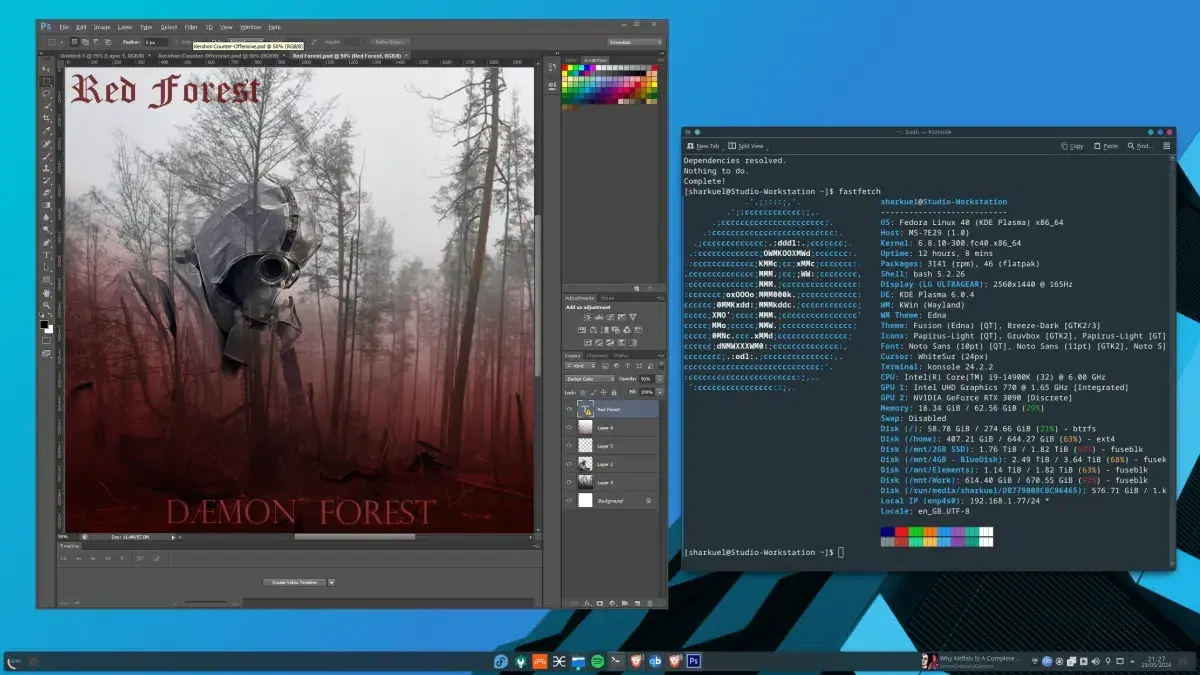
La première étape consiste à comprendre ce qu'Adobe fait et ce qu'il ne fait pas. Lorsque vous installez Photoshop Beta depuis Creative Cloud, l'application détecte généralement les versions précédentes de Photoshop et, dans de nombreux cas, propose de copier automatiquement certains paramètres. Cependant, cette migration automatique n'est pas toujours complète et ne fonctionne pas de la même manière sur tous les ordinateurs.
En général, les préférences de base et certains raccourcis clavier sont bien transférés . Cependant, certains éléments sont souvent omis ou copiés incomplètement : espaces de travail personnalisés, pinceaux très spécifiques, bibliothèques, préréglages de couleurs, plugins tiers et parfois même vos nuanciers personnalisés.
De plus, même si Photoshop Beta semble souvent plus stable et moins sujet aux bugs qu'on ne l'attendrait d'une version bêta, il s'agit d'un environnement distinct. Cela signifie qu'il possède son propre dossier de paramètres, sa propre configuration et, au final, ne partage pas tout de manière transparente avec la version standard de Photoshop. C'est pourquoi il est essentiel de savoir quoi copier manuellement.
Autre détail important : les migrations automatiques peuvent varier d’une version à l’autre. Adobe modifie régulièrement la structure des dossiers et la façon dont les paramètres sont enregistrés ; se fier uniquement à l’assistant pourrait donc vous priver d’une partie de votre environnement personnalisé. Pour un utilisateur ayant finement paramétré son interface, cette différence est cruciale.
Enfin, n'oubliez pas que Photoshop Beta est conçu pour tester de nouvelles fonctionnalités (comme les outils d'IA) sans modifier votre installation principale. Il est donc judicieux de bien réfléchir aux paramètres que vous souhaitez reproduire et d'utiliser une méthode facilement reproductible dans les futures versions bêta.
Localisez les dossiers de paramètres et de configuration dans Windows.
Avant de copier quoi que ce soit, vous devez savoir où Photoshop stocke tous ces précieux éléments : pinceaux, espaces de travail, plugins, préréglages, etc. Sous Windows, pratiquement tout ce qui est pertinent se trouve entre le dossier utilisateur et le dossier d’installation du programme.
Dans la plupart des installations de Windows 11, les chemins d'accès habituels aux paramètres utilisateur de Photoshop (hors version bêta) sont généralement de la forme C:\Utilisateurs\VotreNomUtilisateur\AppData\Roaming\Adobe et C:\Program Files\Adobe . Ces chemins contiennent des sous-dossiers spécifiques à chaque version, généralement nommés « Adobe Photoshop 2024 » ou un nom similaire. Photoshop Beta possède généralement son propre dossier, clairement identifié par « Bêta » ou un suffixe équivalent.
Le dossier utilisateur (AppData\Roaming) contient principalement les préférences, les espaces de travail, les raccourcis clavier, les pinceaux et les préréglages utilisateur . C'est un élément essentiel, celui que vous affinez au fil des ans sans même vous en rendre compte. Toute migration importante implique d'examiner le contenu de ce dossier et de déterminer comment le déplacer vers le dossier équivalent de Photoshop Beta.
Le dossier d'installation (Program Files) contient généralement les plugins, extensions et autres composants ajoutés au fil du temps. De nombreux plugins sont installés directement dans des sous-dossiers de Photoshop (par exemple, \Plug-ins), et lors d'une mise à jour vers une nouvelle version, ils ne sont pas toujours automatiquement copiés.
Avant toute chose, il est conseillé de sauvegarder intégralement ces dossiers . Copiez-les simplement vers un autre emplacement (par exemple, dans un autre dossier du même disque ou sur un disque externe). Ainsi, en cas de problème lors du transfert des fichiers vers Photoshop Beta, vous pourrez les restaurer sans difficulté.
Migrer les espaces de travail personnalisés vers Photoshop Beta
Le problème le plus fréquent concerne l'espace de travail : panneaux agencés à votre convenance, disposition des outils, fenêtres flottantes… Bref, tout ce qui vous permet de vous sentir « comme chez vous » lorsque vous ouvrez Photoshop. Photoshop Beta n'importe pas toujours automatiquement ces espaces de travail personnalisés ; il faut donc souvent les transférer manuellement.
Les espaces de travail sont généralement enregistrés dans des fichiers portant une extension ou un nom identifiable (comme *.psw ou similaire) dans les dossiers des paramètres utilisateur. Le principe est de rechercher dans le dossier des paramètres de votre version stable un sous-dossier nommé par exemple « Espaces de travail » , puis de localiser le dossier équivalent dans Photoshop Beta pour y copier ces fichiers.
Une fois vos fichiers d'espace de travail personnalisés localisés, copiez-les de votre dossier Photoshop habituel vers le dossier correspondant de Photoshop Beta . Au lancement de Photoshop Beta, ces espaces de travail supplémentaires apparaîtront dans le menu Fenêtre > Espace de travail, avec les mêmes noms que dans la version principale.
Si, après avoir copié les fichiers, ils n'apparaissent pas dans le sélecteur d'espace de travail, essayez de redémarrer Photoshop Beta ou même de supprimer (ou renommer) le dossier des préférences Beta afin que l'application régénère certains fichiers internes. Parfois, un simple redémarrage du programme suffit pour qu'il reconnaisse les nouveaux espaces de travail.
Il est préférable de ne copier que les espaces de travail que vous utilisez réellement. Un trop grand nombre de profils, dont certains corrompus ou obsolètes, peut entraîner des comportements étranges ou des bugs mineurs dans l'interface bêta. Maintenir une collection propre facilite également les futures migrations vers des versions plus récentes.
Exportez et importez des pinceaux, des échantillons et d'autres préréglages.
En matière de pinceaux, de nuances, de dégradés et autres préréglages, Photoshop propose une approche plus conviviale : la possibilité d’ exporter et d’importer des préréglages directement depuis l’interface. Vous pouvez ainsi transférer vos outils créatifs d’une version à l’autre sans avoir à parcourir des dossiers cachés.
Dans la version stable de Photoshop, vous pouvez accéder aux panneaux Pinceaux, Nuancier ou similaires et utiliser les options du menu pour exporter vos jeux de pinceaux favoris . Cela génère généralement des fichiers .abr (pinceaux) ou d'autres formats spécifiques que vous pouvez ensuite importer dans Photoshop Beta depuis les mêmes menus, mais dans la nouvelle application.
Ce système présente deux avantages majeurs : d’une part, il minimise le risque de copier des fichiers redondants ou incompatibles ; d’autre part, l’interface elle-même garantit l’ intégrité des préréglages , réduisant ainsi le risque de corruption ou de présence de doublons indésirables. C’est la méthode la plus simple et la plus « officielle » pour migrer ce type de ressources créatives.
Si vous avez déjà de nombreux pinceaux et paramètres prédéfinis chargés dans Photoshop, prenez le temps d'organiser ceux que vous souhaitez emporter. Vous pouvez créer des ensembles spécifiques (par exemple, un groupe de pinceaux « basiques » et un autre de pinceaux « projets spéciaux ») et les exporter séparément, puis les importer dans Beta uniquement lorsque vous en aurez besoin.
Pour les nuanciers, les styles de calque et autres paramètres avancés, la procédure est similaire. Dans chaque panneau, cochez les options « Enregistrer l’ensemble », « Exporter » ou « Enregistrer dans la bibliothèque » et générez des fichiers compatibles avec Photoshop Beta. Vous obtiendrez ainsi un flux de travail maîtrisé et facile à reproduire lors des prochaines mises à jour.
Migrer les bibliothèques Creative Cloud entre Photoshop et Photoshop Beta
Les bibliothèques Creative Cloud constituent un autre élément clé, notamment si vous utilisez des logos, des palettes et des ressources partagées dans plusieurs projets. L'avantage est que, dans de nombreux cas, ces bibliothèques se synchronisent automatiquement avec votre compte Adobe.
Par conséquent, Photoshop Beta devrait les afficher sans nécessiter de « migration » manuelle.
Malgré tout, il peut arriver qu'une bibliothèque ne s'affiche pas comme prévu à l'ouverture de Photoshop Beta. Dans ce cas, assurez-vous d'utiliser le même compte Adobe sur Creative Cloud et vérifiez que la synchronisation est activée. Une désynchronisation temporaire ou une connexion différente peuvent vous faire croire que vous avez perdu vos bibliothèques alors qu'en réalité, elles sont simplement associées à un autre profil.
Il est également conseillé de vérifier le panneau Bibliothèques dans Photoshop Beta. S'il n'est pas visible, activez-le via le menu Fenêtre > Bibliothèques . Il arrive que ce panneau soit désactivé par défaut, ce qui peut donner l'impression qu'aucune bibliothèque n'est disponible.
Dans de rares cas, une bibliothèque peut sembler incomplète ou le chargement de certaines ressources peut prendre du temps. Ce problème est généralement lié à la synchronisation avec Creative Cloud et non à Photoshop Beta lui-même. Vérifiez l'icône Creative Cloud dans la barre d'état système et assurez-vous qu'aucun message d'erreur ou de conflit de fichiers n'est affiché.
Si vous utilisez des bibliothèques partagées avec d'autres membres de l'équipe, vérifiez les autorisations et l'état du partage . Photoshop Beta devrait respecter les mêmes paramètres que la version stable, mais une invitation en attente ou une modification des autorisations peut affecter l'affichage dans la nouvelle application.
Déplacement des plugins et extensions vers Photoshop Beta
Les modules d'extension tiers constituent l'un des problèmes les plus épineux lors du passage d'une version à l'autre. Nombreux sont les utilisateurs qui constatent, après la mise à jour vers Photoshop Beta, que leurs modules d'extension préférés ont disparu ou ne fonctionnent plus . Cela s'explique par le fait que les modules d'extension ne sont pas toujours copiés automatiquement et que tous ne sont pas compatibles avec les versions bêta.
Dans la plupart des installations classiques, les modules d'extension se trouvent dans un dossier nommé « Modules d'extension » situé dans le répertoire Photoshop (généralement dans Program Files\Adobe\Adobe Photoshop...). Photoshop Beta possède généralement son propre dossier « Modules d'extension », distinct de celui de la version standard. Copier un module d'extension d'un dossier à un autre peut fonctionner, mais le résultat n'est pas garanti.
La meilleure solution consiste à consulter le site web du développeur de chaque extension et à vérifier s'il existe une version compatible avec Photoshop Beta ou avec la version de Photoshop que vous utilisez. Certains fournisseurs recommandent un programme d'installation spécifique ou indiquent clairement si leurs outils ne sont pas compatibles avec les versions bêta.
Si vous décidez de copier manuellement les fichiers de modules externes de la version stable de Photoshop vers la version bêta, procédez avec précaution : commencez par créer une sauvegarde du dossier des modules externes de la version bêta au cas où l’application serait endommagée ou que des erreurs de démarrage surviennent. Si vous rencontrez des comportements anormaux, des messages d’erreur ou des plantages inattendus au lancement de Photoshop bêta, restaurez la sauvegarde et essayez d’ajouter les modules externes un par un.
Il est important de noter que la transition des plugins « classiques » vers les modèles basés sur UXP et les nouvelles API a entraîné l' incompatibilité de certains plugins anciens avec les versions récentes . Photoshop Beta, intégrant les dernières fonctionnalités, peut se montrer encore plus exigeant en matière de compatibilité. Par conséquent, certains outils fonctionnant correctement dans une version antérieure peuvent ne plus être compatibles avec Beta.
Synchroniser les raccourcis clavier, les menus et autres préférences
Outre l'espace de travail, de nombreux utilisateurs personnalisent minutieusement les raccourcis clavier, les menus et les préférences internes de Photoshop . La migration de ces paramètres peut vous faire gagner un temps précieux et préserver en grande partie votre flux de travail lors du passage à Photoshop Beta.
Les raccourcis clavier peuvent généralement être exportés directement depuis Photoshop sous forme de fichier personnalisé. Dans le menu Édition > Raccourcis clavier (ou équivalent), vous pouvez enregistrer votre configuration sous un nom personnalisé, puis localiser le fichier correspondant dans votre dossier utilisateur. C'est ce fichier que vous devrez copier dans le dossier des raccourcis de Photoshop Beta pour qu'il apparaisse dans la liste des options.
Un phénomène similaire se produit avec les menus personnalisés. Si vous avez modifié les commandes affichées ou masquées, ou si vous avez coloré les éléments de menu via l'option de personnalisation, cette configuration est enregistrée dans des fichiers de préférences situés dans AppData\Roaming. Il est donc plus sûr de copier uniquement les fichiers relatifs aux menus et aux raccourcis plutôt que de déplacer l'intégralité du dossier des préférences.
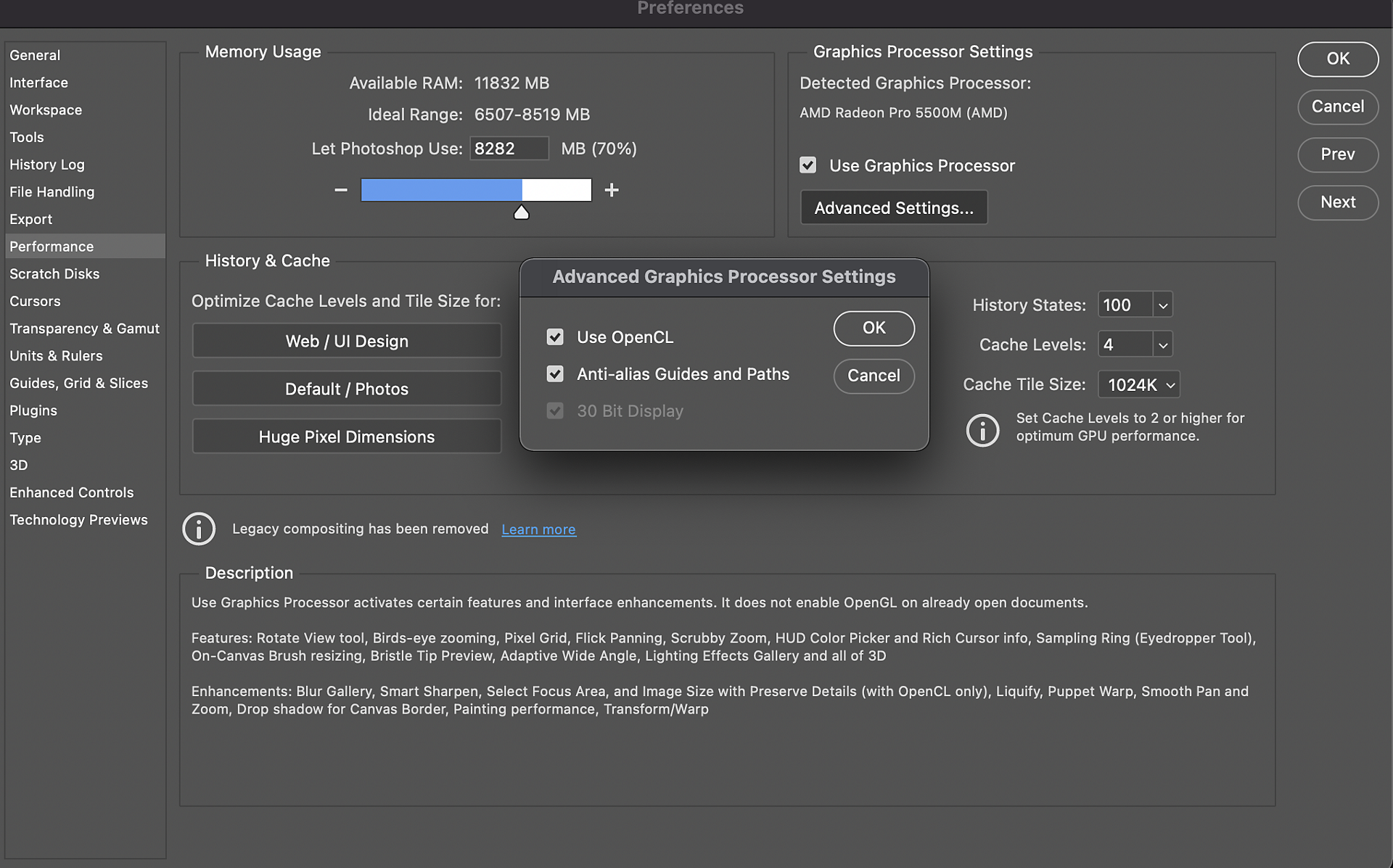
Concernant les préférences générales (paramètres de performance, mémoire, cache, historique, etc.), vous pouvez les reproduire manuellement en consultant les menus Préférences dans Photoshop Beta et en ajustant les valeurs à votre convenance. Certains utilisateurs préfèrent ne pas copier toutes les préférences globales en une seule fois afin d'éviter de reproduire d'éventuels bugs ou des paramètres qui se comportent différemment dans la version bêta.
Une stratégie équilibrée consiste à combiner les deux approches : exporter des ensembles bien définis (raccourcis, menus, préréglages) et reconfigurer manuellement certains paramètres clés dans la version bêta, notamment ceux liés aux performances et à la compatibilité matérielle. Cela garantit un fonctionnement optimal de votre environnement dans la nouvelle version.
Meilleures pratiques avant et après la migration
Avant de déplacer des fichiers au hasard, il est conseillé de suivre quelques bonnes pratiques afin de minimiser les problèmes. La première, déjà mentionnée, consiste à sauvegarder vos dossiers de paramètres et de plugins , à la fois depuis la version stable et depuis la version bêta de Photoshop, afin de pouvoir revenir à l'état précédent en cas de problème.
Il est également judicieux de documenter brièvement ce que vous copiez et d'où cela provient. Par exemple, vous pouvez créer une courte liste des chemins d'accès aux espaces de travail, pinceaux, bibliothèques locales et plugins que vous transférez. Ainsi, si vous changez d'ordinateur ou formatez votre système, vous disposerez d'une sorte de « script » pour refaire la migration sans avoir à tout mémoriser.
Une fois la migration terminée, prenez un instant pour ouvrir quelques projets que vous utilisez quotidiennement . Cela vous permettra de vérifier le bon fonctionnement des pinceaux, la complétude des espaces de travail et l'affichage des plugins dans leurs menus habituels. Ce qui fonctionne correctement actuellement continuera probablement de bien fonctionner au quotidien.
Si vous remarquez quoi que ce soit d'inhabituel (par exemple, un espace de travail qui ne charge pas un panneau spécifique, ou un plugin qui apparaît mais qui dysfonctionne), essayez d'identifier la cause du problème. Parfois, il suffit de supprimer un fichier corrompu ou de réinstaller un plugin particulier. Évitez de supprimer l'ensemble des préférences en une seule fois, car vous risqueriez de perdre des paramètres déjà transférés avec succès.
Enfin, n'oubliez pas que Photoshop Beta est mis à jour assez fréquemment. Il est conseillé de vérifier régulièrement si une nouvelle version a modifié la gestion des paramètres prédéfinis ou des extensions et, le cas échéant, de répéter une partie du processus de migration. Prendre l'habitude d'effectuer des sauvegardes régulières et d'organiser vos ressources vous facilitera grandement la tâche à chaque mise à jour.
Grâce à ce processus, passer de Photoshop à Photoshop Beta n'est plus un saut dans le vide : vous pouvez emporter vos bibliothèques, paramètres, plugins et espaces de travail sans perdre ce que vous avez mis tant de temps à configurer, tout en conservant un environnement de test où vous pouvez profiter des nouvelles fonctionnalités en toute sérénité.


Écrivain passionné par le monde des octets et de la technologie en général. J'aime partager mes connaissances à travers l'écriture, et c'est ce que je vais faire dans ce blog, vous montrer toutes les choses les plus intéressantes sur les gadgets, les logiciels, le matériel, les tendances technologiques et plus encore. Mon objectif est de vous aider à naviguer dans le monde numérique de manière simple et divertissante.