- Mettez à jour votre système Smart TV Il améliore la sécurité, corrige les bugs et ajoute des fonctionnalités.
- Android TV, Google TVTizen et WebOS ont des processus de mise à jour similaires mais avec des menus différents.
- Les mises à jour peuvent être reçues par OTA ou installées manuellement depuis USB sur les modèles compatibles.
- El matériel Les versions plus anciennes peuvent limiter l'accès aux versions plus récentes et à certaines applications modernes.
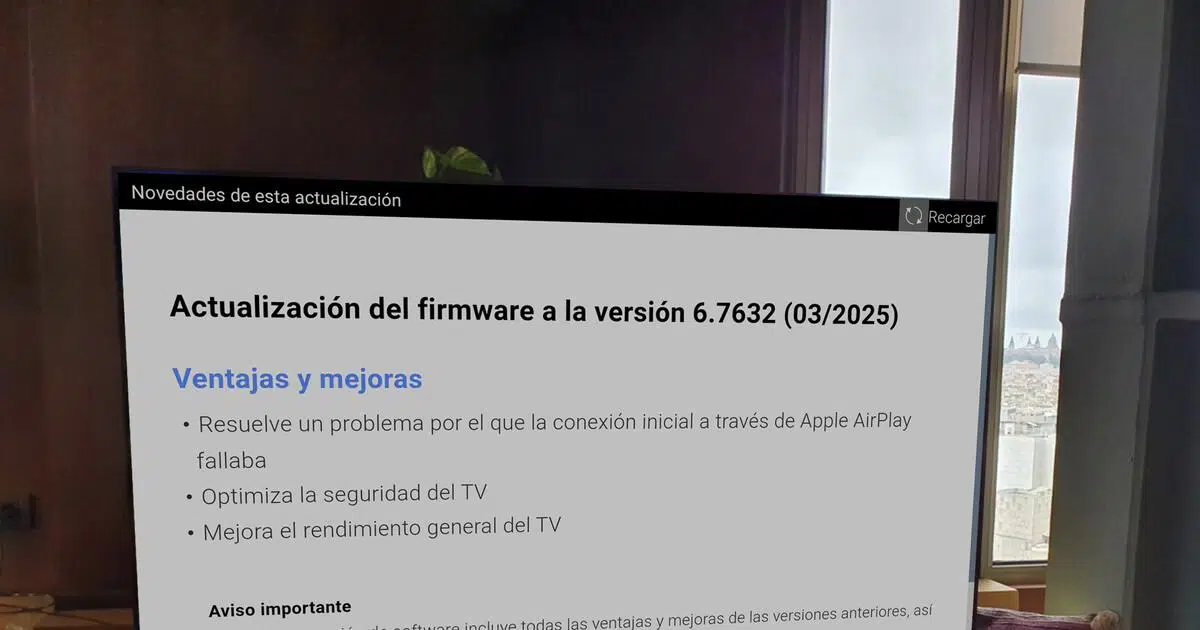
Si vous possédez une Smart TV, il ne suffit pas de la brancher et de l'oublier : la mise à jour de son logiciel est tout aussi importante que celle de votre téléphone portable ou de votre ordinateur . Les nouvelles versions corrigent les bugs, ajoutent des fonctionnalités, améliorent les performances et, surtout, corrigent les failles de sécurité qui pourraient rendre votre téléviseur vulnérable.
Aujourd'hui, des marques comme Sony, Philips, TCL et Xiaomi utilisent Android TV et Google TV comme systèmes d'exploitation principaux , tandis que Samsung utilise Tizen et LG WebOS. Chaque système possède ses propres menus et paramètres ; la procédure de mise à jour varie donc légèrement selon le fabricant, mais dans tous les cas, une connexion internet stable ou une clé USB est nécessaire.

Pourquoi il est important de maintenir votre Smart TV à jour
Au-delà des applications classiques comme Netflix , YouTube ou Spotify , le fonctionnement d'une smart TV repose essentiellement sur son système d'exploitation . Sans mise à jour régulière, vous risquez de rencontrer des erreurs étranges, des plantages d'applications inattendus, voire des services qui cessent de fonctionner car ils ne sont plus compatibles avec les anciennes versions du système.
Les fabricants distribuent généralement les mises à jour par Internet via le système OTA (Over The Air) , ce qui signifie que les téléchargements arrivent directement sur le téléviseur par étapes. Ce déploiement progressif permet de réduire le risque qu'un bug dans une version affecte tous les utilisateurs simultanément ; ainsi, un modèle similaire au vôtre peut recevoir la mise à jour plus ou moins tard.
Bien que les mises à jour apportent généralement des améliorations, de nombreux experts recommandent de ne pas installer la première version le jour de sa sortie . Parfois, une mise à jour précipitée peut introduire de nouveaux bugs : plantage du système, disparition de fonctionnalités ou dysfonctionnement d'une application.
Cela ne signifie pas que vous devez conserver le micrologiciel d'usine de votre téléviseur : laisser un téléviseur sans mise à jour pendant des années est encore pire , car vous passerez à côté des correctifs de sécurité et des corrections de bugs qui peuvent affecter même son utilisation quotidienne. Idéalement, attendez quelques jours, consultez les commentaires sur les forums ou le site web du fabricant, et si tout semble stable, effectuez la mise à jour.
En résumé, l'idéal est de trouver un juste milieu : n'attendez pas toujours la dernière minute, mais ne vous obstinez pas non plus à utiliser une ancienne version . En cas de doute, il est conseillé de vérifier si le fabricant fournit des informations officielles sur les modifications apportées par chaque mise à jour.
Comment mettre à jour une Smart TV avec Google TV
Google TV est l'évolution directe d'Android TV : elle conserve la plateforme Android, mais réorganise l'interface pour mettre davantage l'accent sur les contenus recommandés – films et séries susceptibles de vous intéresser en fonction de votre utilisation. Bien que visuellement différente, la mise à jour est très simple et se fait via les paramètres.
Sur la plupart des téléviseurs compatibles avec Google TV (comme de nombreux modèles récents de Sony et TCL, ou certains boîtiers TV certifiés), la télécommande comporte un bouton en forme d'engrenage permettant d'accéder directement aux Paramètres . Si votre télécommande ne possède pas ce bouton, vous pouvez également accéder aux Paramètres depuis le coin supérieur droit de l'écran d'accueil.
Une fois dans le menu, accédez à la section Système. Vous y trouverez généralement une option comme « Système », suivie de « À propos du téléviseur » ou « Informations », où vous trouverez les données techniques et les options de mise à jour.
Vous y trouverez une section intitulée par exemple « Mise à jour du logiciel système ». En la sélectionnant, le téléviseur recherchera sur Google et sur les serveurs du fabricant une nouvelle version disponible pour votre modèle spécifique.
Si une mise à jour est disponible, vous pouvez la télécharger et lancer son installation. Durant cette opération, le téléviseur peut redémarrer plusieurs fois. La mise à jour dure généralement entre 10 et 15 minutes . Il est essentiel de ne pas éteindre le téléviseur ni de le débrancher pendant la mise à jour, sous peine de provoquer une grave erreur système.
Comment mettre à jour un téléviseur avec Android TV
Bien que Google TV fasse actuellement la une des journaux, Android TV est toujours présent dans de nombreux modèles de Sony, Philips, TCL, Xiaomi et dans d'innombrables boîtiers TV . L'apparence des menus varie selon le fabricant, mais la procédure de mise à jour du système est généralement très similaire.
Sur de nombreux téléviseurs Android, la télécommande comporte un bouton « Accueil » en forme de maison qui permet d'accéder à l'écran principal . De là, l'icône d'engrenage située en haut à droite donne accès aux Paramètres. Sur d'autres modèles, notamment certains téléviseurs Sony plus anciens, vous trouverez peut-être également un bouton « Aide » ou un raccourci vers l'Aide dans la section Applications.
Dans les paramètres, on trouve souvent une section dédiée aux logiciels. Sur certaines télévisions Android Philips, par exemple, l'option « Mise à jour du logiciel » apparaît directement dans le menu de gauche , généralement en bas de la liste. Chez d'autres fabricants, elle se trouve dans des sections comme « Préférences de l'appareil » ou « Assistance ».
Dans la section des mises à jour, plusieurs options s'offrent à vous : rechercher manuellement une nouvelle version, consulter la version installée, activer ou désactiver les mises à jour automatiques et même consulter l'historique des modifications . Pour effectuer une mise à jour, sélectionnez simplement « Rechercher les mises à jour » et patientez pendant que le système recherche une nouvelle version du micrologiciel.
Si une version est disponible, elle s'affichera à l'écran avec ses informations essentielles, et vous pourrez lancer l'installation. Il est important de laisser le processus se terminer et de redémarrer votre téléviseur lorsque vous y êtes invité ; ce redémarrage final garantit l'application correcte de tous les fichiers système.
Concernant les mises à jour automatiques, de nombreux utilisateurs avertis préfèrent les désactiver afin d'éviter que le téléviseur ne se mette à jour sans prévenir . Ainsi, vous pouvez choisir le moment opportun, vérifier au préalable si cette version pose problème et éviter les mauvaises surprises en plein visionnage intensif.
Configurer les mises à jour automatiques sur Android TV et Google TV
Android TV et Google TV permettent tous deux d'activer ou de désactiver les mises à jour automatiques . Cette option se trouve généralement dans la section « Mise à jour logicielle », sous la forme d'un simple bouton.
Si vous activez les mises à jour automatiques, votre téléviseur recherchera régulièrement de nouvelles versions, les téléchargera en arrière-plan et, dans la plupart des cas, les installera lorsque vous éteindrez ou redémarrerez l'appareil . C'est l'option la plus pratique si vous ne voulez pas avoir à vous en soucier.
Si vous les désactivez, vous devrez de temps en temps accéder manuellement aux paramètres et cliquer sur « Rechercher les mises à jour ». Cela peut sembler plus fastidieux, mais vous obtenez un contrôle total sur la version à installer et le moment de l'installation, ce qui est un atout appréciable si le téléviseur est le principal centre multimédia de la maison.
Dans tous les cas, même si vous désactivez les mises à jour automatiques, il est recommandé de vérifier régulièrement les nouvelles fonctionnalités . Vous pourriez avoir l'agréable surprise de découvrir que votre téléviseur ou votre boîtier TV est désormais compatible avec Google TV ou qu'il bénéficie d'autres améliorations importantes.
Il est également important de rappeler que, même si Google contrôle le système de base, les fabricants peuvent mettre plus ou moins de temps à adapter et à déployer chaque mise à jour . C'est pourquoi deux modèles équipés d'Android TV ou de Google TV ne reçoivent pas toujours la même version simultanément.
Problèmes courants lors de la mise à jour et compatibilité matérielle
Les problèmes rencontrés lors de la mise à jour d'une Smart TV ne sont pas toujours liés au fichier ou à la procédure : bien souvent, l'obstacle réside dans les limitations matérielles . Certains téléviseurs relativement anciens, bien que fonctionnant sous Android, ne prennent pas en charge les dernières versions ni les applications les plus récentes.
Un exemple typique est celui de certains modèles économiques équipés de processeurs ARMv7 32 bits , très répandus il y a quelques années dans les téléviseurs de différentes marques. De nombreuses applications actuelles et certaines versions récentes d'Android TV et de Google TV étant conçues pour les processeurs 64 bits, ces appareils ne bénéficient pas des dernières mises à jour.
Si votre téléviseur a plusieurs années et que, même après l'installation du firmware officiel du fabricant, des applications comme YouTube ou Netflix cessent de fonctionner ou affichent des erreurs de compatibilité , il est fort probable que le problème vienne du fait que le matériel ne répond plus aux exigences minimales des versions plus récentes des applications.
Dans ces cas-là, même en essayant de formater le téléviseur ou d'installer un autre firmware, il n'existe généralement pas de solution miracle pour convertir un appareil 32 bits en un appareil 64 bits . La solution la plus pratique consiste généralement à ajouter un boîtier TV externe ou un Chromecast avec Google TV pour faire office de « cerveau intelligent », le téléviseur servant alors uniquement d'écran.
Des erreurs peuvent également survenir lors de la mise à jour pour des raisons plus courantes : coupures de courant, interruptions de la connexion Internet pendant le téléchargement, clés USB défectueuses ou fichiers corrompus . C’est pourquoi il est important d’utiliser des câbles de bonne qualité, des clés USB fiables et, si possible, de laisser le téléviseur branché sur une prise de courant stable pendant la mise à jour.

Écrivain passionné par le monde des octets et de la technologie en général. J'aime partager mes connaissances à travers l'écriture, et c'est ce que je vais faire dans ce blog, vous montrer toutes les choses les plus intéressantes sur les gadgets, les logiciels, le matériel, les tendances technologiques et plus encore. Mon objectif est de vous aider à naviguer dans le monde numérique de manière simple et divertissante.