- La mise à jour du firmware du NAS QNAP améliore la sécurité et les performances, et ajoute de nouvelles fonctionnalités QTS.
- Il existe plusieurs méthodes de mise à jour : depuis QTS, mise à jour en direct et avec Qfinder Pro.
- Il est essentiel de vérifier le modèle, la version et d'effectuer une sauvegarde avant la mise à jour.
- Il est déconseillé de revenir à une version antérieure du firmware, car cela comporte des risques pour vos données.
Si vous possédez un NAS QNAP à la maison ou au bureau, le maintenir à jour n'est pas qu'une simple obsession de geek. La mise à jour du firmware de votre NAS QNAP est essentielle pour la sécurité, les performances et la stabilité. du système, en plus de vous donner accès à de nouvelles fonctionnalités QTS dont vous n'utilisez peut-être pas encore les possibilités.
Dans ce guide, nous aborderons la question avec calme, mais d'une manière très pratique. Comment mettre à jour le firmware d'un NAS QNAP en utilisant toutes les méthodes officiellesVous pouvez effectuer la mise à jour directement depuis le panneau de contrôle du NAS, grâce à la fonction de mise à jour en direct, ou via l'outil Qfinder Pro. Vous découvrirez les points à vérifier avant la mise à jour, les risques encourus en cas de problème et les recommandations de QNAP pour éviter toute altération de vos données.
Pourquoi QNAP recommande de maintenir le firmware de votre NAS à jour
QNAP l'indique très clairement dans sa documentation officielle : Il est recommandé de toujours mettre à jour le firmware du NAS vers la dernière version compatible.Il ne s'agit pas seulement d'esthétique ou d'un simple changement de numéro de version ; derrière chaque mise à jour se cachent de véritables améliorations pour votre appareil.
À chaque nouvelle version du firmware QTS, le système Il comprend des fonctionnalités logicielles supplémentaires, des correctifs de sécurité et des corrections de bogues. qui avaient été détectées dans les versions précédentes. Il en résulte un NAS plus rapide, plus stable et moins vulnérable aux attaques ou aux dysfonctionnements potentiels.
De plus, de nombreuses nouvelles applications et services QTS sont régulièrement ajoutés. Ils ne sont disponibles ou fonctionnent de manière optimale qu'avec les versions récentes du firmware.Si vous restez bloqué sur une version antérieure, vous risquez de perdre l'accès à certaines de ces nouvelles fonctionnalités ou de ne pas pouvoir profiter des programmes bêta et des nouvelles fonctionnalités proposées par QNAP.
Cependant, QNAP apporte également des précisions importantes : si votre système fonctionne correctement et que vous n'avez pas besoin de nouvelles fonctionnalités spécifiquesLa mise à jour n'est pas obligatoire. Elle est recommandée, mais il est toujours préférable d'évaluer la situation et de lire les notes de version avant de procéder.
Méthodes disponibles pour la mise à jour du firmware d'un NAS QNAP
QNAP propose plusieurs méthodes officielles pour mettre à jour le firmware du NAS, vous permettant ainsi de choisir celle qui correspond le mieux à vos besoins. Les trois principales méthodes sont la mise à jour depuis le panneau de contrôle QTS, la mise à jour en direct et la mise à jour via Qfinder Pro..
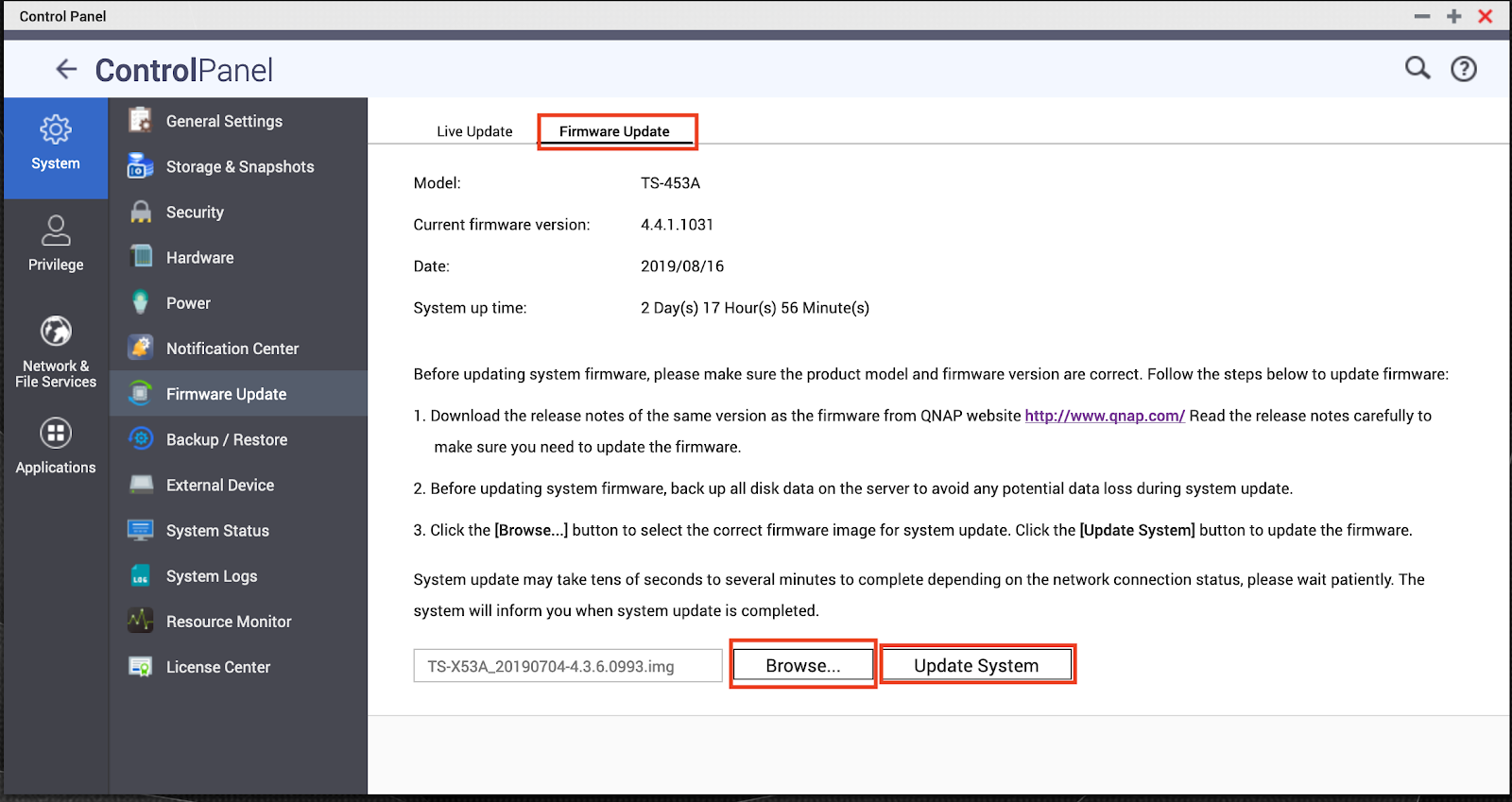
Le chemin le plus courant au sein même du NAS consiste à aller à « Panneau de configuration » > « Paramètres système » > « Mise à jour du micrologiciel »À partir de là, vous pouvez à la fois rechercher automatiquement les nouvelles versions et charger manuellement une image de firmware précédemment téléchargée.
En plus de l'option disponible via l'interface web, QNAP permet les mises à jour du firmware. en utilisant le programme Qfinder ProUn utilitaire pour localiser et gérer vos périphériques NAS QNAP sur votre réseau local. Cet outil est particulièrement pratique si vous gérez plusieurs périphériques NAS ou si vous préférez centraliser les mises à jour depuis votre ordinateur plutôt que via un navigateur web.
Dans les sections suivantes, nous verrons en détail En quoi consiste chaque méthode, quelles sont ses exigences et quelles étapes devez-vous suivre ? effectuer la mise à jour avec le moins de risques possible.
Mettez à jour le firmware depuis le panneau de contrôle QTS.
Pour la plupart des utilisateurs, l'option la plus directe consiste à accéder au panneau d'administration web du NAS. Depuis QTS, vous pouvez gérer l'intégralité du processus de mise à jour sans installer de programmes supplémentaires.en utilisant uniquement votre navigateur et vos identifiants d'administrateur.
Une fois connecté à l'interface web, accédez au menu correspondant : Panneau de configuration > Paramètres système > Mise à jour du micrologicielSur cet écran, vous verrez la version du firmware installée et les options permettant de rechercher de nouvelles versions ou de charger manuellement une mise à jour.
Ce panneau propose généralement deux options claires : Mise à jour via vérification en ligne (si le NAS a accès à Internet) ou Sélectionnez un fichier de firmware IMG que vous avez téléchargé précédemment. d'après le site web de QNAP. Le choix entre les deux dépendra de si vous souhaitez un contrôle plus précis sur la version installée ou si vous préférez que le système recherche automatiquement la dernière version stable.
Quoi qu'il en soit, avant d'appuyer sur quoi que ce soit, QNAP insiste sur le fait que Vérifiez le modèle exact de votre NAS et la version du firmware que vous allez appliquer.Un fichier incorrect peut entraîner de graves problèmes de fonctionnement, il est donc judicieux de prendre une minute pour le vérifier.
Paramètres de mise à jour en direct
QTS intègre une fonction de Mise à jour en direct permettant au NAS de rechercher automatiquement les nouveaux firmwares disponibles À chaque fois que vous vous connectez à l'interface d'administration, vous n'aurez plus besoin de consulter vous-même la page d'assistance QNAP.
Dans la section de mise à jour du firmware, vous trouverez l'option « Vérifier automatiquement la disponibilité d'une nouvelle version lors de la connexion à l'interface d'administration Web du NAS »Si vous cochez cette case, à chaque fois que vous vous connecterez en tant qu'administrateur, le NAS interrogera les serveurs de QNAP pour obtenir les nouvelles versions compatibles avec votre modèle.
Lorsqu'une nouvelle version est disponible, Une notification apparaîtra lorsque vous vous connecterez.À ce moment-là, vous pouvez cliquer sur le bouton « Vérifier les mises à jour » afin que le système puisse vous afficher les détails de la nouvelle version et, si vous le souhaitez, lancer le processus de mise à jour.
Il est important de garder à l'esprit qu' Pour que cette fonction de mise à jour en direct fonctionne correctement, le NAS doit être connecté à Internet.Si votre ordinateur se trouve sur un réseau isolé ou à accès restreint, la vérification automatique ne peut pas être effectuée et vous devrez procéder à une mise à jour manuelle.
QNAP encourage également les utilisateurs qui souhaitent rester à jour à participer à leurs programmes bêtaDans les options de mise à jour en direct, vous pouvez cocher la case. « Rejoignez le programme bêta de QTS pour recevoir des notifications de mises à jour bêta. »Avec cette option activée, le NAS vous avertira également lorsque des versions bêta seront disponibles, vous permettant ainsi d'essayer de nouvelles applications et fonctionnalités avant tout le monde, tout en prenant le risque qu'elles ne soient pas aussi stables que les versions finales.
Étapes préliminaires avant la mise à jour du firmware du NAS
Avant de commencer la mise à jour du firmware, QNAP considère qu'il est essentiel de suivre un certain nombre d'étapes afin de minimiser les risques. Prendre quelques minutes pour se préparer peut vous éviter bien des soucis en cas de problème. pendant le processus.
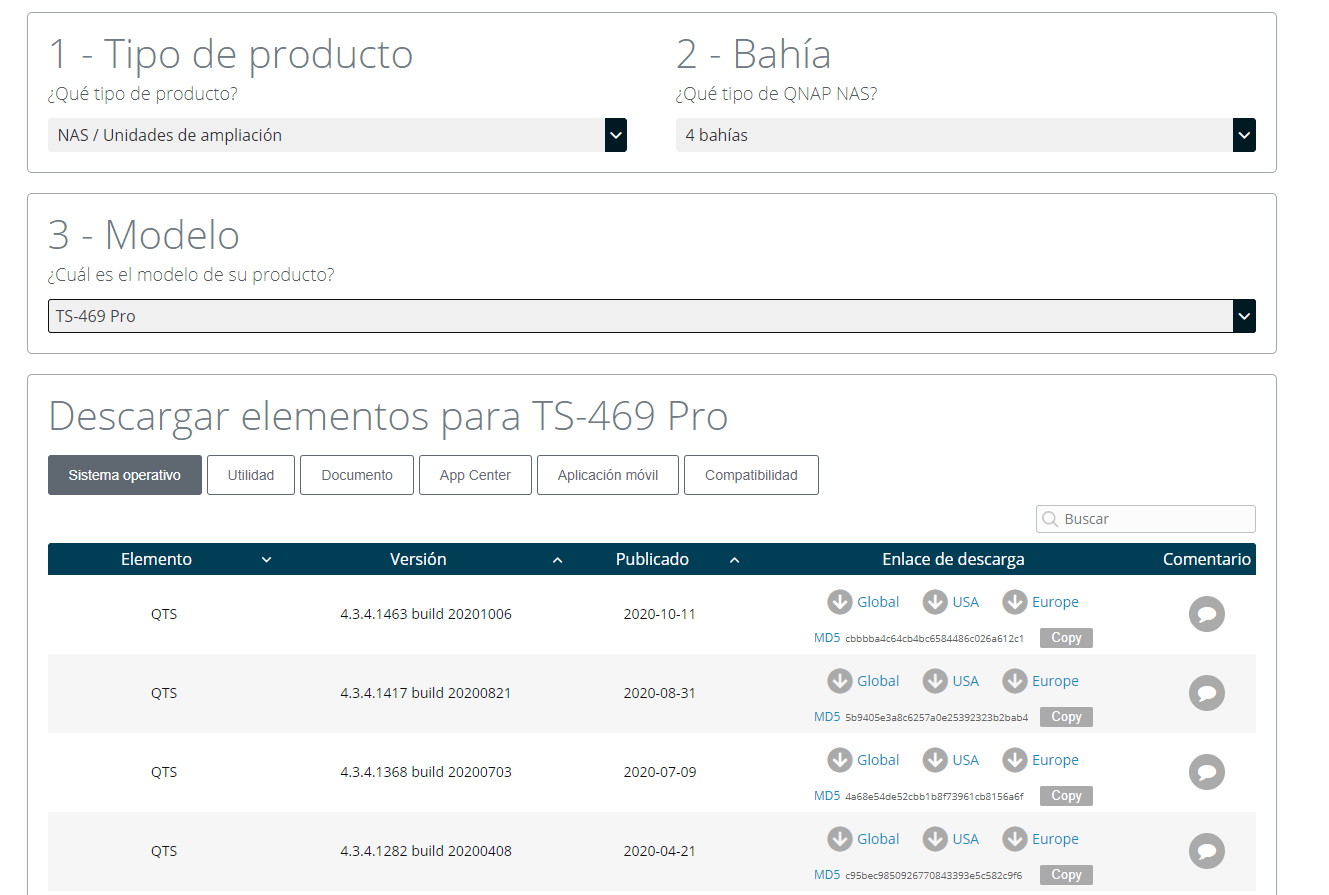
La première chose à faire est de se rendre sur le site web officiel de QNAP. https://www.qnap.comet téléchargez le notes de version du firmware Ces documents correspondent à votre modèle de NAS. Ils expliquent les modifications apportées par la mise à jour, les problèmes qu'elle résout et les éventuels avertissements importants à prendre en compte.
QNAP recommande de lire attentivement ces notes afin que vous puissiez décidez si vous avez réellement besoin ou si vous souhaitez installer cette version spécifique.Il est parfois préférable d'attendre un examen ultérieur s'il s'agit d'un changement majeur du système ou si des incompatibilités possibles avec certaines applications sont mentionnées.
Une fois que vous avez décidé de passer à la version supérieure, l'étape suivante est Téléchargez le fichier firmware du NAS depuis le site web de QNAP.Ce firmware est généralement distribué sous forme compressée ; vous aurez besoin de Décompressez le fichier jusqu'à obtenir le fichier IMG. qui servira à la mise à jour du système.
Avant de poursuivre, QNAP souligne un point crucial : Sauvegardez toutes les informations importantes stockées sur le NAS.Bien que la plupart des mises à jour se déroulent sans problème, il existe toujours un risque de panne de courant, d'interruption de réseau ou d'autre événement imprévu susceptible de compromettre les données pendant le processus.
Mise à jour manuelle du firmware depuis QTS
Une fois la sauvegarde effectuée et le fichier IMG déjà préparé sur votre ordinateur, vous pouvez procéder à la mise à jour manuelle depuis l'interface QTS. Cette méthode vous permet de contrôler entièrement la version exacte que vous installez.Ceci est utile si vous souhaitez suivre à la lettre les recommandations des notes de version.
Dans la section Mise à jour du firmware du Panneau de configuration, vous trouverez un bouton permettant de sélectionner le fichier : « Parcourir » (Examiner)Cliquez ici et Recherchez l'image du firmware IMG que vous avez téléchargée et décompressée. dans votre équipe.
Une fois le fichier correct sélectionné, il ne reste plus qu'à cliquer sur Système de mise à jour Pour lancer le processus de mise à jour du firmware, le NAS commencera alors à charger la nouvelle image, à l'écrire dans la mémoire interne et à redémarrer les services nécessaires.
Temps La durée de cette procédure peut varier considérablement : Dans certains cas, cela ne prendra que quelques secondes, dans d'autres, cela peut prendre plusieurs minutes, voire plus.En fonction des conditions du réseau, du modèle de NAS et de la taille de la mise à jour, l'opération peut prendre plus de temps. Pendant ce temps, il est déconseillé d'éteindre l'appareil ou d'interrompre la connexion.
Une fois la mise à jour terminée, Le NAS vous informera lui-même que le processus est terminé.Cela est généralement indiqué par un message dans l'interface web ou une notification système. Le NAS redémarrera alors ses services, voire effectuera un redémarrage complet. Vous pourrez ensuite vous reconnecter et vérifier que la nouvelle version du firmware est bien active.
Avertissements importants concernant les mises à jour et les rétrogradations du micrologiciel
Outre les instructions de mise à jour, QNAP inclut une série de remarques à prendre en compte. Il ne s'agit pas de détails mineurs, mais de recommandations qui affectent directement la sécurité et la stabilité du système..
L'un des avertissements les plus clairs est que Si le système fonctionne correctement, la mise à jour du firmware n'est pas obligatoire.Bien qu'il soit généralement recommandé de rester à jour, imposer des mises à jour constantes dans un environnement critique ou de production sans réel besoin peut introduire des changements inattendus.
Un autre point très pertinent est que QTS ne prend pas officiellement en charge la rétrogradation du firmware.En d'autres termes, le système est conçu pour évoluer, et non pour régresser. Revenir à une version antérieure peut entraîner des incompatibilités, des dysfonctionnements de l'application ou des problèmes liés à la structure interne des données.
Toutefois, QNAP reconnaît que Il arrive que l'utilisateur décide d'installer une version antérieure du firmware.Dans ce cas de figure, sa recommandation est sans équivoque : Il est essentiel d'effectuer une sauvegarde complète de toutes vos données importantes avant de tenter la rétrogradation.car le risque de perte de données ou de corruption du système est plus élevé.
QNAP précise également que n'est pas responsable des dommages causés au NAS ou à son contenu Si l'utilisateur décide d'installer lui-même une version plus ancienne du firmware, ce type d'opération est considéré comme hors du cadre de l'utilisation standard du système et est effectué sous la seule responsabilité de l'administrateur du NAS.
Mettez à jour le firmware avec QNAP Qfinder Pro.
Outre les options disponibles via l'interface web, QNAP offre la possibilité de mettre à jour le firmware. en utilisant l'outil Qfinder ProCette application est conçue pour localiser et gérer facilement vos périphériques NAS sur votre réseau local à partir de [emplacement/nom du périphérique]. WindowsmacOS ou autres systèmes compatibles.
La mise à jour du firmware avec Qfinder Pro est particulièrement utile si Vous pouvez gérer plusieurs périphériques NAS simultanément, ou utiliser une interface de bureau si vous le préférez. Au lieu de tout faire depuis le navigateur, le processus est assez simple et suit des étapes bien définies.
Ouvrez d'abord Qfinder Pro et laissez l'application Détectez les périphériques NAS QNAP disponibles sur votre réseau local.Une fois qu'ils apparaissent dans la liste, sélectionnez le modèle que vous souhaitez mettre à jour et accédez au menu. "Outils"où vous devriez trouver l'option "Mise à jour du firmware".
En choisissant cette option, Qfinder Pro vous demandera de Connectez-vous au NAS en tant qu'administrateur.Saisissez le nom d'utilisateur et le mot de passe correspondants afin que l'outil puisse communiquer avec l'équipe et gérer la mise à jour en toute sécurité.
Après vous être connecté, il est temps de rechercher et sélectionner le fichier firmware que vous souhaitez appliquer. Tout comme avec la méthode manuelle de QTS, vous devrez avoir préalablement téléchargé le firmware depuis le site web de QNAP et disposer du fichier correspondant à votre modèle.
Une fois que vous avez choisi le bon firmware, cliquez simplement sur "Commencer" Cela permettra à Qfinder Pro de lancer la mise à jour du système. Le programme enverra le fichier au NAS et démarrera l'installation, en affichant la progression à l'écran.
L'un des avantages intéressants de Qfinder Pro est que, Si vous possédez plusieurs périphériques NAS identiques sur le même réseau local, vous pouvez tous les mettre à jour simultanément.Ceci est très pratique dans les environnements où plusieurs unités du même modèle sont déployées, car cela permet de les maintenir alignées en termes de version de firmware grâce à une procédure coordonnée unique.
Cependant, pour tirer parti de cette fonction multifonctionnelle Vous aurez besoin des droits d'accès administrateur sur tous ces périphériques NAS.Sans les identifiants corrects, Qfinder Pro ne pourra pas effectuer la mise à jour simultanée.
Dans les deux cas, n'oubliez pas d'appliquer les mêmes bonnes pratiques : Vérifiez la version, lisez les notes de mise à jour et sauvegardez vos données importantes. avant de franchir le pas, même si le processus est exécuté depuis Qfinder Pro et qu'il est très pratique.
Connaître et utiliser correctement les différentes méthodes de mise à jour du firmware proposées par QNAP (que ce soit via QTS, par mise à jour en direct ou avec Qfinder Pro) vous permet de Sécurisez et stabilisez votre NAS, et préparez-le aux dernières fonctionnalités de QTS.À condition de prendre la précaution de vérifier la version appropriée, d'effectuer des sauvegardes et d'éviter les opérations de rétrogradation inutiles qui pourraient mettre vos informations en danger.

Écrivain passionné par le monde des octets et de la technologie en général. J'aime partager mes connaissances à travers l'écriture, et c'est ce que je vais faire dans ce blog, vous montrer toutes les choses les plus intéressantes sur les gadgets, les logiciels, le matériel, les tendances technologiques et plus encore. Mon objectif est de vous aider à naviguer dans le monde numérique de manière simple et divertissante.