- HWMonitor affiche les températures, les tensions et les ventilateurs avec les valeurs actuelles, minimales et maximales.
- Il permet de détecter les pics thermiques et les chutes de tension qui anticipent les pannes de matériel.
- C'est gratuit et portable ; l'édition PRO ajoute des graphiques et une organisation avancée.
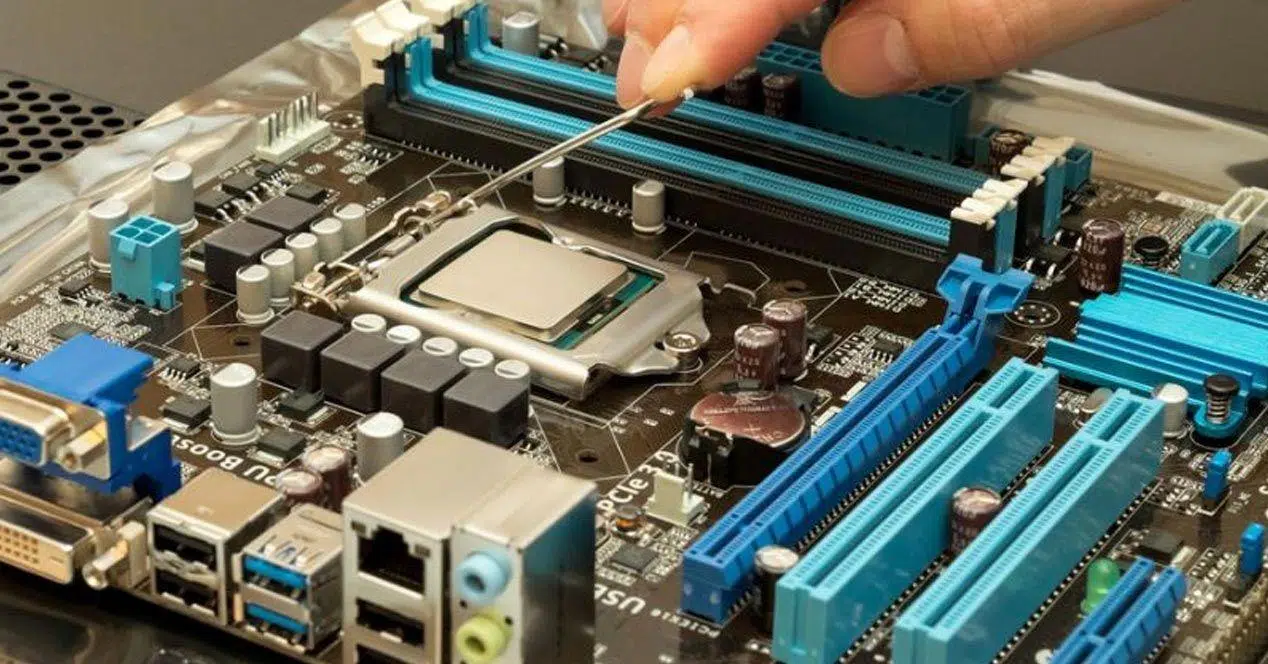
Si la santé de votre PC vous préoccupe, la surveillance en temps réel des températures, des tensions et de la vitesse des ventilateurs est essentielle pour prévenir les problèmes et garantir des performances optimales. HWMonitor est un outil éprouvé, léger et simple d'utilisation qui vous permet de visualiser l'activité interne de votre système sans avoir à vous soucier de paramètres complexes.
Ce guide vous apprendra à installer et à utiliser HWMonitor, à interpréter les données clés et à identifier les valeurs aberrantes pouvant indiquer une surchauffe, une panne d'alimentation ou un problème de refroidissement. Vous y trouverez également des conseils pratiques pour en tirer le meilleur parti, que vous pratiquiez l'overclocking ou souhaitiez simplement un fonctionnement optimal de votre ordinateur au quotidien.
Qu'est-ce que HWMonitor et quelles données vous offre-t-il ?
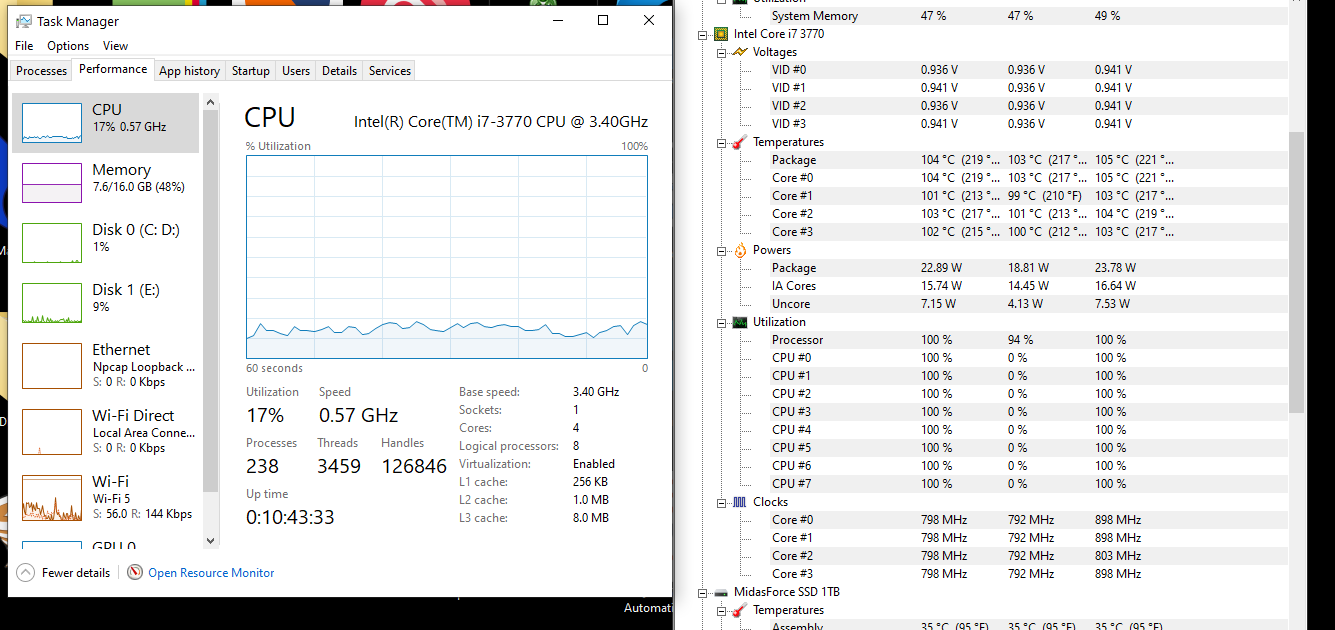
HWMonitor (de CPUID, les créateurs de CPU-Z) est un outil de surveillance des capteurs qui affiche les valeurs réelles, minimales et maximales de chaque composant sous forme de colonnes. Contrairement à d'autres utilitaires, il ne réalise pas d'inventaire matériel ; son objectif est de refléter les mesures effectuées par les capteurs intégrés.
Vous pourrez notamment consulter les températures du processeur, de la carte graphique, des disques durs, des SSD et autres composants de la carte mère ; les tensions principales ; la vitesse des ventilateurs ; l’utilisation et les fréquences du processeur et de la carte graphique ; et même les données relatives à la batterie pour les ordinateurs portables . Toutes ces informations sont présentées sous forme d’arborescence simple, avec des sections que vous pouvez développer à l’aide du symbole + et réduire à l’aide du symbole –.
Son principal atout réside dans sa compatibilité : il lit les capteurs des plateformes Intel et AMD, des cartes graphiques NVIDIA et AMD , de nombreuses cartes mères et la plupart des disques de stockage modernes . Grâce à cette large compatibilité, il est utile aussi bien sur les ordinateurs de bureau que sur les ordinateurs portables, des PC de base aux stations de travail.
Une autre fonctionnalité intéressante est le regroupement des relevés par périphérique dans chaque section : vous verrez le nom de votre carte mère, de votre processeur, de votre carte graphique ou de chaque disque dur, et sous chaque élément, les valeurs de ses capteurs sont listées avec les valeurs actuelles, minimales et maximales enregistrées depuis l’ouverture du programme. Ce système à trois colonnes facilite grandement la détection des pics de température ou des chutes de tension soudaines.
Téléchargement, installation et version portable
Rendez-vous sur le site officiel de CPUID et choisissez entre le programme d'installation (SETUP) et le package ZIP portable . Si vous ne souhaitez rien installer, la version ZIP est idéale : il vous suffit de l'extraire et d'exécuter directement le fichier binaire 32 bits ou 64 bits , selon votre système. Aucune dépendance ni assistant fastidieux ne sont nécessaires.
En ouvrant le dossier, vous trouverez deux fichiers exécutables : HWMonitor_x32 et HWMonitor_x64. Choisissez celui qui correspond à votre version de Windows , et le tour est joué. Sur les ordinateurs récents, la version x64 est généralement utilisée . Si vous préférez l'installer, le fichier SETUP crée un raccourci et permet une intégration classique au menu Démarrer.
Il existe également une version payante, HWMonitor PRO . Elle offre les mêmes fonctionnalités de capteurs, mais ajoute des options de présentation : création de graphiques historiques, réorganisation des sections et renommage des capteurs pour une interface plus claire. La version gratuite est suffisante pour la plupart des utilisateurs, mais si vous recherchez des graphiques et des options de personnalisation , la version PRO vous fera gagner du temps.
Interface et prise en main : où chercher
L'interface est minimaliste. En haut, un menu classique propose les options Fichier, Affichage, Outils et Aide ; en dessous, une arborescence de tous les périphériques et capteurs. Pas de widgets ni de panneaux complexes : sa philosophie repose sur la clarté et la rapidité.
Dans le menu Fichier, vous pouvez exporter les données vers un fichier texte et quitter le programme. Cette fonction est utile pour envoyer un rapport au support technique ou pour archiver les relevés d'une session de test.
Le menu Affichage permet de régler certains paramètres d'affichage et d'activer le thème sombre . Notez que le mode sombre est partiel : il s'applique principalement à la liste des valeurs, l'interface n'est donc pas totalement uniforme, même si elle est plus agréable dans les environnements peu éclairés.
Le menu Outils propose trois options d'accès rapide : modifier l'unité de température (Celsius ou Fahrenheit), rechercher une nouvelle version du programme et ouvrir une page de recherche de mises à jour de pilotes (ce lien redirige vers un utilitaire externe). Il n'y a pas d'autres commandes ; tout est dédié à la consultation des relevés, et non à leur modification.
Températures : comment les mesurer et ce qu'elles signifient
La température est le principal indicateur de l'état du processeur. Vous verrez la température de chaque cœur , ainsi que celle du « Package » (l'ensemble du chipset). Il est normal d'observer des différences entre les cœurs, et lors de fortes charges, les pics de température seront indiqués dans la colonne Max.
Pour un processeur moderne, en pleine charge, il est conseillé de ne pas dépasser 80 °C . Quelques pics de température légèrement supérieurs pendant quelques secondes sont normaux, mais si la température reste bloquée à son maximum, il est recommandé de vérifier le système de refroidissement, la pâte thermique ou la ventilation du boîtier.
Concernant le GPU, notamment lors de sessions de jeu ou de rendu, veillez à ce que sa température ne dépasse pas 85 °C . Certaines cartes sont conçues pour supporter des températures plus élevées, mais les pousser à leurs limites réduit leur durée de vie et peut entraîner une réduction automatique de la fréquence (throttling) afin d'éviter la surchauffe.
Les disques durs et les SSD fonctionnent généralement à des températures plus basses. Une plage raisonnable se situe entre 30 et 60 °C , selon le boîtier et la charge de travail. Si ces températures sont fréquemment dépassées, il peut être nécessaire d'améliorer la ventilation ou d'espacer davantage les disques.
Si votre carte mère intègre des capteurs supplémentaires (PCH, VRM, « Carte mère »), HWMonitor les affichera. Le firmware ne les identifie pas tous correctement, mais ils permettent de détecter les points chauds du système : une valeur anormalement élevée indique un flux d'air insuffisant ou un dysfonctionnement d'un ventilateur.
Tensions : stabilité, risques et comment les interpréter
L'autre section importante de HWMonitor concerne les tensions. Pour le processeur et la carte graphique, vous verrez des lignes comme Vcore ou la tension de la puce graphique, et pour la carte mère, les valeurs des rails d'alimentation : 12 V, 5 V et 3.3 V. Il est crucial de maintenir ces tensions dans leur plage spécifiée afin d'éviter les plantages ou les blocages intermittents.
Une chute importante de la tension de 12 V sous forte charge peut indiquer une alimentation usée ou de mauvaise qualité. Il en va de même pour les tensions de 5 V et 3.3 V : si elles s'écartent significativement de leurs valeurs nominales et que cela se reflète dans la colonne « Min » , il y a lieu de s'inquiéter. À l'inverse, des tensions excessivement élevées endommagent les composants au fil du temps . Si vous souhaitez approfondir la détection des pannes matérielles , ces types de mesures sont essentiels au diagnostic.
Sur certains systèmes, plusieurs lignes de tension sans étiquette claire s'affichent. C'est fréquent : le firmware expose les capteurs avec des noms génériques, et HWMonitor les affiche tels quels. L'important est de vérifier la cohérence des valeurs et d'ignorer les pics suspects. Si vous modifiez des profils dans le BIOS ou si vous effectuez un overclocking, surveillez attentivement la tension du cœur (Vcore) et les températures associées.
Ventilateurs, fréquences et consommation électrique
Les ventilateurs connectés à la carte mère sont affichés avec leur vitesse de rotation (RPM) . Si une ligne tombe à zéro lorsque le système chauffe, c'est un signe d'alerte : ce ventilateur est soit arrêté, soit mal connecté. De nombreux problèmes de température peuvent être dus à un simple connecteur desserré.
Dans la section processeur et GPU, vous verrez les fréquences d'horloge et l'utilisation par cœur. Ces informations sont très utiles pour vérifier la stabilité du mode turbo du processeur ou si le GPU est limité par la température ou la consommation d'énergie. En cas d'overclocking, elles sont essentielles pour s'assurer que le système est capable de gérer vos performances.
Certaines configurations affichent également la consommation électrique et, dans le cas des disques de stockage, la vitesse de transfert en Mo/s. Tous les contrôleurs n'affichent pas ces données, mais lorsqu'elles sont disponibles, elles permettent de comprendre la relation entre la charge, la consommation électrique et la température.
Sur les ordinateurs portables, HWMonitor affiche l'état de la batterie : détection, tension d'entrée, capacité déclarée par rapport à la capacité réelle et pourcentage d'usure. En cas d' usure importante ou de fluctuations de tension anormales, il est conseillé d'envisager un remplacement.
Comment mesurer et surveiller méthodiquement
Pour évaluer correctement votre système, ouvrez HWMonitor et laissez-le enregistrer les valeurs minimales et maximales pendant que vous effectuez vos tâches habituelles : jouer, monter des vidéos, faire du rendu ou exécuter un court test de charge . Revenez ensuite consulter les données : les valeurs maximales révèlent la véritable situation, au-delà de la valeur affichée à un instant T.
Si vous diagnostiquez une panne de courant, essayez de reproduire le scénario. Observez si, juste avant la panne, il y a une brusque montée de température ou une chute de tension. Il n'y a pas d'alertes automatiques ; vous devrez donc interpréter la situation vous-même. Utilisez les trois valeurs (Valeur/Min/Max) pour contextualiser.
N'oubliez pas qu'une bonne ventilation est essentielle. Un même PC peut fonctionner de 5 à 10 °C de moins avec un boîtier bien ventilé et des filtres propres. Si les températures ont augmenté avec le temps, pensez à nettoyer le boîtier et à appliquer de la pâte thermique avant de remplacer la moitié de votre système.
Plages de référence : ce qui est normal et ce qui ne l'est pas
Les températures de fonctionnement optimales varient selon les processeurs et les cartes graphiques. En règle générale, de nombreux processeurs Intel et AMD modernes fonctionnent au repos à moins de 40 °C , fonctionnent correctement entre 50 et 70 °C sous une charge modérée et peuvent atteindre près de 80 °C en pleine charge. Pour les cartes graphiques de jeu actuelles, la température typique se situe entre 65 et 80 °C pendant les sessions de jeu, avec des pics légèrement supérieurs selon le modèle et le profil de ventilation.
Pour les générations plus anciennes , comme certains processeurs AMD FX ou i5/i7 d'il y a plusieurs générations, les limites maximales annoncées par les fabricants sont inférieures à celles des puces actuelles. Cette diversité explique la présence de tableaux présentant des exemples spécifiques issus de différentes familles (APU i3, i5, i7 et série A, ainsi que diverses séries FX ) indiquant les températures typiques au repos et en charge, ainsi que les températures maximales recommandées. Ces données servent de guide général : l'important est que votre processeur ne fonctionne pas constamment à proximité de sa limite.
Le dépassement occasionnel de ces limites n'entraîne pas de catastrophe immédiate, mais il réduit la durée de vie et déclenche les mécanismes de protection (limitation de la fréquence, voire arrêt complet). Si vous constatez que votre équipement fonctionne régulièrement au-delà des limites raisonnables, il est temps d'agir en suivant les mesures décrites dans les sections pratiques.
Cas d'utilisation courants
Pour les overclockeurs, HWMonitor est un outil indispensable. Pendant que vous ajustez les multiplicateurs et les tensions, il surveille si la température et la tension du processeur restent dans des limites acceptables lors de fortes charges. Un système qui réussit un test de performance synthétique mais qui surchauffe en jeu peut indiquer des limitations thermiques au niveau du boîtier ou du système de refroidissement du processeur.
En matière de diagnostic, c'est idéal pour isoler les problèmes. Votre PC s'éteint inopinément ? Consultez les colonnes Min/Max : une chute de tension de 12 V , un ventilateur arrêté ou une surchauffe du VRM vous en diront plus que mille suppositions. Sur les ordinateurs portables, vérifier l'état de la batterie peut expliquer les baisses de performances dues à une alimentation insuffisante.
Pour la maintenance préventive, un contrôle mensuel permet de détecter les tendances : une hausse progressive de la température indique souvent une accumulation de poussière, une pâte thermique desséchée ou des ventilateurs dont les roulements sont usés. Vous éviterez ainsi les mauvaises surprises en intervenant dès les premiers signes de problème , plutôt que lorsqu'il est trop tard.
Limites à prendre en compte
HWMonitor ne permet aucun contrôle : impossible de modifier les tensions, les courbes de ventilation ou d'appliquer des profils depuis l'application. Son rôle principal est l'affichage des données, ce qui constitue un avantage pour de nombreux utilisateurs car cela évite les réglages potentiellement dangereux . Pour un contrôle plus poussé, il est nécessaire de l'utiliser conjointement avec des outils BIOS/UEFI ou des utilitaires spécifiques au fabricant.
Il ne vous alerte pas automatiquement lorsqu'une valeur dépasse les limites autorisées. C'est pourquoi il est important de connaître les marges de tolérance et d'examiner attentivement les pics dans la colonne « Max ». En revanche, le programme est léger et stable , et sa consommation de ressources est négligeable, même sur les ordinateurs anciens.
Comparaison pratique et astuces
Comparé à des solutions plus complètes comme HWiNFO, HWMonitor privilégie la simplicité : il suffit de l’ouvrir et de lire les données. Si vous souhaitez également afficher des indicateurs à l’écran pendant vos sessions de jeu, il est généralement conseillé d’utiliser une application tierce et de réserver HWMonitor aux sessions de test et à l’enregistrement des valeurs minimales et maximales.
Une astuce pratique : laissez HWMonitor ouvert en arrière-plan pendant une longue session de travail ou de jeu. Une fois terminé, analysez mentalement les données observées et repérez les pics d'activité dans Max. Si vous avez des doutes sur votre mémoire, utilisez la fonction d'exportation et enregistrez un fichier pour chaque session afin de comparer les tendances.
Que faire si quelque chose est hors de portée
Si la température monte, commencez par nettoyer les filtres et les ventilateurs, assurez-vous qu'ils tournent bien et vérifiez la pression du dissipateur thermique. Remplacer régulièrement la pâte thermique du processeur et de la carte graphique est important, surtout sur les systèmes qui n'ont pas été entretenus depuis des années.
Si le problème concerne la stabilité de la tension, vérifiez l'alimentation. Une tension anormalement basse sur la ligne 12 V indique souvent une alimentation défectueuse. Avant tout achat, contrôlez les connexions et éliminez les adaptateurs non conformes . Pour les ordinateurs portables, vérifiez l'état du chargeur et de la batterie.
Si le problème vient de la circulation d'air , réorganisez les ventilateurs et les câbles, améliorez l'entrée et la sortie d'air, et si le boîtier est très fermé, envisagez un châssis mieux ventilé. Quelques ventilateurs bien placés peuvent faire baisser de plusieurs degrés même les températures les plus élevées.
HWMonitor se distingue par sa gratuité, sa portabilité et sa précision, notamment pour ce qui compte le plus : visualiser en temps réel l’activité interne de votre PC. Grâce à ses relevés de valeurs (min/max) , sa large compatibilité et son interface intuitive, il est devenu un outil quasi indispensable pour surveiller les températures, les tensions, les ventilateurs et les fréquences. Utilisé à bon escient, il vous aide à prévenir les problèmes, à optimiser votre système et à détecter rapidement toute anomalie dangereuse.


Écrivain passionné par le monde des octets et de la technologie en général. J'aime partager mes connaissances à travers l'écriture, et c'est ce que je vais faire dans ce blog, vous montrer toutes les choses les plus intéressantes sur les gadgets, les logiciels, le matériel, les tendances technologiques et plus encore. Mon objectif est de vous aider à naviguer dans le monde numérique de manière simple et divertissante.
Sommaire
- 1 Qu'est-ce que HWMonitor et quelles données vous offre-t-il ?
- 2 Téléchargement, installation et version portable
- 3 Interface et prise en main : où chercher
- 4 Températures : comment les mesurer et ce qu'elles signifient
- 5 Tensions : stabilité, risques et comment les interpréter
- 6 Ventilateurs, fréquences et consommation électrique
- 7 Comment mesurer et surveiller méthodiquement
- 8 Plages de référence : ce qui est normal et ce qui ne l'est pas
- 9 Cas d'utilisation courants
- 10 Limites à prendre en compte
- 11 Comparaison pratique et astuces
- 12 Que faire si quelque chose est hors de portée