- Compatibilité totale : utilise VDI natif ainsi que VMDK/VHD avec les pilotes appropriés.
- Gestion avancée : UUID, cryptage, mise en réseau bridge/NAT et ressources optimisées.
- Stockage Flexible : étendez VDI ou ajoutez des disques sans réinstaller l'invité.
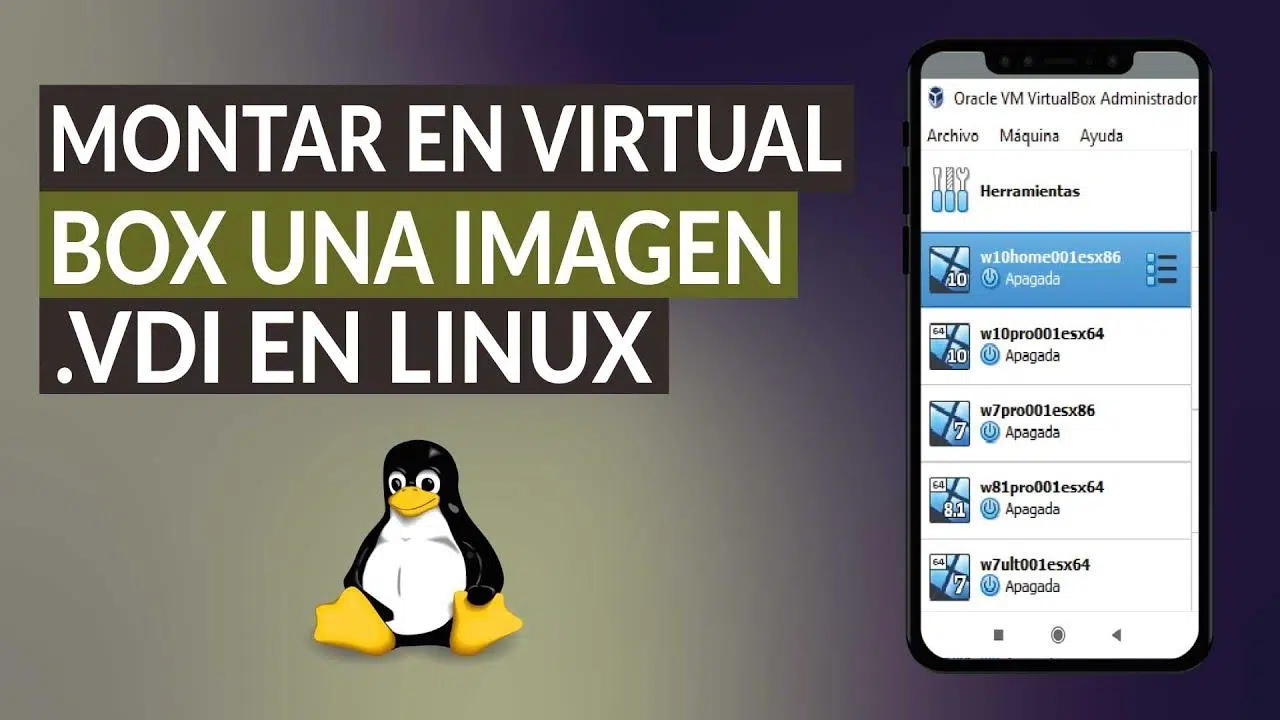
Si vous avez déjà préparé un disque virtuel et que vous souhaitez le mettre en service dès que possible, découvrez comment installer une image VDI sur VirtualBox C'est exactement ce qu'il vous faut. Ce guide explique, étape par étape, tout ce dont vous avez besoin pour ouvrir une machine avec un VDI existant. Windows o Linux, sans avoir à réinstaller le système d'exploitation invité à partir de zéro.
Vous trouverez tout, de l'importation VDI de base aux réglages fins tels que changer l'UUID du disque, configurer le réseau, presse-papiers et des dossiers partagés, en augmentant la taille de l'infrastructure VDI ou en ajoutant un second disque virtuel. L'objectif est d'obtenir une machine virtuelle élégante, stable et prête à fonctionner sans perte de temps grâce à un peu d'attention.
Qu'est-ce qu'un fichier VDI et quand faut-il l'utiliser ?
VDI est le Format de disque natif de VirtualBoxIl s'agit du fichier qui contient le disque dur virtuel de votre machine (système, programmes et données). Le monter sur une machine virtuelle existante ou nouvelle évite de réinstaller le système, ce qui est essentiel lorsque cette VDI est déjà installée. logiciel configuré ou sous licence ce qui serait difficile à reproduire.
Un scénario courant consiste à réinstaller votre hôte Linux ou Windows, et à constater que VirtualBox ne reconnaît pas vos anciennes machines virtuelles. Au lieu de repartir de zéro, vous pouvez créer une nouvelle machine et joindre le VDI existant. Ainsi, en quelques minutes, vous pouvez redémarrer Windows XP, 7, 10, 11 ou la distribution Linux que vous exécutiez déjà.
La même idée s'applique que vous ayez téléchargé une VM prête à l'emploi depuis Internet ou que vous veniez d'un autre ordinateur : avec le VDI en main et quelques clics, la machine sera prête. prêt à commencer sur votre hébergeur actuel.
Si vous gérez également d’autres formats, VirtualBox ouvre également VMDK de VMware et les VHD Microsoft, vous pouvez donc réutiliser les disques de différents hyperviseurs assez confortablement ; voir le comparaison des formats d'images disque pour plus de détails.
La même idée s'applique que vous ayez téléchargé une VM prête à l'emploi depuis Internet ou que vous veniez d'un autre ordinateur : avec le VDI en main et quelques clics, la machine sera prête. prêt à commencer sur votre hébergeur actuel.
Exigences et préparatifs
Avant de commencer, assurez-vous d’avoir les éléments suivants en place pour rendre le processus d’importation aussi fluide que possible : VDI dans VirtualBox être couramment:
- Un ordinateur avec un environnement graphique (Linux ou Windows) et VirtualBox installé.
- Le dossier de disque virtuel .VDI (ou .VMDK/.VHD) que vous allez utiliser.
- Espace libre suffisant sur le disque hôte et autorisations de lecture/écriture sur le dossier VDI.
- (Facultatif) Le Pack d'extension de VirtualBox pour des fonctionnalités telles que le cryptage du disque.
- (Recommandé) Installer Ajouts de clients dans l'invité pour une meilleure intégration.
Avoir tout cela en place réduit les erreurs et accélère la mise en œuvre, ce qui est particulièrement utile si le VDI provient d'un autre ordinateur ou d'un sauvegarde précédent.
Créer ou importer une machine depuis un VDI
Il existe deux manières valides de démarrer une machine virtuelle avec un disque VDI existant : créer la machine et choisir « utiliser un disque virtuel existant », ou créer la machine aucun disque et connectez le VDI depuis la section de stockage. Les deux méthodes sont simples et globalement équivalentes.
Option 1 (la plus directe) : ouvrez VirtualBox, cliquez sur « Nouveau » et terminez l'assistant en indiquant nom, type et version du système. Lorsqu'il vous est demandé le disque, sélectionnez « Utiliser un fichier de disque dur virtuel existant », cliquez sur l'icône du dossier, localisez le VDI et confirmez avec « Créer ».
Option 2 (utile si vous préférez préparer la VM en premier) : Créez la machine en cochant «N'ajoutez pas de disque durEnsuite, dans Paramètres > Stockage, ajoutez (ou vérifiez) un contrôleur SATA et appuyez sur « Ajouter un disque dur » pour « Sélectionner un disque existant ». Accédez au VDI et l'accepter pour le joindre.
Dans les deux cas, vérifiez les paramètres tels que la RAM, les processeurs, la vidéo et le réseau. Il est conseillé de les ajuster avant de démarrer afin que l'invité Botte dans des conditions optimales.
Résolution des conflits UUID lors du clonage de disques VDI
VirtualBox identifie chaque disque virtuel par un UUID uniqueSi vous créez des copies du même VDI et tentez de les utiliser sur le même hôte, vous risquez de recevoir une erreur d'UUID en double. La solution consiste à attribuer un nouvel UUID à la copie via VBoxManage.
Pour ce faire, ouvrez un terminal o PowerShell et exécutez la commande sethduuid À propos du fichier VDI. Vous pouvez d'abord accéder au dossier où se trouve le fichier VDI ou spécifier le chemin complet dans la commande pour éviter toute confusion.
Sous Windows, à partir du répertoire d'installation de VirtualBox (par défaut) C:\\Program Files\\Oracle\\VirtualBox) vous pouvez ouvrir PowerShell en appuyant sur Maj + clic droit sur un espace vide ("Ouvrir la fenêtre PowerShell ici") et lancer :
VBoxManage internalcommands sethduuid 'disco.vdi'
Cela fonctionne de la même manière sous Linux (avec VBoxManage dans le chemin). Ouvrez le terminal dans le dossier VDI et exécutez la même commande. sethduuid pour régénérer l'identifiant :
VBoxManage internalcommands sethduuid 'disco.vdi'
Si VBoxManage n'est pas reconnu sous Windows, ajoutez le dossier VirtualBox au Chemin du système. Voici les étapes:
- Faites un clic droit sur « Ce PC » et accédez à « Propriétés ».
- Ouvrez « Paramètres système avancés ».
- Dans l’onglet Avancé, cliquez sur Variables d’environnement.
- Sous « Variables système », recherchez et modifiez « Chemin ».
- À la fin de la valeur, ajoutez un point-virgule et le chemin : C:\\Program Files\\Oracle\\VirtualBox.
- Enregistrez avec « OK » dans toutes les fenêtres pour appliquer les changements.
Une fois l'UUID unique, connectez le VDI dans Configuration > Stockage. Si aucun contrôleur n'existe, ajoutez-en un. contrôleur SATA et, à droite, utilisez « Ajouter un disque dur » pour lier le fichier. Cela empêchera VirtualBox de signaler des identifiants en double.
Paramètres clés : CPU, ISO, ajouts invités, dossiers et presse-papiers
Après avoir importé le VDI, il est judicieux d'affiner les ressources et les outils pour des performances optimales. Dans Paramètres > Système > Processeur, définissez le nombre de ressources. cœurs de processeur tu céderas à l'invité sans noyer l'hôte.
Si vous avez besoin de commencer avec un ISO (par exemple, pour réparer le système ou installer conducteurs), allez dans Stockage, sélectionnez l’icône CD et choisissez « Sélectionner le fichier de disque optique virtuel » pour monter l’image à utiliser au prochain démarrage.
Installez le Ajouts de clients Depuis le menu de la machine virtuelle, vous pouvez améliorer la vidéo, la souris, la synchronisation horaire et les options d'intégration. Cela améliore considérablement la convivialité et les performances.
Avec les ajouts, activez le presse-papiers partagé et « Glisser-déposer » dans Paramètres > Général > Avancé. Sélectionnez « Bidirectionnel » pour déplacer facilement du texte et des fichiers dans les deux sens.
Pour dossiers partagésDans Paramètres > Dossiers partagés, appuyez sur l'icône de dossier avec un « + », choisissez le dossier hôte, donnez-lui un nom et activez les options souhaitées (lecture seule, montage automatique, montage permanent). Ce dossier s'affichera dans le navigateur de l'invité.
Si vous souhaitez crypter le disque de la machine virtuelle, veuillez installer le Pack d'extensionEnsuite, sous « Général » > « Chiffrement de disque », activez l'option, définissez un mot de passe et définissez l'algorithme de chiffrement. Ceci est utile pour protéger les données sensibles de l'invité.
N'oubliez pas non plus le "Clé d'hôte» dans VirtualBox (généralement Ctrl droit). Cela permet de combiner des raccourcis comme « Ctrl+Alt+Suppr » dans l'invité sans affecter l'hôte et de gérer les entrées depuis le menu « Entrée » de la barre supérieure.
Réseau : Choisissez le mode approprié
Dans Paramètres > Réseau, vous disposez de plusieurs options pour régler la connectivité. Le paramètre par défaut est NAT, qui permet à l'invité d'accéder à Internet, mais ça ne se voit pas du réseau local.
Ce sont les options principales et quand les utiliser :
- Pas connecté: : la VM est laissée sans réseau, utile pour les tests isolés.
- NAT:Accès Internet via l'hébergeur ; navigation simple et rapide.
- Réseau NAT: Similaire à NAT, mais permet à plusieurs machines virtuelles de communiquer entre elles.
- Adaptateur de pont: : la VM obtient l'IP du toupie y apparaît sur votre réseau comme tout autre équipement (idéal pour partager et être accessible).
- Réseau interne:Isolation totale de l'extérieur ; seules les machines virtuelles du même réseau interne sont visibles.
- Hôte uniquement:La VM parle à l'hôte, mais pas au réseau externe.
- Contrôleur générique: Option avancée pour les cas particuliers de matériel/pilote.
Pour la plupart des scénarios de travail LAN, «Adaptateur de pont» est le choix le plus judicieux : la machine virtuelle sera détectée par les autres ordinateurs et pourra partager des ressources comme s'il s'agissait d'un PC physique. Pour plusieurs laboratoires, le « réseau NAT » peut être une excellente option.
Gérer le stockage : étendre un VDI et ajouter un deuxième disque
Si vous manquez d’espace, vous pouvez étendre le VDI de la ligne de commandesIl est important que le disque soit de type dynamique pour que l'opération fonctionne comme prévu.
Sous Windows, ouvrez PowerShell dans le dossier d'installation de VirtualBox (ou ajoutez le chemin au PATH) et exécutez :
.\VBoxManage.exe modifyhd 'ruta-al-disco.vdi' --resize 80000
Dans l'exemple, le VDI est étendu à 80.000 80 Mo (environ XNUMX Go). Ajustez la valeur selon vos besoins et vérifiez que la commande se termine sans erreur.
Ensuite, dans l'invité Windows, ouvrez la Gestion des disques. Le nouvel espace apparaîtra comme « non alloué » en noir. Faites un clic droit sur la partition système et sélectionnez « Volume d'extension» afin que Windows consomme cet espace et agrandisse la partition.
Comme alternative à l'expansion, ajoutez un deuxième disque à la machine virtuelle. Dans Paramètres > Stockage, créez un nouveau disque (VDI/VMDK/VHD), sélectionnez « Allocation dynamique » et définissez sa taille. Vous pouvez également le sélectionner pour qu'il soit SSD ou qui permet le branchement à chaud.
Démarrez la machine virtuelle, ouvrez le Gestionnaire de disques, initialisez le nouveau disque et créez un "volume simpleSi le message n'apparaît pas, redémarrez l'invité pour qu'il le détecte. C'est un moyen plus sûr de gagner de l'espace sans toucher à votre disque principal.
Exporter, importer et cloner des machines
Pour déplacer des machines virtuelles entre des machines ou des hyperviseurs, utilisez « Fichier > Exporter un service virtualisé» et génère un package OVF/OVA. OVA regroupe tout dans un seul fichier, tandis qu'OVF sépare le descripteur et les disques. La plupart des plateformes (par exemple, VMware) le prennent en charge.
Le processus inverse s'effectue avec « Fichier > Importer un service virtualiséChoisissez OVF/OVA, vérifiez les paramètres et c'est tout. C'est une méthode standard pour partager et machines virtuelles de transport avec moins de friction.
Si vous avez seulement besoin de dupliquer une machine virtuelle sur le même hôte, utilisez «Cloner» sur la machine éteinte. Attribuez un nom et activez l'option « Réinitialiser l'adresse MAC » pour éviter les conflits réseau. Vous disposerez ainsi de deux machines identiques sans réinstallation.
Ouvrez des disques VMware (VMDK) ou créez à partir d'un VDI existant
VirtualBox vous permet de créer une nouvelle VM en choisissant «Utiliser un fichier de disque dur virtuel existant» pour VDI et VMDK. Après avoir sélectionné le fichier, définissez la mémoire et le nom, puis cliquez sur « Créer » pour préparer la machine.
Si vous préférez un contrôle plus manuel, créez la machine virtuelle sans disque et attachez le VMDK/VDI à partir du stockage, en veillant à utiliser un contrôleur approprié (SATA, NVMe, IDE) selon le système et la manière dont le disque d'origine a été créé.
Notes pratiques sur Linux (Ubuntu et autres distributions)
Sous Linux, les étapes d’importation et de configuration sont identique à ceux de Windows dans VirtualBox. La différence réside dans l'utilisation du terminal pour VBoxManage et l'emplacement des fichiers, mais la logique reste la même.
Si vous travaillez beaucoup sur des serveurs, pensez à utiliser VirtualBox en mode autonome. sans tête Pour exécuter des machines virtuelles sans interface graphique. Si vous recherchez une alternative légère à Linux, les machines Gnome peuvent être utiles pour des tests rapides, bien que VirtualBox soit plus complet.
Avec tout cela, vous devriez pouvoir passer d'un VDI « en main » à une machine virtuelle entièrement fonctionnelle, avec un réseau bien configuré, ressources limitéesIntégration hôte-invité (presse-papiers, glisser-déposer, dossiers) et espace de stockage dimensionné à votre convenance. Si vous utilisez également OVF/OVA pour déplacer des machines et les dupliquer par clonage, vous bénéficierez d'un flux de travail robuste et reproductible, quel que soit l'environnement.

Écrivain passionné par le monde des octets et de la technologie en général. J'aime partager mes connaissances à travers l'écriture, et c'est ce que je vais faire dans ce blog, vous montrer toutes les choses les plus intéressantes sur les gadgets, les logiciels, le matériel, les tendances technologiques et plus encore. Mon objectif est de vous aider à naviguer dans le monde numérique de manière simple et divertissante.