- Comprendre les différences entre les packs officiels, les DLC, le contenu personnalisé et les mods est essentiel pour les gérer sans problème.
- Les packs officiels s'installent et se désinstallent depuis l'application Origin/EA ou la boutique de la plateforme, tandis que le contenu personnalisé est placé dans le dossier Mods.
- Il est essentiel d'activer le contenu personnalisé dans les options du jeu et de le maintenir à jour après chaque mise à jour.
- Une bonne organisation des dossiers et des sauvegardes régulières permettent d'éviter les erreurs et les pertes de données lors de l'utilisation de contenu supplémentaire.
Si vous jouez aux Sims 4 depuis un certain temps, vous aurez tôt ou tard envie d'aller plus loin et d'ajouter du contenu supplémentaire pour enrichir et personnaliser votre expérience de jeu . Entre les packs officiels, les extensions, le contenu téléchargeable (DLC) et le contenu créé par la communauté (mods et autres éléments personnalisés), les possibilités sont quasi infinies.
Ce guide explique en détail comment installer du contenu additionnel dans Les Sims 4 : des packs officiels achetés sur Origin/EA App ou Steam au contenu personnalisé téléchargé depuis des sites externes. Vous découvrirez également ce qui arrive à vos sauvegardes si vous désinstallez un pack, comment activer le contenu modifié dans le jeu et quels problèmes courants peuvent survenir.
Types de contenu additionnel dans Les Sims 4
Avant de commencer, il est important de comprendre que Les Sims 4 propose plusieurs types de contenus additionnels complètement différents , et qu'ils ne s'installent pas tous de la même manière.
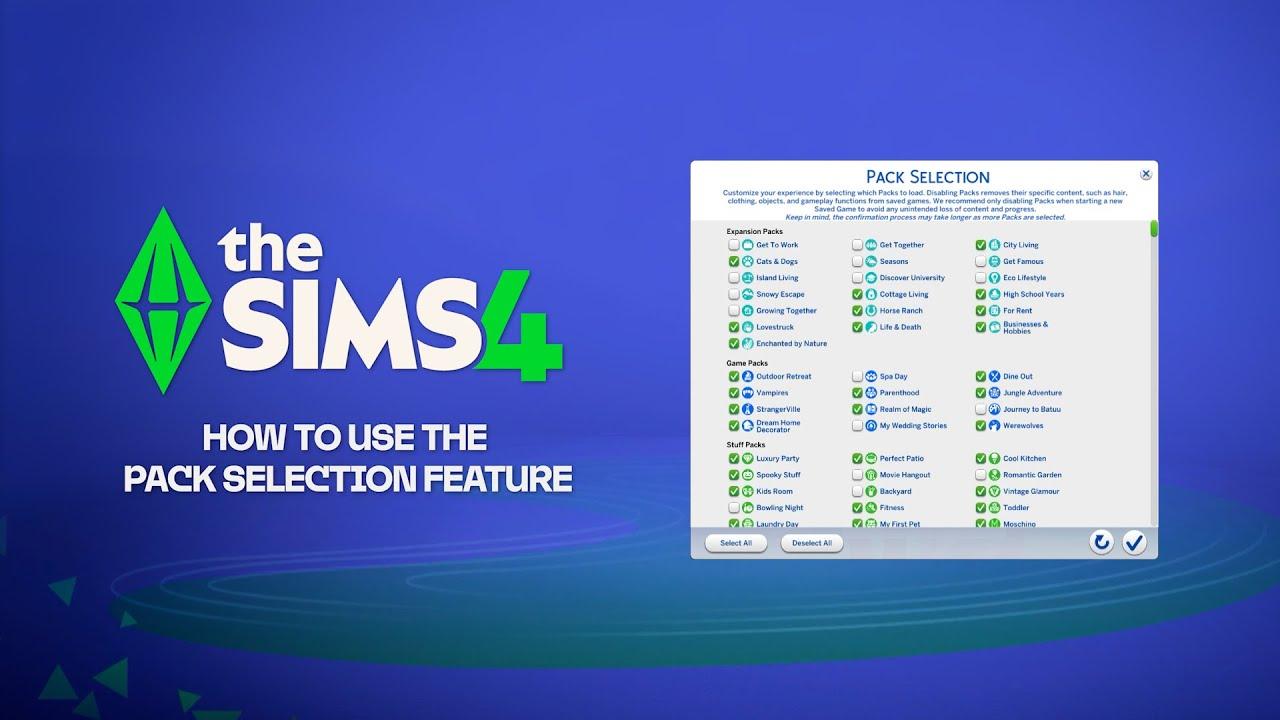
D'un côté, il y a les packs officiels d'EA : extensions majeures, packs de contenu, kits d'objets et autres contenus téléchargeables. Il s'agit de DLC payants officiels disponibles sur les plateformes de téléchargement (application Origin/EA, Steam ou auprès de revendeurs physiques proposant des codes de téléchargement).
D'autre part, nous avons ce qu'on appelle le contenu personnalisé ou CC (Custom Content) , qui comprend les vêtements, les meubles, les coiffures, le maquillage, les yeux, les peaux, les poses et bien d'autres choses encore, créés par la communauté et distribués sous forme de fichiers que vous placez dans le dossier Mods.
Enfin, il y a les mods et les scripts , qui sont des modifications plus poussées qui changent le comportement du jeu, ajoutent de nouvelles mécaniques ou corrigent des bugs. Bien qu'ils soient techniquement placés dans le dossier Mods, ils nécessitent des configurations spécifiques en jeu et une attention particulière à la compatibilité après chaque mise à jour.
Que deviennent vos fichiers de sauvegarde lorsque vous supprimez ou ajoutez des packs ?
Une question très fréquente lorsqu'on utilise du contenu additionnel est : que se passe-t-il si on désinstalle un pack ou si on arrête de le charger ? Le jeu est conçu pour ne pas dysfonctionner, mais il y a des conséquences à prendre en compte.
Si vos Sims vivaient dans un monde appartenant à un pack que vous avez désactivé ou désinstallé, leur foyer n'est pas perdu. Vos Sims apparaîtront toujours dans le menu « Gérer les foyers » , même s'ils n'ont plus de terrain dans ce monde, celui-ci n'étant plus disponible.
Depuis ce menu, vous pouvez déplacer cette famille vers un autre terrain disponible ou la fusionner avec un autre foyer . Autrement dit, vous pouvez la reloger dans n'importe quel autre quartier ou maison active dans votre partie, sans que le foyer ne disparaisse.
Ce qui est directement affecté, ce sont les éléments spécifiques de chaque pack . Les objets, vêtements, coiffures ou traits de caractère de ce pack disparaîtront du jeu jusqu'à son chargement. Si votre Sim portait une robe de ce pack ou utilisait un trait exclusif, le jeu sera contraint de supprimer ces références.
Notez que ces objets et caractéristiques ne seront plus fonctionnels tant que vous n'aurez pas réinstallé ou réactivé le pack dans la même sauvegarde . Une fois le contenu à nouveau disponible, vous pourrez l'utiliser, mais les éléments « remplacés » ou supprimés par le jeu ne seront pas automatiquement restaurés ; vous devrez les réajuster si nécessaire.
Comment installer les packs et extensions officiels pour Les Sims 4
Les packs officiels sont de loin le type de contenu additionnel le plus facile à installer , car le client lui-même (application Origin/EA ou Steam) prend en charge la quasi-totalité du processus.
Achetez et installez des packs depuis Origin ou l'application EA.
Si vous jouez aux Sims 4 sur PC ou Mac via Origin ou l'application EA, vous pouvez acheter des extensions et autres packs directement sur la boutique numérique ou à l'aide de codes obtenus auprès d'un revendeur ou site web agréé. Si vous devez installer Origin, consultez la procédure de téléchargement d'Origin pour Windows 10.
Une fois l'achat effectué ou le code utilisé, le pack apparaît dans votre bibliothèque Les Sims 4. Le client EA lance généralement le téléchargement automatiquement et procède à l'installation sans que vous ayez à intervenir, si ce n'est attendre la fin du processus.
Si vous souhaitez désinstaller ou réinstaller un pack officiel, rendez-vous simplement sur la page Les Sims 4 sur Origin ou dans l'application EA. Vous y trouverez les différents types de contenu séparés : packs d'extension, packs de jeu et kits d'objets (ainsi que les kits et autres extras, le cas échéant).
Dans ce même menu, vous pouvez sélectionner le contenu à installer . L'activation de cette option lancera le téléchargement des fichiers nécessaires par le client ; sa désactivation libérera de l'espace disque, mais le pack restera votre propriété et vous pourrez le réinstaller à tout moment.
Installez les packs officiels si vous jouez sur console.
Sur consoles ( PlayStation et Xbox ), le processus est similaire, mais il s'effectue via la boutique de la console . Vous achetez le pack, la console le télécharge et l'associe à votre compte.
Vous n'aurez pas à déplacer manuellement de fichiers ni à accéder aux dossiers internes, car le système gère l'installation, les mises à jour et la désinstallation . Cependant, vous ne pourrez pas utiliser de contenu personnalisé (CC et mods) comme sur PC ; il est donc important d'en tenir compte.
Installer du contenu personnalisé (CC) dans Les Sims 4
Le contenu personnalisé est ce qui donne vraiment au jeu une saveur unique : vêtements créés par les fans, maisons magnifiques, meubles design, coiffures réalistes … Tout cela est créé par la communauté et distribué sur des sites comme The Sims Resource, Mod The Sims, les blogs de créateurs, Patreon et autres plateformes similaires.
Vérifiez les exigences et la compatibilité avant d'installer CC
Avant de remplir le dossier Mods avec des fichiers, il est conseillé de vérifier que votre ordinateur et votre jeu sont prêts à gérer correctement le contenu supplémentaire.
Vérifiez d'abord que votre PC ou Mac respecte la configuration système requise pour Les Sims 4, avec une marge de sécurité. Le contenu personnalisé n'est généralement pas volumineux en soi, mais si vous accumulez des centaines ou des milliers de fichiers, le jeu risque d'être plus long à charger ou de mal fonctionner.
Vous aurez également besoin d'une connexion internet stable (Wi-Fi ou filaire) pour télécharger les fichiers CC depuis les différents sites web. Rien de particulier n'est requis, mais il est conseillé d'éviter toute interruption pendant le téléchargement, car cela pourrait corrompre les fichiers.
Enfin, tenez compte des différences entre les plateformes et les versions . Le contenu personnalisé et les mods fonctionnent uniquement sur la version PC ( Windows et macOS), et non sur consoles. De plus, certains mods sont conçus pour une version spécifique du jeu et cesseront de fonctionner (ou provoqueront des erreurs) après une mise à jour majeure.
Installation étape par étape de Creative Cloud sur Windows et macOS
La procédure de base pour ajouter du contenu personnalisé dans Les Sims 4 est très similaire sur Windows et Mac, car le jeu utilise la même structure de dossiers dans Documents.
1. Téléchargez le contenu personnalisé depuis un site web de confiance. Vous téléchargerez généralement des fichiers compressés (.zip, .rar, .7z) ou des fichiers .package, qui sont ceux utilisés par le jeu.
2. Localisez le dossier du jeu dans votre répertoire utilisateur. Par défaut, il se trouve généralement dans Documents > Electronic Arts > The Sims 4. À l'intérieur de ce dossier, vous trouverez un autre dossier appelé « Mods ».
3. Si le créateur vous donne les fichiers compressés, décompressez-les avec le programme que vous utilisez habituellement (WinRAR, 7-Zip, utilitaires macOS, etc.) et conservez les fichiers .package (et .ts4script s'il s'agit de modifications de script ).
4. Copiez ou déplacez ces fichiers dans le dossier Mods. Vous pouvez les organiser dans des sous-dossiers (par exemple : Vêtements, Meubles, Coiffures) ; le jeu lira tout leur contenu, à condition qu’il n’y ait pas plus d’un niveau de profondeur extrême ou des scripts placés là où ils ne devraient pas être.
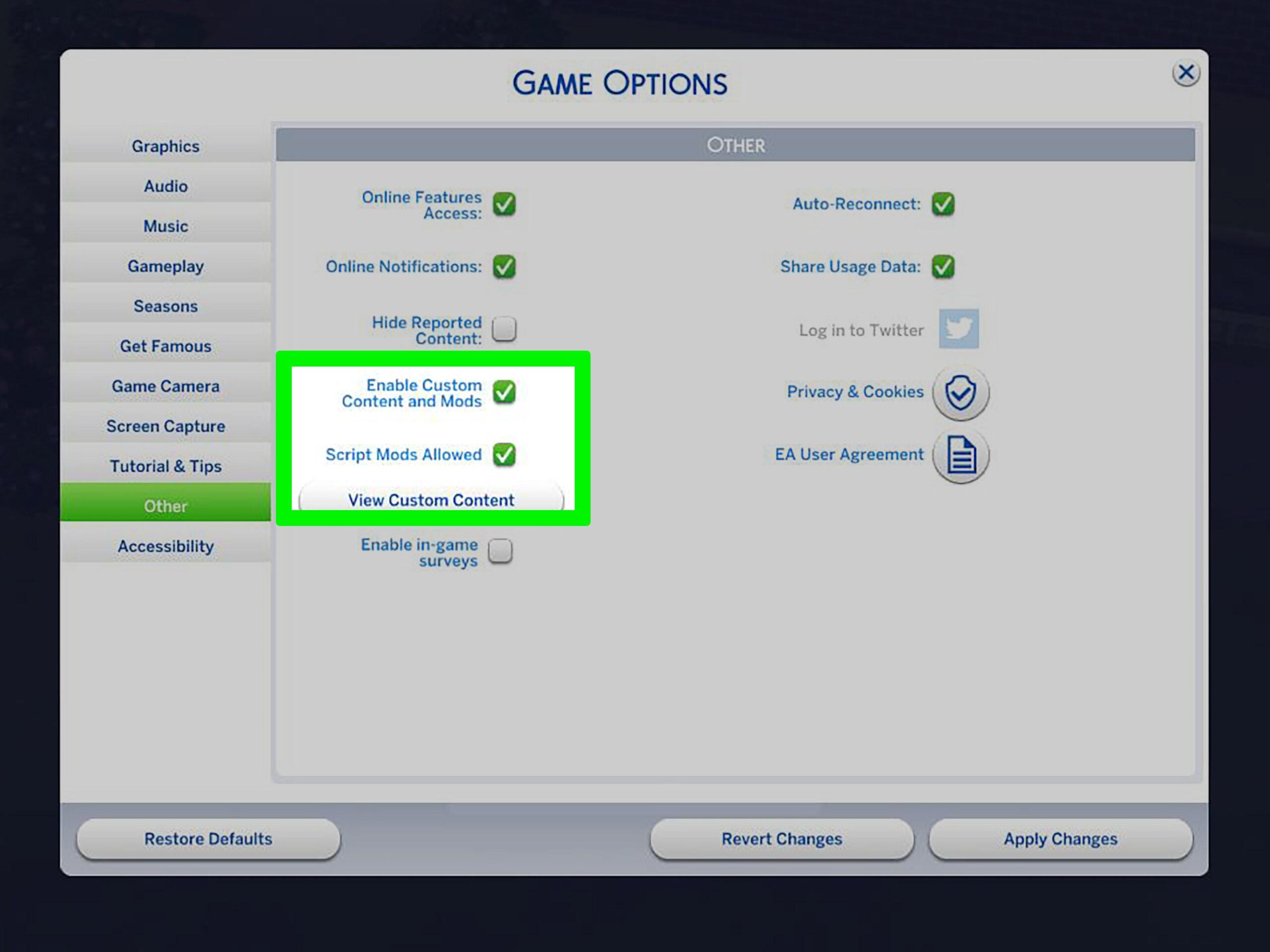
5. Lancez Les Sims 4. Depuis le menu principal, accédez à Options du jeu > Autres et assurez-vous que les cases « Contenu personnalisé et mods » et, si vous utilisez des scripts, « Autoriser les mods de script » sont cochées. Après toute modification, vous devrez redémarrer le jeu pour que les changements soient pris en compte.
Au redémarrage, une petite fenêtre devrait s'afficher pour indiquer que le contenu personnalisé installé a été détecté . En mode Créer un Sim et Construction/Achat, les nouveaux vêtements, objets et autres contenus personnalisés devraient fonctionner normalement.
Résolution des problèmes liés au contenu personnalisé
L'installation de contenu personnalisé est généralement simple, mais il arrive fréquemment que le contenu n'apparaisse pas, provoque des erreurs ou que le jeu plante . Avant de paniquer, effectuez quelques vérifications de base.
Si, après avoir suivi les étapes ci-dessus, le contenu personnalisé (CC) n'est toujours pas visible dans le jeu, vérifiez d'abord que les fichiers se trouvent bien dans le dossier Mods et non ailleurs. Assurez-vous également de ne pas les avoir laissés dans une archive .zip non extraite (sauf indication contraire des créateurs).
Une autre étape importante consiste à vérifier dans le menu des options que la case « Contenu personnalisé et mods » est activée. Souvent, après une mise à jour majeure, le jeu désactive les mods pour des raisons de sécurité ; il vous faudra alors réactiver l’option et redémarrer le jeu.
Si le problème persiste, essayez de supprimer le dossier Mods, de réinstaller le jeu, puis de réintégrer les fichiers un par un pour identifier celui qui pose problème . Vous pouvez également consulter la section d'aide du site web du créateur, où il est généralement indiqué si son contenu personnalisé est devenu obsolète.
En termes de performances, un excès de contenu personnalisé peut engendrer des temps de chargement interminables ou rendre le jeu lent. Si vous rencontrez des saccades ou des plantages, pensez à nettoyer votre dossier Mods, à supprimer le contenu inutilisé et à mettre à jour vos mods principaux après chaque mise à jour majeure.
Installation manuelle du contenu téléchargeable avec les versions EA et Steam
Un cas plutôt inhabituel a soulevé de nombreuses questions : celui de personnes ayant installé Les Sims 4 simultanément sur l’application EA/Origin et sur Steam . Autrement dit, deux installations différentes du même jeu sur le même ordinateur.
Cette situation survient car, lors de certaines promotions, le jeu de base était gratuit ou très bon marché sur différentes plateformes, et certains utilisateurs se sont retrouvés avec une copie sur EA et une autre sur Steam. Le problème est que, lors de la gestion des DLC et des packs, beaucoup ont constaté que le contenu ne s'affichait pas correctement dans aucune des deux versions.
Après la disparition d'Internet de l'une des méthodes les plus connues pour «déverrouiller» les DLC (le fameux Anadius DLC Unlocker), de nombreuses personnes ont tenté de reproduire le processus manuellement et ont rencontré des erreurs, des installations incomplètes ou des packs qui n'apparaissaient tout simplement pas.
Le guide qui circule au sein de la communauté s'adresse principalement aux utilisateurs possédant les deux copies du jeu (EA Games et Steam) et souhaitant que les packs soient reconnus sur les deux plateformes. Il est essentiel de noter qu'il ne suffit pas de modifier une seule installation ; il faut intervenir sur les deux chemins d'accès au jeu.
La procédure manuelle décrite comprend généralement des étapes telles que l'ouverture des deux dossiers d'installation du jeu (par exemple, « :\EA Games\The Sims 4 » et « :\SteamLibrary\steamapps\common\The Sims 4 »), leur maintien ouverts en arrière-plan, l'exécution d'un outil externe tel que DLC Unlocker pour générer certains paramètres, puis la copie des fichiers DLC dans les deux installations en double.
Il est néanmoins important de souligner que l'utilisation d'outils de déblocage de contenu téléchargeable est une question délicate. Dans les communautés publiques (comme certains subreddits dédiés aux Sims), la distribution ou le partage de liens vers ce type de programmes est formellement interdit . Il est généralement recommandé à toute personne qui décide de les utiliser de se renseigner au préalable et d'assumer les risques encourus, tant sur le plan juridique que pour la stabilité du jeu.
Si vous ne possédez qu'une seule copie du jeu (sur Steam ou via l'application EA), il est recommandé d'installer et de gérer les packs de manière « normale » via la plateforme officielle , sans recourir à des raccourcis qui pourraient rendre votre jeu instable ou provoquer des erreurs difficiles à localiser.
Meilleures pratiques et maintenance du contenu additionnel
Lorsque vous commencez à installer des packs, du contenu personnalisé et des mods, votre dossier de jeu peut vite devenir un vrai bazar. Pour éviter les problèmes, il est conseillé de suivre quelques bonnes pratiques de base dès le départ.
La première chose à faire est de maintenir une structure organisée dans le dossier Mods. Créez des sous-dossiers avec des noms clairs (Vêtements, Meubles, Jouets, Coiffures, Scripts, etc.) afin de pouvoir localiser rapidement n'importe quel fichier s'il pose problème ou si vous souhaitez le supprimer.
Il est également conseillé de sauvegarder régulièrement l'intégralité de votre dossier Les Sims 4 (situé dans Documents > Electronic Arts), surtout avant les mises à jour importantes du jeu. Ainsi, en cas de problème, vous pourrez toujours revenir à une version précédente qui fonctionnait correctement.
Pour les mods plus complexes, comme ceux qui modifient le gameplay ou ajoutent des systèmes entiers, il est conseillé de suivre le créateur sur son site web, Patreon ou les réseaux sociaux afin d'être informé de la publication de versions mises à jour compatibles avec le dernier patch . L'utilisation de mods obsolètes est l'une des causes les plus fréquentes de bugs inhabituels.
Enfin, essayez toujours de télécharger du contenu supplémentaire depuis des sources fiables et sécurisées . Bien que la plupart des téléchargements soient sans danger, il est toujours conseillé d'analyser les fichiers téléchargés avec un logiciel antivirus et d'éviter les sites web suspects susceptibles de surcharger votre ordinateur avec des programmes d'installation supplémentaires ou des publicités intrusives.
Personnaliser Les Sims 4 avec les extensions officielles, le contenu personnalisé et les mods permet au jeu d'évoluer avec vous et d'éviter la monotonie. Cela nécessite toutefois un minimum d'organisation : comprendre le comportement des fichiers de jeu lorsqu'on retire des packs, savoir télécharger et installer du contenu téléchargeable depuis le Microsoft Store, connaître l'emplacement de chaque fichier de contenu personnalisé et garder une trace des ajouts effectués. Avec un peu d'organisation et en suivant les conseils que vous venez de lire, vous profiterez d'un jeu bien plus complet, sans rencontrer de bugs ni perdre vos familles préférées.


Écrivain passionné par le monde des octets et de la technologie en général. J'aime partager mes connaissances à travers l'écriture, et c'est ce que je vais faire dans ce blog, vous montrer toutes les choses les plus intéressantes sur les gadgets, les logiciels, le matériel, les tendances technologiques et plus encore. Mon objectif est de vous aider à naviguer dans le monde numérique de manière simple et divertissante.