- Steam centralise l'achat, le téléchargement et l'installation de jeux dans Fenêtres par l'intermédiaire de leur propre client.
- L'installation du lanceur depuis le site officiel est indispensable pour gérer votre bibliothèque.
- Depuis la section Bibliothèque, vous pouvez facilement installer, mettre à jour et exécuter tous vos jeux.
- L'application mobile vous permet de contrôler téléchargements et les installations à distance, ce qui permet de préparer plus facilement les jeux une fois devant son PC.
Si vous jouez sur PC, vous finirez forcément par tomber sur Steam. Cette plateforme est devenue incontournable pour acheter, gérer et installer des jeux sur Windows . Elle rivalise directement avec d'autres boutiques comme Epic Games, tout en conservant une immense communauté et un catalogue de titres impressionnant depuis des années.
Steam n'est pas qu'une simple boutique : c'est un lanceur tout-en-un qui centralise vos achats, téléchargements, installations, succès et votre communauté . Si vous l'utilisez pour la première fois, il est normal d'être un peu déroutant au début : où installer le programme ? Comment télécharger mes jeux ? Que faire si je veux installer une application depuis mon téléphone ? Ce guide vous expliquera tout clairement, étape par étape, sans jargon technique.
Qu'est-ce que Steam et pourquoi a-t-on besoin du lanceur pour installer des jeux ?
Steam est une plateforme de distribution numérique de jeux PC appartenant à Valve. Présente depuis de nombreuses années, elle a su conserver sa popularité grâce à son catalogue immense, ses promotions régulières et une communauté très active proposant forums, critiques, ateliers de modding et bien plus encore.
L'une de ses principales caractéristiques est qu'il ne se contente pas de stocker vos jeux, mais gère également l'ensemble du processus : achats, téléchargements, installations, mises à jour automatiques, sauvegardes dans le cloud, trophées et succès, discussions avec vos amis et même diffusion de vos parties en direct. Tout s'articule autour du programme, le fameux client Steam ou « Launcher ».
Il est important de comprendre que lorsque vous achetez un jeu sur Steam, vous ne téléchargez pas d'installateur classique comme pour les autres programmes Windows . Vos jeux sont installés exclusivement via le client Steam sur votre PC. Cela signifie que même si vous possédez un compte, une bibliothèque et que vous avez payé pour le jeu, vous ne pourrez rien installer ni lancer sans que le client Steam soit installé sur votre ordinateur.
La première étape essentielle consiste donc toujours à installer le client Steam sur Windows . Ensuite, le téléchargement et la gestion des jeux se font directement depuis le lanceur, sans avoir à chercher des dossiers obscurs ou des fichiers .exe isolés.
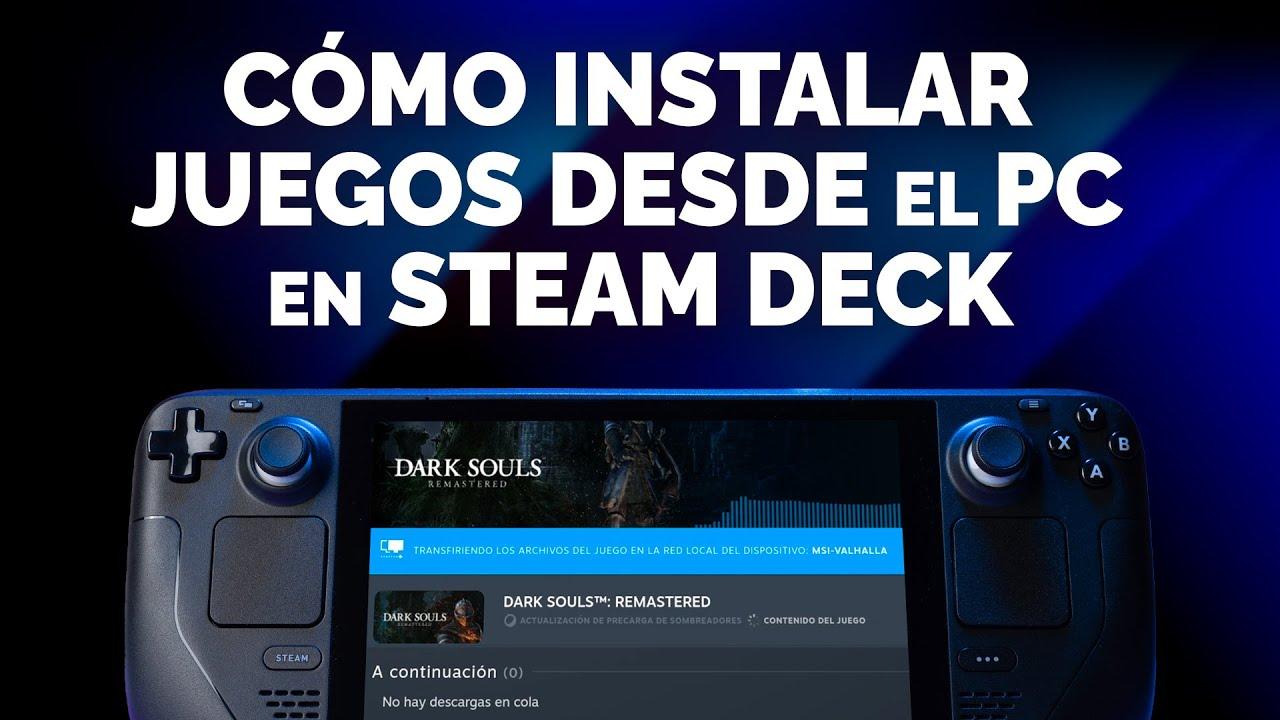
Comment télécharger et installer le programme Steam sur Windows
Lors de votre première utilisation de Steam, vous pourriez avoir l'impression qu'il propose de nombreuses options, mais l'installation sous Windows est très simple . Il vous suffit de télécharger le programme d'installation officiel depuis le site web de Steam et de suivre les instructions de l'assistant d'installation, comme pour toute application de bureau.
Pour obtenir le client, rendez-vous sur le site officiel de Steam dans votre navigateur. En haut à droite, vous verrez un bouton vert avec la mention « Installer Steam ». Il est bien visible. Un autre bouton de téléchargement, généralement bleu, se trouve généralement plus bas sur la page. Les deux liens mènent au même programme d'installation pour Windows.
Lorsque vous cliquerez sur ce bouton, votre navigateur téléchargera un fichier exécutable généralement nommé « SteamSetup.exe » . Il s'agit du programme d'installation principal. Ce n'est ni le jeu lui-même, ni votre bibliothèque : c'est l'outil qui vous permettra ensuite de télécharger et d'installer vos jeux.
Une fois le fichier téléchargé, accédez à votre dossier Téléchargements et double-cliquez sur SteamSetup.exe pour lancer l'assistant . Si Windows affiche l'avertissement de sécurité habituel vous demandant si vous souhaitez autoriser l'application à apporter des modifications à votre appareil, acceptez pour continuer.
Un assistant d'installation guidée s'ouvrira alors. Vous devrez choisir la langue d'installation, accepter les conditions d'utilisation et sélectionner le dossier d'installation de Steam . Par défaut, il est généralement installé dans « C:\Program Files (x86)\Steam » ou un emplacement similaire. Sauf raison particulière, il est conseillé de le laisser à cet emplacement.
Une fois l'assistant terminé, Steam téléchargera les fichiers nécessaires à la mise à jour, puis se mettra à jour automatiquement. Une fois la mise à jour terminée, le lanceur s'ouvrira et vous proposera de vous connecter ou de créer un compte . Si vous n'avez pas encore de compte, vous pouvez vous inscrire directement depuis cette fenêtre ; il n'est pas nécessaire de retourner dans votre navigateur.
Une fois connecté, vous verrez l'interface principale : boutique, bibliothèque, communauté, chat, etc. À partir de là, vous avez tout ce qu'il vous faut pour télécharger et installer des jeux sur votre PC Windows via Steam.
Configurez Steam pour qu'il démarre automatiquement sur votre ordinateur.
Si vous utilisez fréquemment votre PC pour jouer, il peut être très pratique de configurer Steam pour qu'il s'ouvre automatiquement à chaque allumage de votre ordinateur . Ainsi, lorsque vous voudrez commencer à jouer, le programme sera déjà chargé et vous n'aurez pas à attendre son lancement.
Pour activer cette option, ouvrez Steam et regardez en haut à gauche de la fenêtre. Vous verrez un menu avec le mot « Steam » dans la barre de menus . Cliquez dessus et, dans le menu déroulant, sélectionnez l'option qui mène aux paramètres, généralement appelée « Paramètres » ou « Paramètres » selon votre langue.
Dans les paramètres, accédez à la section « Interface » ou similaire, où se trouvent les options visuelles et comportementales du programme . Vous devriez y trouver une case à cocher intitulée « Lancer Steam au démarrage de l'ordinateur ». Cette option permet au client de se lancer automatiquement au démarrage de Windows.
Cochez cette case et confirmez les modifications. Désormais, à chaque démarrage de votre ordinateur, Steam s'exécutera en arrière-plan ou au premier plan , selon vos paramètres, et votre bibliothèque sera prête à l'emploi immédiatement. Si cela vous dérange, il vous suffit de retourner dans ce menu et de désactiver l'option.
Notez également que si votre PC dispose de ressources limitées, le démarrage de Windows pourrait être légèrement ralenti par le lancement automatique de Steam . Sur les ordinateurs modernes, cet impact est généralement négligeable, mais si vous constatez un ralentissement général du système, envisagez de désactiver le démarrage manuel et d'ouvrir Steam uniquement lorsque vous en avez besoin.
Comment télécharger et installer des jeux depuis votre bibliothèque Steam
Une fois le client installé et connecté, vous pouvez passer à l'essentiel : télécharger et installer des jeux Windows depuis votre bibliothèque . La procédure est très simple et, si vous avez déjà acheté un jeu, vous pouvez lancer le téléchargement en quelques secondes.
La première chose à faire est de vous assurer qu'au moins un jeu est associé à votre compte : il peut s'agir d'un titre que vous avez acheté, d'un jeu gratuit que vous avez ajouté à votre bibliothèque, ou même d'un cadeau que quelqu'un vous a envoyé. Tous ces jeux apparaîtront ensemble dans la section « Bibliothèque » du client.
En haut de la fenêtre Steam, vous trouverez plusieurs onglets : « Boutique », « Bibliothèque », « Communauté » et le menu correspondant à votre nom d'utilisateur. Cliquez sur « Bibliothèque » pour afficher la liste des jeux déjà présents dans votre compte . À gauche, vous verrez la liste de tous vos titres, et à droite, le panneau principal contenant des informations, des images et des options.
Lorsque vous sélectionnez un jeu dans la liste que vous n'avez pas encore installé, un bouton bien visible vous permet de lancer le téléchargement . Selon l'interface, il s'agit généralement d'un bouton bleu avec une icône de téléchargement ou d'un bouton intitulé « Installer ». Cliquer dessus ouvre une fenêtre contextuelle proposant les options d'installation.
Dans cette fenêtre, Steam vous permettra de choisir le dossier ou le disque dur où installer le jeu, et de créer des raccourcis sur votre bureau ou dans le menu Démarrer . Si vous possédez plusieurs bibliothèques Steam réparties sur différents disques (par exemple, un SSD et un disque dur), vous pourrez choisir l'emplacement où enregistrer la copie du jeu.
De plus, vous pourrez consulter l'espace requis et disponible sur le disque sélectionné. Cela vous permettra d' éviter les problèmes en cas de manque d' espace de stockage . Une fois ces options examinées, cliquez à nouveau sur « Installer » et acceptez les conditions d'utilisation si elles s'affichent.
À partir de ce moment, le jeu sera ajouté à votre file d'attente de téléchargement Steam. En bas de la fenêtre ou dans la section « Téléchargements », vous verrez la barre de progression, la vitesse de téléchargement et le temps restant estimé . Vous pourrez mettre le téléchargement en pause ou le reprendre ultérieurement.
Une fois l'installation terminée, Steam créera généralement un raccourci sur votre bureau Windows pour vous permettre de lancer le jeu directement . De plus, le bouton bleu de votre bibliothèque deviendra un bouton vert « Jouer », que vous pourrez également utiliser pour lancer le jeu depuis le client Steam.
Si vous devez déplacer un jeu vers un autre disque, le désinstaller sous Windows ou vérifier son intégrité, toutes ces options se trouvent dans le panneau du jeu, au sein de votre bibliothèque, généralement via un menu contextuel ou la roue dentée des paramètres . Steam gère tout cela pour vous ; vous n’avez donc pas besoin de parcourir manuellement les dossiers de « Program Files ».
Si vous devez déplacer un jeu vers un autre disque, le désinstaller ou vérifier ses fichiers, toutes ces options se trouvent dans le panneau du jeu, au sein de votre bibliothèque, généralement via un menu contextuel ou la roue dentée des paramètres . Steam gère tout cela pour vous ; vous n’avez donc pas besoin de parcourir manuellement les dossiers de « Program Files ».
Installation et téléchargement à distance de jeux Steam depuis votre appareil mobile
L'une des fonctionnalités les plus pratiques de Steam est la possibilité de gérer ses téléchargements de jeux PC directement depuis son appareil mobile . C'est particulièrement utile si vous souhaitez laisser un jeu se télécharger pendant votre absence, afin qu'il soit prêt sur votre ordinateur à votre retour.
Pour cela, vous devez d'abord installer l'application Steam officielle sur votre smartphone . Elle est disponible pour Android et iOS sur leurs plateformes respectives . Une fois installée, connectez-vous avec le même compte que celui utilisé sur votre PC. Steam vous demandera probablement de vérifier votre accès à l'aide d'un code ou de Steam Guard pour des raisons de sécurité.
Lorsque vous ouvrez l'application, vous accédez à un écran d'accueil similaire à celui de la boutique Steam sur votre ordinateur. Pour accéder à vos jeux, appuyez sur l'icône à trois points ou sur le menu d'options en bas à droite (l'emplacement exact peut varier légèrement selon votre version de l'application). Vous y trouverez une liste de sections, dont « Bibliothèque ».
Rendez-vous dans « Bibliothèque » pour afficher tous les titres associés à votre compte, comme dans le client de bureau. Cliquer sur l'un d'eux ouvrira une fiche contenant des informations sur le jeu et diverses options. Si le jeu peut être installé à distance sur votre PC, vous verrez une option « Téléchargement à distance » ou une option similaire.
Sélectionnez cette option, puis cliquez sur « Télécharger ». Vous demandez ainsi à votre client Steam sur votre ordinateur de commencer le téléchargement et l'installation du jeu , à condition que votre PC soit allumé, connecté à Internet et que Steam soit ouvert (ou au moins en cours d'exécution en arrière-plan avec votre compte connecté).
Une fois la commande envoyée, le téléchargement apparaîtra dans votre file d'attente sur votre ordinateur. Vous pourrez ensuite suivre sa progression depuis votre appareil mobile : en cours, en pause ou terminé . Si vous répétez l'opération avec un jeu déjà installé sur votre PC, l'application vous proposera de le désinstaller à distance plutôt que de le télécharger à nouveau.
Grâce à ce système à distance, vous pouvez, par exemple, acheter un jeu sur votre appareil mobile et le télécharger automatiquement sur votre PC pendant que vous êtes au travail ou en déplacement. Une fois rentré chez vous, il vous suffit de vous installer confortablement et d'appuyer sur le bouton « Jouer ». C'est une façon très pratique d'utiliser votre connexion internet sans avoir à être devant votre ordinateur.
Si vous souhaitez installer l'application, recherchez simplement « Steam » dans les boutiques d'applications respectives et vérifiez que le développeur est bien Valve Corporation afin de télécharger l'application officielle . Sachez que vous trouverez également des liens de téléchargement direct pour Steam sur Android et Steam sur iOS sur Internet.
Où sont installés les jeux Steam et comment les trouver ?
Il est assez fréquent que les nouveaux utilisateurs de PC se demandent : « Où sont passés mes programmes ou mes jeux après les avoir installés ? » Dans le cas de Steam, ce problème est encore plus marqué car il n'y a pas d'installateur Windows traditionnel pour chaque jeu ; c'est le client lui-même qui gère l'intégralité du processus.
Par défaut, Steam crée un dossier nommé « SteamApps » ou « steamapps » dans le répertoire d'installation du programme . Ce dossier contient le sous-répertoire « common », qui regroupe les fichiers de la plupart des jeux. Le chemin d'accès typique est généralement : « C:\Program Files (x86)\Steam\steamapps\common ».
Si vous avez modifié l'emplacement lors de l'installation du client, ou si vous avez créé ultérieurement des bibliothèques Steam supplémentaires sur d'autres disques, ce chemin peut être différent (par exemple, sur un autre disque comme D: ou E:) . Vous pouvez voir exactement où vos jeux sont installés dans les paramètres de Steam, sous « Téléchargements » et « Dossiers de la bibliothèque Steam ».
Il est important de comprendre que, contrairement à d'autres programmes d'installation Windows qui peuvent afficher un message du type « Où souhaitez-vous enregistrer ce programme ? », Steam vous dispense de chercher le fichier exécutable du jeu dans ces dossiers . Vous lancerez toujours vos jeux directement depuis le client, en cliquant sur le bouton vert « Jouer ».
Si un programme ou un jeu installé en dehors de Steam vous demande un chemin d'accès (par exemple, « C:\Program Files »), vous choisissez simplement le dossier où ses fichiers seront copiés. Parfois, après l'installation, un raccourci est créé sur votre bureau ou dans le menu Démarrer ; c'est ce raccourci qu'il faut utiliser pour l'ouvrir . Si vous supprimez ce raccourci par erreur, vous pouvez toujours retrouver le fichier exécutable dans le dossier d'installation, mais dans le cas de Steam, cette manipulation est généralement inutile.
En résumé, lorsque vous installez des jeux avec Steam, prenez l'habitude de toujours les gérer depuis l'onglet « Bibliothèque » et ses boutons Jouer, Installer ou Désinstaller . Cela vous évitera de devoir parcourir le dossier « Program Files » sans savoir quel fichier correspond à quel jeu.
Si vous avez du mal à trouver l'emplacement d'un logiciel ou si vous vous perdez dans les chemins d'accès, vous pouvez consulter les forums de la communauté Steam. De nombreux utilisateurs y expliquent étape par étape comment localiser les dossiers et les fichiers exécutables . C'est l'un des avantages d'une communauté aussi importante.
En résumé, tout ce que nous avons abordé vous offre un flux de travail très pratique pour jouer à des jeux sur Windows : installez le client Steam, configurez le lancement automatique si vous le souhaitez, téléchargez vos jeux depuis votre bibliothèque et, si vous voulez aller plus loin, gérez les installations à distance depuis votre appareil mobile . Plus besoin de vous débattre avec des installateurs individuels, des chemins d'accès obscurs ou des fichiers perdus sur votre disque dur.


Écrivain passionné par le monde des octets et de la technologie en général. J'aime partager mes connaissances à travers l'écriture, et c'est ce que je vais faire dans ce blog, vous montrer toutes les choses les plus intéressantes sur les gadgets, les logiciels, le matériel, les tendances technologiques et plus encore. Mon objectif est de vous aider à naviguer dans le monde numérique de manière simple et divertissante.