- Gatekeeper, les signatures et la notarisation protègent macOS en validant applications et bloquer malware connu.
- Autoriser les applications tierces nécessite de gérer les exceptions et d'ajuster soigneusement les paramètres de confidentialité et de sécurité.
- Téléchargez uniquement à partir de sites officiels, évitez les logiciels piratés et utilisez des outils de sécurité fiables.
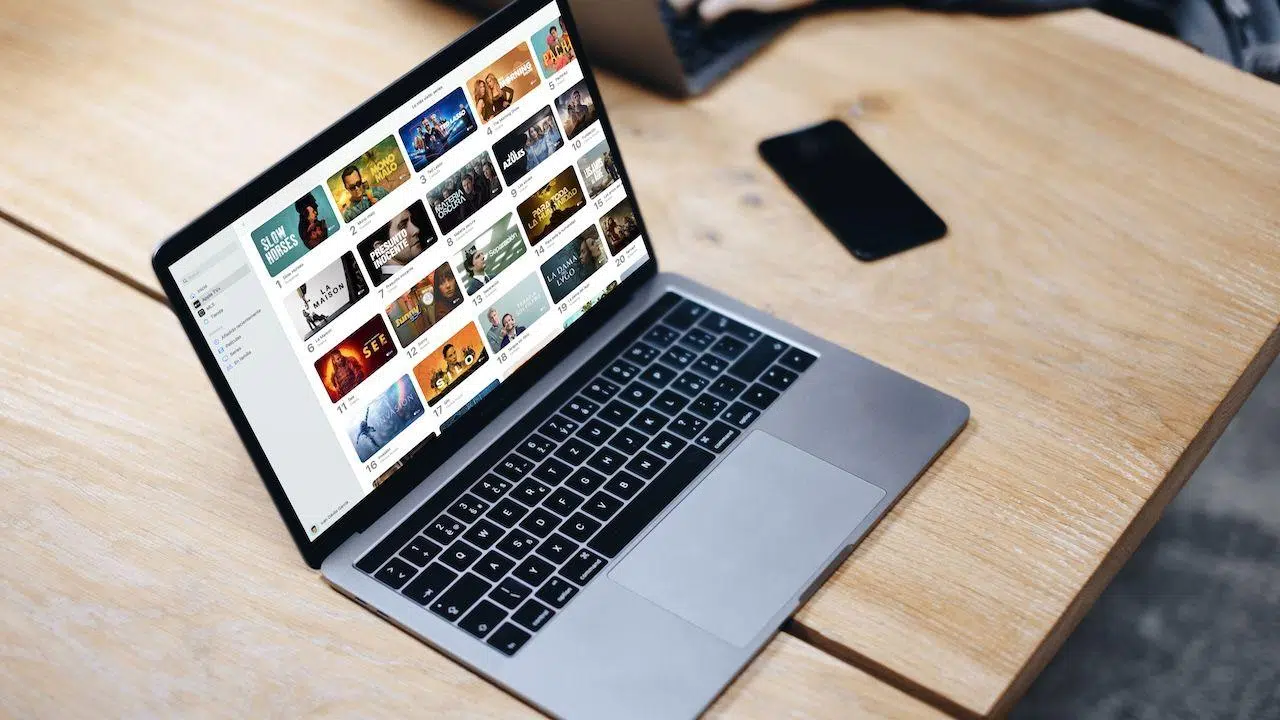
Sur macOS, la méthode la plus directe et la plus sûre pour installer des logiciels est de passer par l'App Store. Cependant, il arrive que l'on ait besoin d'applications qui n'y sont pas disponibles. Qu'il s'agisse de fonctionnalités avancées, de versions spécifiques ou d'outils professionnels , le téléchargement et l'installation d'applications depuis Internet sont possibles et, si la procédure est correctement effectuée, peuvent être sécurisés.
Ce guide a pour but de vous aider à comprendre le fonctionnement de la sécurité de macOS (Gatekeeper, notarisation et signatures), les avertissements qui s'affichent, comment autoriser ou bloquer des applications, quand utiliser le Terminal et quels sont les risques réels. Nous avons intégré les meilleures pratiques, des étapes claires et des avertissements justifiés afin que vous puissiez prendre des décisions éclairées et protéger votre Mac.
App Store : le canal le plus sûr, et pourquoi
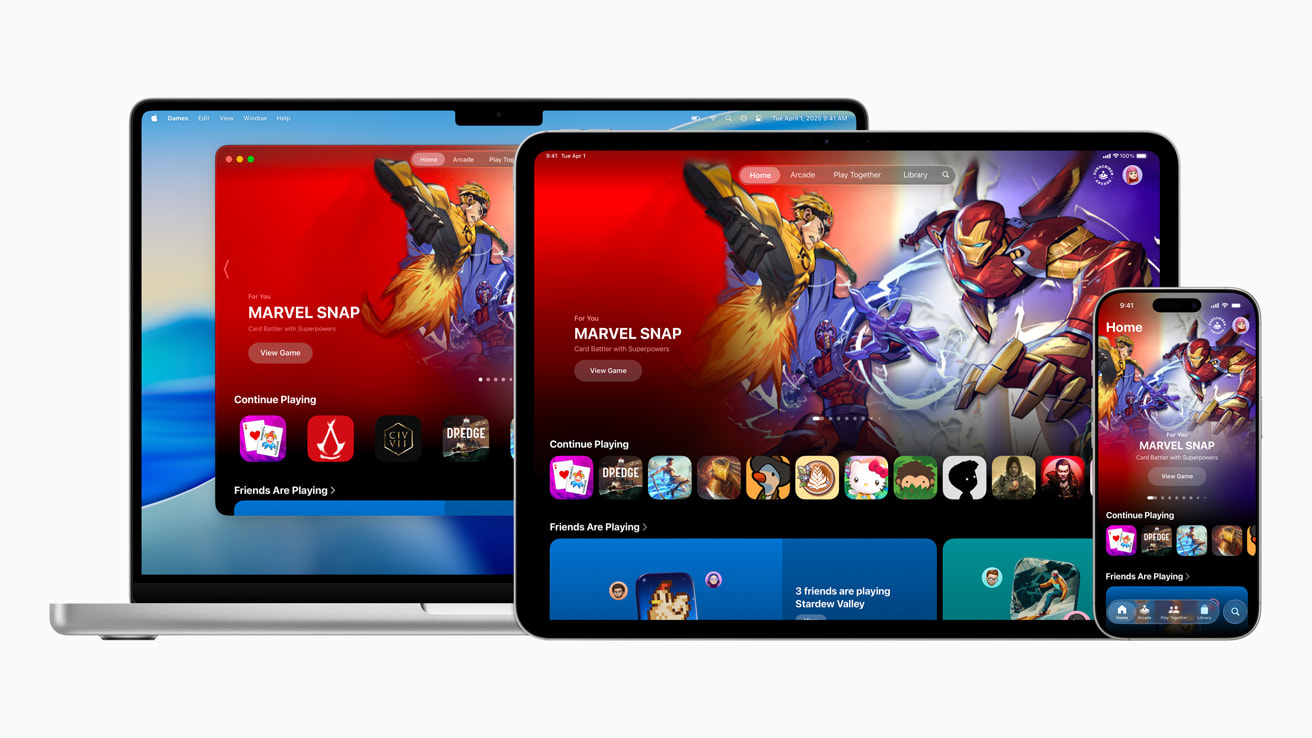
Apple soumet les applications de l'App Store à une vérification préalable, les signe numériquement et peut les supprimer en cas de problème. Cela réduit considérablement le risque de logiciels malveillants ou de falsification . En contrepartie, les développeurs perçoivent une commission de 30 % sur les transactions, ce qui explique pourquoi certaines applications sont également distribuées via le site web d'Apple.
Même lorsque vous téléchargez une application en dehors de l'App Store, macOS reste vigilant. Gatekeeper vérifie la signature de l'identifiant du développeur et, sous macOS Catalina et versions ultérieures, exige une notarisation : un processus automatisé, vérifié par un humain, qui recherche les logiciels malveillants connus avant d'autoriser leur exécution.
Apple explique que Gatekeeper effectue des vérifications en ligne pour détecter les logiciels malveillants et les révocations de certificats. Ces vérifications n'associent aucune donnée à votre compte ni à votre appareil , et l'entreprise assure qu'elle n'enregistre pas les adresses IP durant ces processus et supprime toutes les adresses IP collectées temporairement.
En cas de problème, des avertissements s'afficheront : l'application pourrait endommager votre ordinateur, elle est corrompue ou a été altérée, ou le développeur ne peut être vérifié. S'il s'agit d'un logiciel malveillant connu, macOS peut bloquer l'exécution de l'application et la déplacer dans la Corbeille , voire vous demander de partager anonymement un échantillon afin d'améliorer la sécurité du système.
Téléchargements à partir de sites officiels et d'autres sources : directives clés
De nombreuses applications professionnelles sont téléchargées depuis le site web du développeur, même si elles sont disponibles sur l'App Store. Il est courant de rechercher le nom de l'application sur Google , suivi de « macOS » ou « Mac ». Privilégiez toujours le site web officiel du développeur ou les plateformes reconnues , et méfiez-vous des liens contenus dans les courriels non sollicités ou les téléchargements proposant des versions piratées.
Toutes les applications provenant de sources autres que l'App Store ne sont pas dangereuses. Des applications comme Blender, Substance Painter ou l'obtention d'un certificat numérique, par exemple, sont installées depuis Internet et sont légitimes. Si macOS ne reconnaît pas la source, il affichera davantage d'avertissements, mais cela ne signifie pas forcément qu'il s'agit d'un logiciel malveillant.
Il arrive qu'une application téléchargée depuis Internet n'apparaisse pas immédiatement dans Launchpad. Enregistrez-la dans votre dossier Téléchargements, localisez-la et vérifiez son intégrité avant de la déplacer vers Applications. Une application recommandée par votre entreprise ou votre université peut être sûre même si elle n'est pas disponible sur la boutique d'applications.
Évitez les logiciels piratés ou sans licence. Les versions modifiées constituent un vecteur d'infection classique et, outre leur illégalité, peuvent ouvrir la porte aux chevaux de Troie, aux logiciels publicitaires et au vol de données.
Gardien, identifiant de développeur et notarisation : comment ils vous protègent
Lorsque vous ouvrez une application provenant d'une source autre que l'App Store pour la première fois, Gatekeeper intervient. Si la signature du développeur est valide et que l'application est notariée, vous pouvez l'ouvrir après confirmation . Si le développeur ne peut pas être vérifié ou si l'application n'est pas notariée (Catalina ou version ultérieure), un blocage s'affiche.
Messages courants : le système peut vous avertir que « le développeur ne peut être vérifié », que « l’application est endommagée ou a été modifiée » ou qu’« elle pourrait endommager votre ordinateur ». Si un logiciel malveillant connu est détecté, l’application est bloquée et supprimée ; en cas de certificat révoqué, son exécution est interdite.
Il est essentiel de comprendre que le contournement manuel de Gatekeeper est à l'origine de nombreuses infections. Ne négligez pas les avertissements si vous n'êtes pas absolument certain de l'origine et de l'intégrité de l'application que vous utilisez. Dans la mesure du possible, recherchez des versions certifiées ou alternatives sur l'App Store.
Autoriser les applications tierces : paramètres dans macOS
Dans Réglages système > Confidentialité et sécurité > Sécurité, vous verrez « Autoriser les apps téléchargées depuis ». Les options sont « App Store » et « App Store et développeurs identifiés ». La seconde option autorise les logiciels signés par des développeurs reconnus par Apple.
Si vous essayez d'ouvrir une application bloquée, après la première tentative, un bouton « Ouvrir quand même » apparaîtra dans Confidentialité et sécurité. En confirmant, l'application sera ajoutée aux exceptions et s'ouvrira ensuite d'un double-clic , comme n'importe quelle autre application autorisée.
Une autre option consiste à cliquer avec le bouton droit sur l'application dans le Finder et à choisir « Ouvrir ». macOS affichera un avertissement de sécurité ; vous pourrez alors autoriser son exécution si vous faites confiance à sa source. Cette exception sera enregistrée pour les ouvertures ultérieures.
N'oubliez pas : si vos paramètres n'autorisent que les applications de l'App Store, le système n'en ouvrira aucune autre. Ne désactivez les restrictions qu'en cas d'absolue nécessité et rétablissez le niveau de sécurité une fois l'installation terminée.
« N'importe où » avec Terminal : activer et désactiver
Dans les anciennes versions de macOS, une option « Autoriser l’accès partout » était disponible dans les paramètres de sécurité et de confidentialité. Elle est masquée dans les systèmes récents, mais vous pouvez la réactiver via le Terminal. Il s’agit d’une mesure de sécurité avancée qui comporte des risques si vous n’êtes pas parfaitement sûr de son fonctionnement.
Étapes récapitulatives : fermez les paramètres système, ouvrez le Terminal (Applications > Utilitaires) et exécutez sudo spctl --master-disable. Saisissez votre mot de passe administrateur et lorsque vous reviendrez à Confidentialité et sécurité, « Tout site » apparaîtra. comme une option sélectionnable.
Si vous souhaitez revenir au comportement par défaut, utilisez sudo spctl --master-enable. Avec cela, « Tout site » disparaît et vous ne pourrez autoriser que l’App Store ou l’App Store et les développeurs identifiés.. Pensez à laisser le mode le plus restrictif activé après avoir terminé une installation spécifique.
Dans macOS Ventura et versions ultérieures, Apple est plus stricte concernant les logiciels tiers ; cette adaptation peut donc nécessiter des étapes supplémentaires. La prudence est de mise pour minimiser l’exposition aux menaces.
Installer les applications téléchargées : DMG, PKG et ZIP
La procédure est généralement simple. S'il s'agit d'un fichier ZIP, extrayez-le en double-cliquant dessus. S'il s'agit d'un fichier DMG, il sera monté comme un volume ; vous y verrez l'application et parfois un raccourci vers Applications. Glissez l'application dans le dossier Applications , puis éjectez le volume une fois l'opération terminée.
Si le téléchargement inclut un fichier d'installation PKG, ouvrez-le et suivez les instructions de l'assistant. Vérifiez les autorisations demandées et l'emplacement d'installation . Une fois l'installation terminée, l'application se trouvera dans votre dossier Applications et apparaîtra dans le Launchpad.
Lors de la première ouverture d'une application provenant d'un développeur reconnu et téléchargée hors de l'App Store, macOS vous demandera une confirmation. Après autorisation, l'application sera enregistrée comme une exception et vous pourrez l'ouvrir normalement par la suite.
Si vous recevez une notification de blocage, accédez à Paramètres système > Confidentialité et sécurité et appuyez sur « Ouvrir quand même » pour l'autoriser. Ne le faites que si vous êtes certain de son origine et qu'elle n'a pas été altérée.
Où sont stockées les applications et comment les désinstaller
Les applications se trouvent dans le Finder > Applications, qu'elles proviennent de l'App Store ou du Web. Launchpad n'est qu'une interface, et non leur emplacement réel . Dans le Finder, vous pouvez consulter la taille, la date d'installation et le développeur.
Pour désinstaller une application, faites-la glisser vers la Corbeille et videz-la. Certaines applications nécessitent un mot de passe ou Touch ID. Les applications système essentielles ne peuvent pas être supprimées . Si une application a été installée à l'aide d'un fichier PKG, celui-ci peut inclure son propre programme de désinstallation : exécutez-le pour supprimer les composants.
Il arrive que des fichiers résiduels (caches, préférences) subsistent. Vous pouvez les supprimer manuellement, mais cela prend du temps et nécessite de connaître leur emplacement. Des utilitaires tiers (désinstallateurs ou suites de maintenance) peuvent vous aider à supprimer les fichiers restants et les services en arrière-plan ; toutefois, si vous décidez de les utiliser, privilégiez toujours les sources officielles et les logiciels réputés.
Si vous trouvez des programmes d'installation corrompus ou bloqués, ils apparaîtront également dans Applications ou Téléchargements. Supprimez-les si vous ne comptez pas les utiliser afin de libérer de l'espace et d'éviter toute confusion.
Les risques réels et comment les réduire
Aucun appareil n'est sûr à 100 %, aussi prudents soient-ils. Les Mac sont moins vulnérables aux logiciels malveillants et bénéficient des couches de sécurité d'Apple , mais il est toujours préférable de n'installer que les applications essentielles provenant de sources officielles.
La méthode d'infection la plus courante consiste à ignorer les avertissements. Ne négligez pas les alertes système, sauf si vous êtes absolument certain de leur origine . Méfiez-vous des pièces jointes aux courriels, des programmes d'installation qui vous demandent d'ouvrir le Terminal sans contexte, ou des versions « gratuites » de logiciels commerciaux.
Si vous décidez de télécharger une application en dehors de l'App Store, il est conseillé d'analyser les fichiers. Il existe des solutions antivirus pour macOS avec analyse à la demande et en temps réel , ainsi que des suites de maintenance incluant des modules de désinstallation et la détection des éléments s'exécutant en arrière-plan (agents de lancement ou démons). Choisissez des outils légitimes et à jour.
Si un logiciel malveillant est détecté, macOS peut bloquer l'application et vous demander de partager anonymement un échantillon. Votre participation contribue à améliorer la sécurité de tous , car Apple ne télécharge que le fichier exécutable malveillant ou son package, sans aucune donnée personnelle.
Problèmes d'installation courants et solutions
Si, après avoir autorisé l'application, l'installation continue d'afficher des erreurs, fermez-la et rouvrez-la. Un redémarrage de votre Mac permet parfois de lever les blocages temporaires et de rétablir le bon déroulement du processus.
À partir de macOS Catalina, seules les applications 64 bits sont prises en charge. Les applications 32 bits ne fonctionneront pas ; la seule alternative technique serait d’utiliser une version antérieure du système (non recommandée) ou de trouver une version plus récente de l’application.
L'incompatibilité de versions est un autre problème courant : l'application est peut-être trop récente pour votre macOS, ou trop ancienne pour une version récente. Vérifiez toujours les exigences du développeur et recherchez les versions compatibles avec votre système.
Si les erreurs persistent après plusieurs tentatives et que vous soupçonnez un problème plus grave, documentez le problème en vidéo et contactez l'assistance. Un centre de services agréé (ASP) peut diagnostiquer le problème sans annuler votre garantie . S'il s'agit d'un problème matériel , il vous orientera vers un Apple Store ; n'essayez pas d'effectuer vous-même les réparations internes.
Setapp et autres bibliothèques d'applications
Outre l'App Store, il existe des plateformes tierces comme Setapp, qui propose un accès par abonnement à un catalogue de plus de 200 applications. Son offre centralise les outils de productivité, les utilitaires, le contenu et les applications de programmation , avec des mises à jour fréquentes et sans publicité ni achats intégrés.
Setapp propose souvent des essais gratuits et affirme respecter les normes de sécurité (notamment le chiffrement des données en transit). Malgré cela, la prudence reste de mise : téléchargez l’application depuis leur site officiel et consultez leur politique de confidentialité . Ces plateformes peuvent vous faire économiser de l’argent si vous utilisez plusieurs applications de leur catalogue.


Sommaire
- 1 App Store : le canal le plus sûr, et pourquoi
- 2 Téléchargements à partir de sites officiels et d'autres sources : directives clés
- 3 Gardien, identifiant de développeur et notarisation : comment ils vous protègent
- 4 Autoriser les applications tierces : paramètres dans macOS
- 5 « N'importe où » avec Terminal : activer et désactiver
- 6 Installer les applications téléchargées : DMG, PKG et ZIP
- 7 Où sont stockées les applications et comment les désinstaller
- 8 Les risques réels et comment les réduire
- 9 Problèmes d'installation courants et solutions
- 10 Setapp et autres bibliothèques d'applications