- Il existe plusieurs façons de contourner les restrictions TPM 2.0 et CPU en utilisant le Registre Windows ou des scripts automatisés.
- L'installation sur du matériel ancien peut entraîner une instabilité du système, des risques de sécurité et des problèmes de mise à jour.
- Des alternatives viables sont présentées, comme la migration vers des distributions Linux pour les ordinateurs qui ne prennent pas en charge le nouveau système d'exploitation.

Vous avez probablement déjà rencontré ce problème : lorsque vous essayez de passer à la dernière version de Windows, un message agaçant vous indique que votre ordinateur ne répond pas à la configuration minimale requise. C’est une situation frustrante, surtout si votre machine fonctionne parfaitement mais est, selon Microsoft, « trop ancienne » car elle ne possède pas la puce TPM 2.0 ou un processeur de dernière génération.
En réalité, il existe une multitude d'informations contradictoires, et il est normal de se sentir perdu face à tous ces tutoriels. Certains préconisent de modifier le registre, d'autres d'utiliser des images ISO modifiées, et d'autres encore d'acheter un nouvel ordinateur. Dans cet article, nous allons détailler toutes les options disponibles afin que vous puissiez essayer Windows 11 sur votre ancien ordinateur, en sachant exactement à quoi vous attendre et comment procéder au mieux.

Les principaux obstacles : TPM 2.0 et le processeur
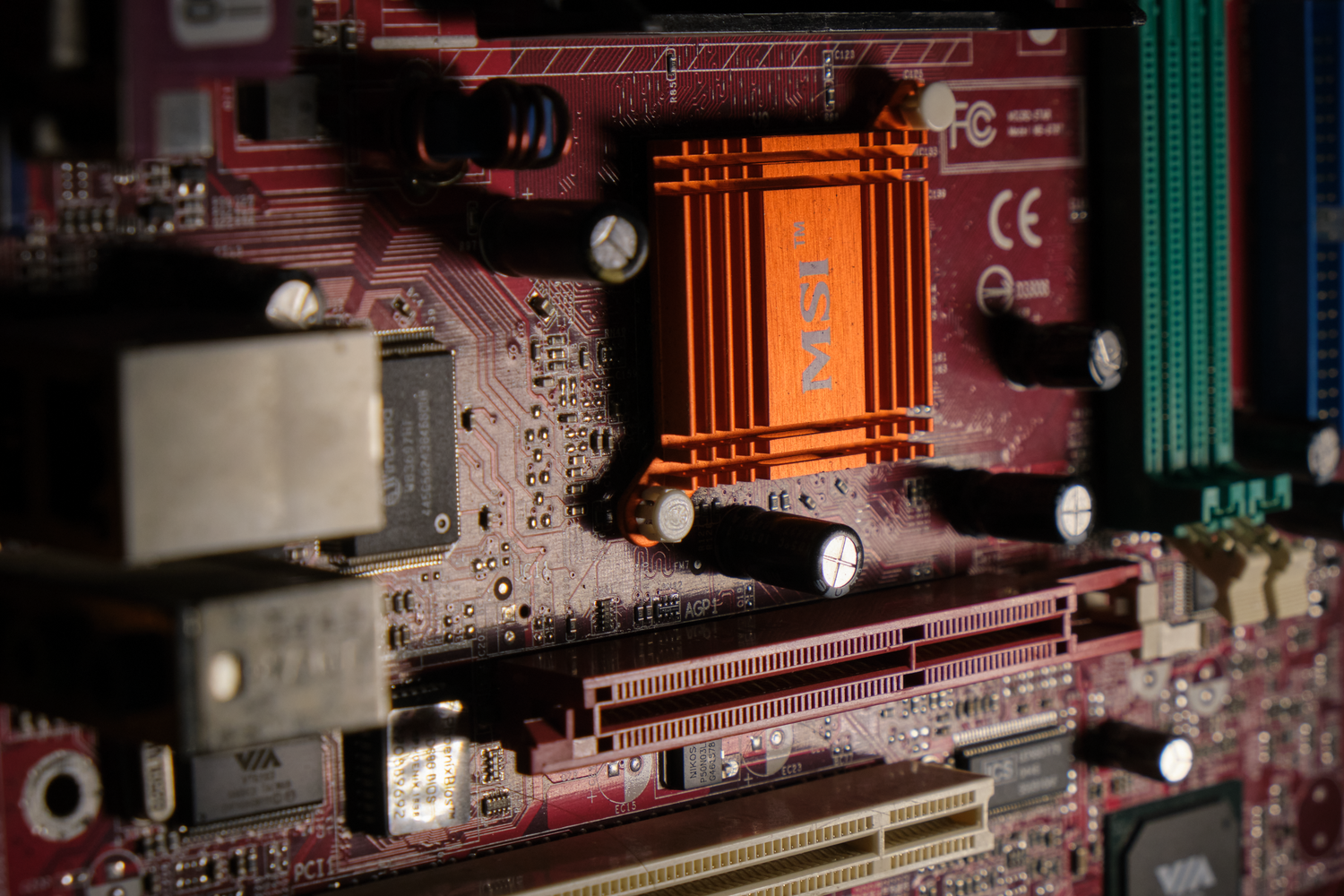
Pour que Windows 11 fonctionne « officiellement », Microsoft exige notamment 4 Go de RAM, 64 Go d'espace disque et une carte graphique compatible DirectX 12. Mais le véritable problème réside dans la compatibilité avec le TPM 2.0 et le processeur . De nombreux ordinateurs d'il y a quelques années seulement ne disposent que du TPM 1.2 ou sont même dépourvus d'UEFI, ce qui empêche une installation standard.
Si vous décidez de forcer l'installation, sachez que vous pourriez rencontrer des problèmes de performance à moyen terme, car le système requiert davantage de ressources. De plus, en renonçant au TPM 2.0, qui est une puce de sécurité essentielle, vous pourriez constater une instabilité du chiffrement des données ou une protection moins efficace contre les logiciels malveillants sophistiqués.

Méthodes pour contourner les restrictions

La procédure varie selon que vous souhaitiez mettre à niveau votre système depuis Windows 10 ou effectuer une installation propre. Voici les étapes les plus courantes :
Modification manuelle du registre (LabConfig)
Pour ceux qui rencontrent des difficultés lors de l'installation du système, il existe une astuce classique. Elle consiste à ouvrir l'Éditeur du Registre à l'emplacement HKEY_LOCAL_MACHINE\SYSTEM\Setup et à créer un dossier (clé) nommé « LabConfig ». Dans ce dossier, ajoutez deux valeurs DWORD 32 bits nommées BypassTPMCheck et BypassSecureBootCheck , en leur attribuant la valeur 1. Cela permet de tromper le programme d'installation et d'ignorer l'absence de TPM et de Secure Boot.
La méthode MoSetup (pour les mises à jour)
Si vous utilisez déjà Windows 10 et souhaitez effectuer une mise à niveau sans perdre vos données, Microsoft propose une méthode. Accédez à la clé de registre HKEY_LOCAL_MACHINE\SYSTEM\Setup\MoSetup et créez ou modifiez la valeur AllowUpgradesWithUnsupportedTPMOrCPU en lui attribuant la valeur 1. L'assistant d'installation pourra ainsi ignorer le modèle de processeur et la version 2.0 du TPM (la version 1.2 reste toutefois requise).

Automatisation à l'aide de scripts PowerShell
Si vous préférez ne pas modifier manuellement le registre, des outils créés par la communauté sont disponibles. Par exemple, des scripts PowerShell, exécutés en tant qu'administrateur, permettent d'activer Windows Update sur les ordinateurs non compatibles , de supprimer le filigrane d'avertissement indiquant l'incompatibilité du matériel et de désactiver la télémétrie. Ces scripts vous permettent souvent de choisir la version de Windows 11 à installer, comme la version 24H2.
Problèmes courants et erreurs d'installation
Tout n'est pas sans accroc. Certains utilisateurs ont signalé des erreurs étranges lors de tentatives de mise à niveau sans formatage. Par exemple, des messages indiquant « Échec de l'installation de Windows Server » ou des avertissements concernant un espace insuffisant pour continuer, même lorsque le disque est vide. Ce problème survient généralement lors de l'utilisation de paramètres tels que /product server dans le fichier exécutable d'installation, une méthode qui fonctionnait auparavant mais que Microsoft corrige.
Il est important de noter que, depuis début 2025, Microsoft a supprimé certains guides officiels expliquant comment contourner ces exigences. Il a même été signalé que Windows Defender pourrait détecter certaines de ces méthodes de contournement comme des menaces, alors qu'il s'agit en réalité d'outils de modification du système. Il pourrait donc être nécessaire de corriger les erreurs de mise à jour de Windows 11 afin de stabiliser le processus.

Que faire si vous ne voulez pas prendre le risque ?
Si vous trouvez la procédure trop complexe ou si vous craignez de rendre votre PC vulnérable, d'autres solutions s'offrent à vous. Vous pouvez par exemple acheter un ordinateur bon marché avec Windows 11 préinstallé. Cependant, si votre PC est ancien et que vous souhaitez améliorer ses performances, de nombreux experts recommandent de migrer vers Linux . Des distributions comme ZorinOS offrent une interface très similaire à Windows et consomment beaucoup moins de ressources, ce qui en fait l'option la plus sûre une fois que Windows 10 aura atteint sa fin de vie en octobre 2025.
L'installation de Windows 11 sur du matériel non compatible est possible via des entrées de registre ou des scripts, mais elle comporte des risques pour la sécurité et la stabilité. Bien que des méthodes de contournement permettent de contourner le module TPM et le processeur, les performances peuvent s'en trouver dégradées et les mises à jour peuvent échouer. C'est pourquoi, à long terme, passer à Linux ou mettre à niveau son matériel s'avèrent des solutions plus judicieuses.


Écrivain passionné par le monde des octets et de la technologie en général. J'aime partager mes connaissances à travers l'écriture, et c'est ce que je vais faire dans ce blog, vous montrer toutes les choses les plus intéressantes sur les gadgets, les logiciels, le matériel, les tendances technologiques et plus encore. Mon objectif est de vous aider à naviguer dans le monde numérique de manière simple et divertissante.