- Il existe deux méthodes principales pour implémenter le système : soit en tant qu’application par-dessus le système d’exploitation officiel, soit en tant qu’image de démarrage autonome.
- Le Raspberry Pi 5 nécessite des ajustements spécifiques au niveau du noyau et de la mémoire pour que des émulateurs comme l'émulateur Nintendo 64 fonctionnent correctement.
- L'écosystème est basé sur RetroArch et EmulationStation, permettant la gestion de plusieurs cœurs et manettes de jeu.
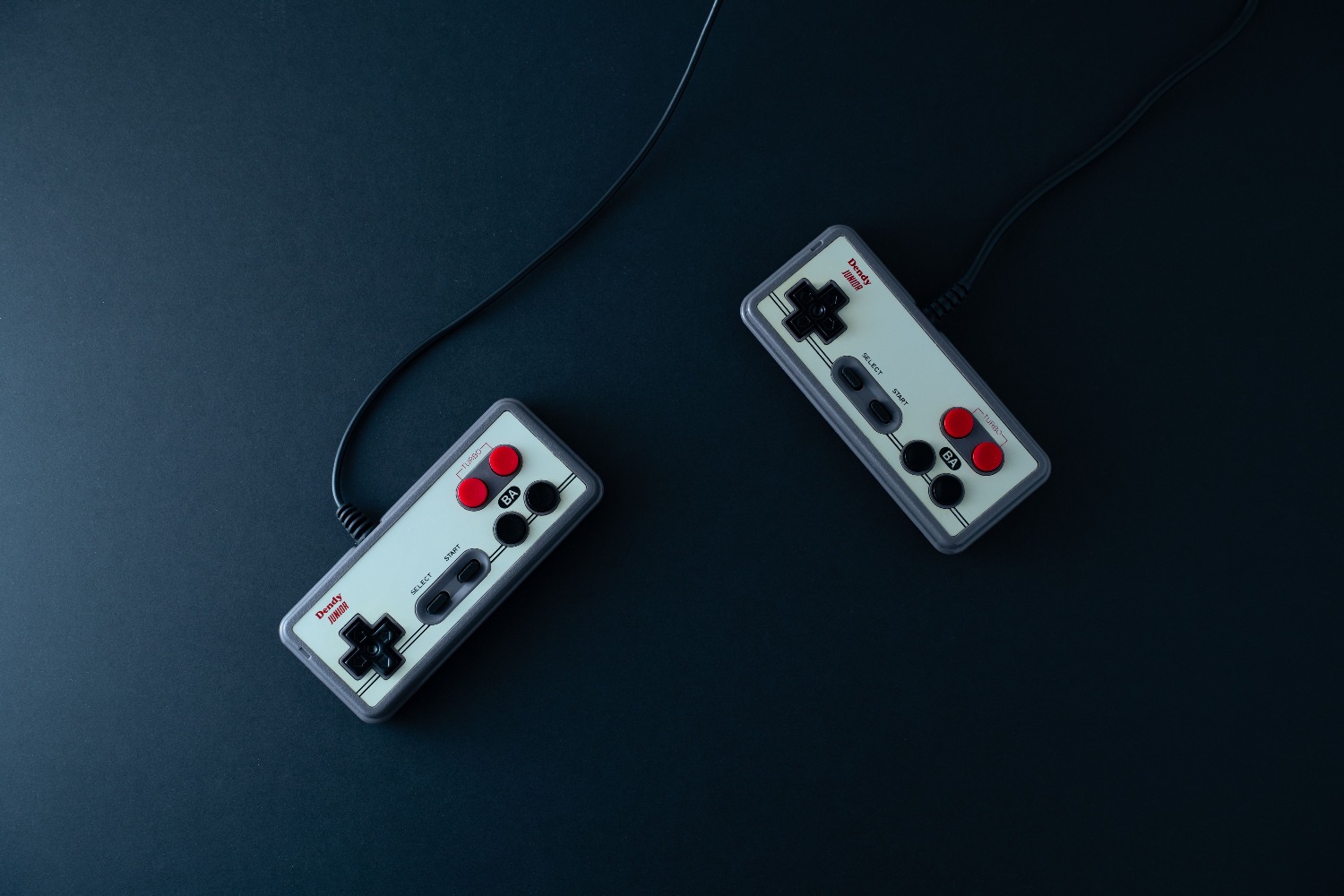
Si vous possédez un Raspberry Pi, vous savez qu'il s'agit d'un véritable couteau suisse électronique. De la configuration d'un serveur home cinéma à la gestion de votre système domotique, les possibilités sont infinies. Mais il y a une chose dont vous ne pouvez absolument pas vous passer : le transformer en une véritable console de jeux rétro . Pour cela, RetroPie se distingue comme l'option la plus performante et professionnelle, vous permettant de redécouvrir des milliers de titres classiques dans un format moderne et polyvalent.
Malgré les affirmations de certains selon lesquelles le projet stagnerait, RetroPie évolue constamment grâce à une communauté dynamique et à ses développeurs. Bien que la prise en charge 64 bits ait été initialement impulsée par les utilisateurs, elle est désormais intégrée au dépôt officiel, permettant ainsi d'exploiter pleinement la puissance du Raspberry Pi 5 pour une expérience de jeu fluide.
Matériel nécessaire pour commencer
Avant de nous pencher sur le logiciel, il est essentiel de vérifier que le matériel est suffisamment performant. L'idéal est de disposer d'un Raspberry Pi 4 ou du plus récent Raspberry Pi 5, car les versions plus anciennes peuvent avoir des difficultés avec les jeux exigeants. L'alimentation est un facteur crucial ; n'utilisez pas n'importe quel chargeur de téléphone portable, mais un modèle d'au moins 15 W (5 V et 3 A) afin d'éviter que le système ne redémarre en cours de partie faute de puissance.
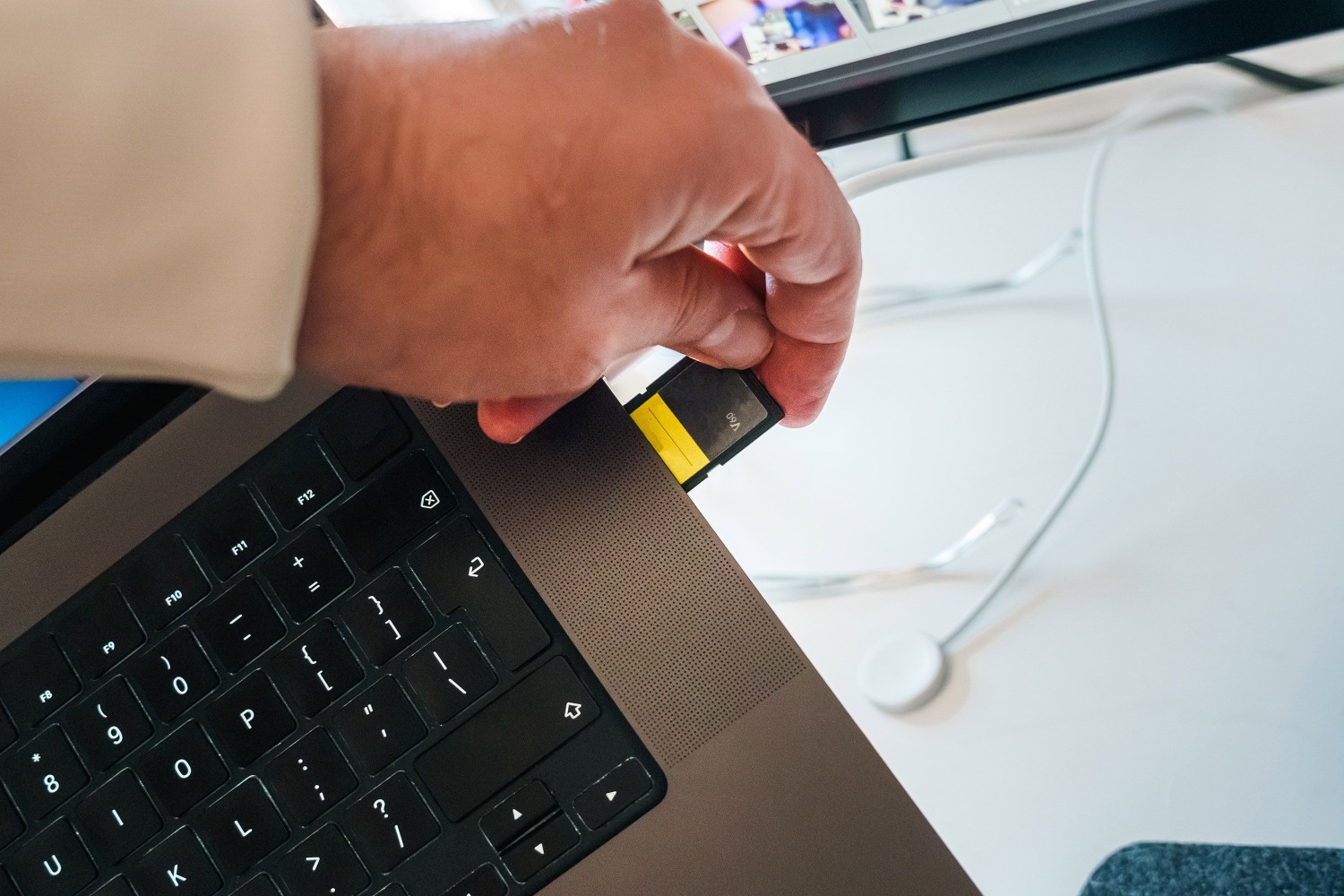
Pour le stockage, privilégiez une carte microSD de qualité. Elle doit avoir une capacité d'au moins 8 Go et, surtout, des vitesses de lecture et d'écriture rapides pour éviter les ralentissements dans les menus. Pour compléter le kit, vous aurez besoin d'un câble HDMI, d'une manette compatible, d'un clavier et d'une souris pour la configuration initiale, et de préférence d'une connexion Ethernet pour télécharger l'émulateur sans problème.

Méthode 1 : Installation en tant que système d’exploitation dédié
Si vous souhaitez utiliser votre Raspberry Pi exclusivement comme console de jeux, la meilleure solution consiste à installer RetroPie sous forme d'image disque amorçable. Pour ce faire, rendez-vous sur le site officiel et téléchargez la version compatible avec Raspberry Pi 4/400, qui fonctionne également correctement sur Raspberry Pi 5. Le fichier sera compressé au format .gz ; vous devrez donc utiliser un logiciel comme WinRAR pour extraire l'image .img.
Pour écrire cette image sur la carte SD, vous pouvez utiliser des programmes comme Rufus ou BalenaEtcher. Si vous choisissez Rufus, exécutez-le en tant qu'administrateur, sélectionnez votre carte microSD, puis le fichier image téléchargé. Attention : cette opération effacera tout le contenu de la carte . Une fois l'écriture terminée, insérez la carte dans la console ; à l'allumage, vous accéderez directement à l'environnement de jeu.
Méthode 2 : Installation en tant qu’application sur Raspberry Pi OS
Si vous préférez continuer à utiliser votre appareil pour d'autres tâches, comme serveur ou centre multimédia, vous pouvez installer RetroPie comme n'importe quelle autre application. Commencez par installer Raspberry Pi OS à l'aide de l'outil Raspberry Pi Imager, en configurant votre utilisateur et vos paramètres Wi-Fi. Une fois dans le système, ouvrez le terminal et mises à jour tous les packages avec la commande sudo apt update && sudo apt upgrade.
Pour installer RetroPie sur votre système, commencez par installer les outils de base avec sudo apt install git lsb-releaseEnsuite, clonez le dépôt officiel en utilisant git clone --depth=1 https://github.com/RetroPie/Retropie-Setup.gitAccédez au dossier créé et accordez au script les autorisations d'exécution avec chmod +x retropie_setup.sh et le jeter avec sudo ./retropie_setup.shDans l'assistant, choisissez le Option d'installation de base pour installer le noyau et les paquets essentiels.
Configuration de l'interface et de l'émulateur
Une fois installé, vous trouverez EmulationStation, l' interface graphique permettant de gérer vos jeux . Dans cet environnement, la section « retropiemenu » est essentielle pour configurer le système sans écrire de code, tandis que « runcommand » permet de lancer les émulateurs. Pour éviter d'utiliser systématiquement le clavier, nous vous recommandons d'installer joy2key, qui vous permettra de naviguer dans les menus à l'aide d'une manette.
Pour jouer, vous devez installer les « cœurs » de RetroArch. Ceux-ci sont toujours identifiés par le préfixe . lr-Par exemple, pour jouer à la NES, il faut chercher lr-fceummEt pour PlayStation, le noyau indiqué est lr-pcsx réarméSi vous souhaitez que la console démarre directement sur l'interface du jeu lorsque vous l'allumez, vous devez activer l'option de démarrage automatique d'EmulationStation dans les paramètres.
Résolution du problème de la Nintendo 64 sur Raspberry Pi 5
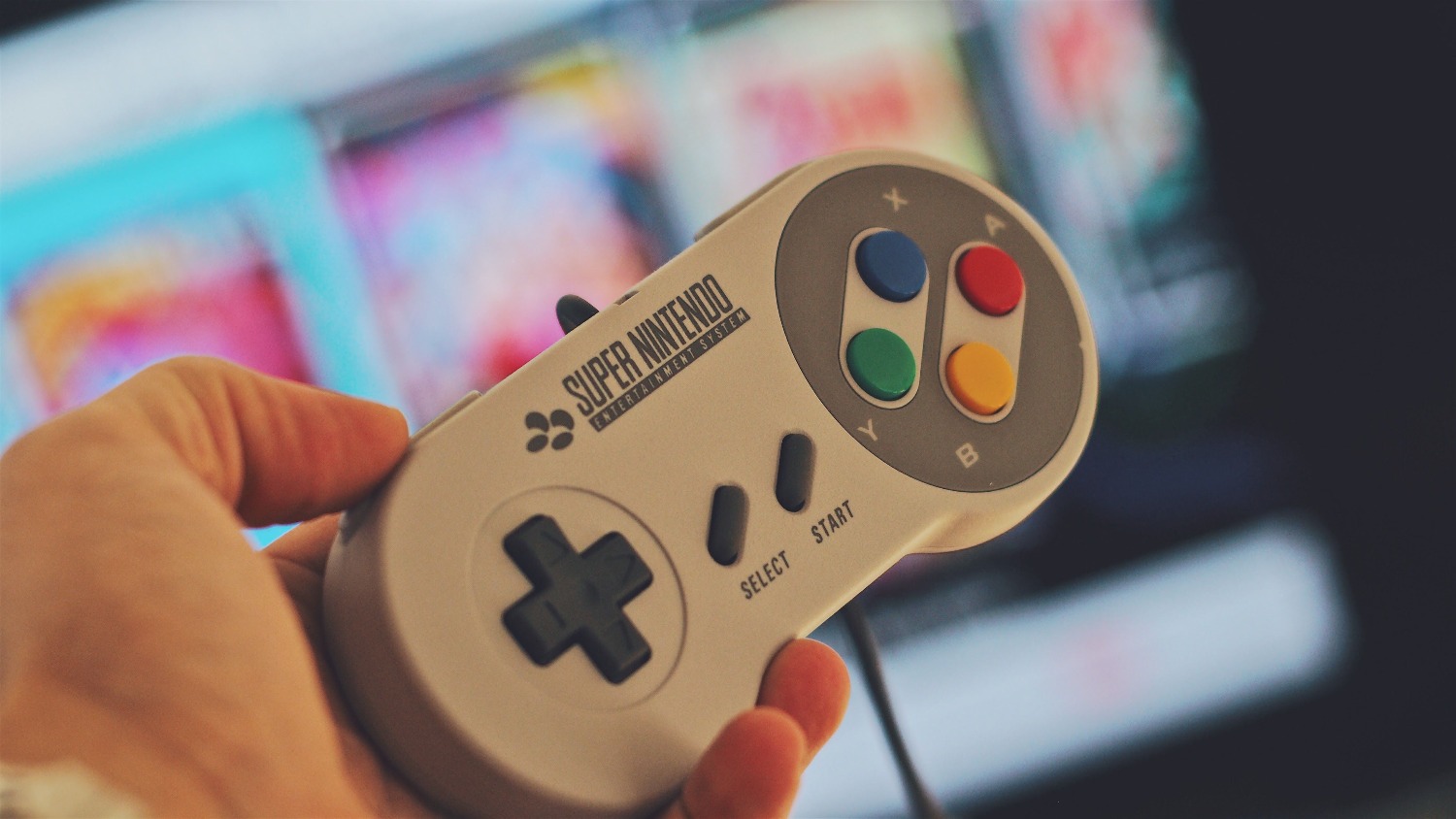
L'émulateur N64 (lr-mupen64plus-next) pose souvent problème sur le Raspberry Pi 5 car il nécessite des pages mémoire de 4 Ko, ce que le noyau par défaut ne prend pas en charge. Il faut donc commencer par exécuter une commande dans le terminal pour effacer les configurations par défaut conçues pour les anciens modèles de Raspberry Pi et éviter ainsi les conflits.
L'étape finale et la plus décisive est changer le noyau du système via une série de commandes spécifiques qui ajustent la gestion de la mémoire. Sans cette étape, il est très probable que les jeux N64 ne se lancent pas ou se ferment automatiquement. Une fois ce réglage effectué, redémarrez la console et vous pourrez charger vos ROMs dans le dossier. ~/RetroPie/romsles organiser dans les sous-dossiers correspondant à chaque console.
Autres alternatives intéressantes
Bien que RetroPie soit la référence, d'autres options pourraient vous intéresser si vous recherchez quelque chose de différent. Batocera est un excellent choix, très convivial, notamment grâce à sa facilité d'installation et sa compatibilité avec de nombreuses plateformes, et pas seulement Raspberry Pi. RecalBox, quant à lui, est très complet et intègre Kodi pour transformer votre console en centre multimédia.
Si vous recherchez un système extrêmement léger, notamment pour des modèles comme le Raspberry Pi Zero, Lakka est le choix idéal puisqu'il s'agit d'une implémentation pure de RetroArch avec une interface très épurée. Selon que vous privilégiez la puissance, la simplicité d'utilisation ou la légèreté, vous pouvez alterner entre ces systèmes pour trouver celui qui correspond le mieux à votre style de jeu.
Configurer une station de jeux rétro sur un Raspberry Pi 5 est une expérience passionnante qui transforme une petite carte électronique en une console performante. Que vous l'installiez comme système autonome ou comme application, l'essentiel est de bien configurer le noyau N64 et de garantir une alimentation stable pour éviter les plantages. Grâce à la gestion du noyau par RetroArch et à l'interface d'EmulationStation, vous disposez de tout le nécessaire pour revivre les classiques de votre enfance avec des performances optimales.
Questions fréquentes
Est-il possible d'utiliser RetroPie et d'autres applications simultanément sur le Raspberry Pi 5 ?
Oui, pour ce faire, vous devez installer RetroPie comme une application par-dessus le système d'exploitation Raspberry Pi OS au lieu d'utiliser l'image de démarrage dédiée.
Quelle alimentation est recommandée pour éviter les erreurs de la console ?
Il est conseillé d'utiliser un adaptateur secteur d'au moins 15 W, et plus précisément de 5 volts et 3 ampères, afin de garantir un fonctionnement sans interruption du matériel.
Pourquoi les jeux Nintendo 64 ne fonctionnent-ils pas immédiatement après l'installation ?
Le noyau N64 nécessite le noyau Raspberry Pi 5 pour gérer les pages de mémoire de 4 Ko, ce qui implique une modification manuelle du noyau et la suppression des anciennes configurations.
Comment installer des émulateurs dans RetroPie ?
Cela se fait via la section noyaux de RetroArch, en recherchant les paquets qui commencent par le préfixe lr-, tels que lr-fceumm pour la NES.
Où doivent être placés les fichiers du jeu ou les fichiers ROM ?
Les jeux doivent être copiés dans le répertoire ~/RetroPie/roms, en plaçant chaque fichier dans le dossier portant le nom de la console correspondante.
Quelle est la différence entre RetroPie, Batocera et RecalBox ?
RetroPie est plus polyvalent et professionnel, Batocera est plus convivial et à jour, tandis que RecalBox intègre des fonctions multimédias comme Kodi.
Sommaire
- 1 Matériel nécessaire pour commencer
- 2 Méthode 1 : Installation en tant que système d’exploitation dédié
- 3 Méthode 2 : Installation en tant qu’application sur Raspberry Pi OS
- 4 Configuration de l'interface et de l'émulateur
- 5 Résolution du problème de la Nintendo 64 sur Raspberry Pi 5
- 6 Autres alternatives intéressantes
- 7 Questions fréquentes
