- Docker Desktop sous Windows s'appuie sur la virtualisation (Hyper-V ou WSL2) pour fournir un noyau. Linux et exécuter des conteneurs.
- WSL2 vous permet d'installer Docker Engine directement au sein d'une distribution Linux, évitant ainsi Docker Desktop lorsqu'une interface graphique n'est pas nécessaire.
- Sous Windows Pro/Entreprise, Hyper-V peut être utilisé comme système dorsal alternatif pour Docker Desktop et d'autres machines virtuelles.
- Sans prise en charge de la virtualisation matériel Les options d'utilisation de Docker Desktop se limitent aux solutions distantes ou à d'autres équipements.
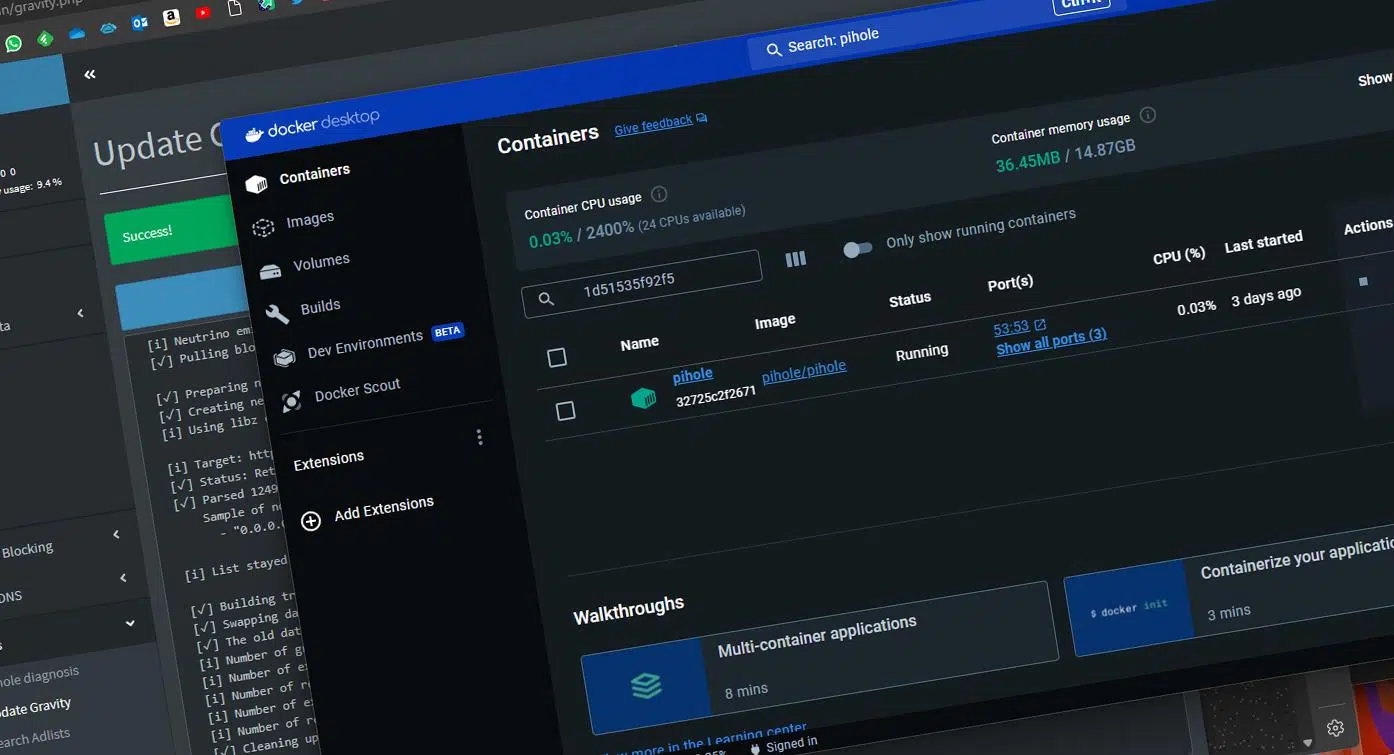
Installer et utiliser Docker Desktop sous Windows sans virtualisation matérielle active (ou lorsque votre processeur ou BIOS ne la prend pas en charge ) peut sembler mission impossible, surtout après avoir visionné des dizaines de tutoriels supposant l'utilisation d'Hyper-V ou de WSL2. Or, la réalité est plus nuancée : conteneurs Windows, conteneurs Linux, WSL2, Hyper-V, machines virtuelles classiques… chaque combinaison présente ses propres limitations.
Dans ce guide, nous allons décortiquer calmement mais directement ce que vous pouvez et ne pouvez pas faire avec Docker Desktop sans virtualisation matérielle , les véritables alternatives dont vous disposez pour exécuter des conteneurs sous Windows, comment tirer parti de WSL2 et du moteur Docker « pur » pour éviter Docker Desktop lorsque cela est nécessaire, et les astuces que vous pouvez appliquer pour développer confortablement avec des conteneurs en utilisant VS Code, même sur des machines modestes.
Conteneurs, Docker Desktop et Docker Engine : concepts clés
Avant d'aborder les exigences de virtualisation, il est essentiel de comprendre certains concepts de base , car ils déterminent ce que vous pouvez faire sur votre machine :
Un conteneur n'est pas exactement une machine virtuelle : il partage le noyau avec le système hôte et isole les processus, les bibliothèques et le système de fichiers. C'est pourquoi les conteneurs Linux utilisent le noyau Linux de l'hôte et les conteneurs Windows utilisent le noyau Windows de l'hôte, sauf si une couche de virtualisation est ajoutée.
Docker Engine est le véritable moteur Docker, le service qui crée, gère et exécute des conteneurs. Il fonctionne nativement sous Linux, se gère en ligne de commande et est entièrement gratuit, sans aucune limite d'utilisation. Il est conçu pour les environnements de développement et de production.
Docker Desktop est une application de bureau qui intègre Docker Engine, une interface graphique, l'intégration de Kubernetes, des outils de développement, un panneau de ressources, une configuration simplifiée, et bien plus encore. Sous Windows et macOS, elle utilise systématiquement une forme de virtualisation pour fournir un environnement Linux où s'exécutent les conteneurs.
La principale différence entre Linux et Windows est que, sous Linux, Docker Engine peut s'exécuter directement sur le noyau sans machine virtuelle, tandis que sous Windows et macOS, Docker Desktop utilise une machine virtuelle Linux cachée, s'appuyant soit sur WSL2, soit sur Hyper-V, ce qui implique la nécessité d'une virtualisation au niveau matériel.
Enfin, les conteneurs Windows peuvent fonctionner selon deux modes : isolation des processus (partage du noyau Windows de l’hôte) ou isolation de type Hyper-V (chaque conteneur s’exécute dans une mini-machine virtuelle). En pratique, dans la plupart des scénarios modernes utilisant Docker Desktop sous Windows, la virtualisation est systématiquement employée sous une forme ou une autre.
Est-il possible d'exécuter des conteneurs Windows sans Hyper-V ?

La question classique est de savoir s'il est possible d'exécuter des conteneurs Windows « purs » sans Hyper-V , en utilisant uniquement le noyau Windows hôte en mode d'isolation des processus, évitant ainsi la virtualisation matérielle. En théorie, l'isolation des processus permet précisément cela : utiliser le même noyau sans hyperviseur.
Le problème pratique est que la plupart des scénarios pris en charge par Docker Desktop et les versions modernes de Windows sont conçus pour fonctionner avec Hyper-V et/ou WSL2 activés. Même avec des conteneurs Windows, Docker Desktop dépend fortement de l'infrastructure de virtualisation de Microsoft.
Tenter d'exécuter des conteneurs Windows sans virtualisation vous conduit à une impasse avec de nombreuses restrictions : vous dépendez de versions très spécifiques de Windows Server ou Windows 10/11, vous devez activer des fonctionnalités spécifiques et, même dans ce cas, l'expérience est fragile, complexe à configurer et loin de ce qu'offre Docker Desktop standard.
De plus, des projets comme l'exécution de Docker pour Windows sur Wine sous Linux se heurtent à une réalité assez brutale : Docker Desktop et le moteur Docker sous Windows nécessitent une communication avec les couches de virtualisation et des API système très spécifiques. Wine n'implémente pas l'ensemble de ces fonctionnalités de manière fiable ; cette idée relève donc davantage de l'expérimentation théorique que d'une solution réellement utilisable.
En résumé, si votre objectif est d'exécuter des conteneurs Windows sur un hôte Windows moderne , vous aurez tôt ou tard besoin de virtualisation (Hyper-V ou WSL2) pour une expérience fonctionnelle et prise en charge. Sans cela, tout se résume à des solutions de contournement très limitées.
Solutions si vous avez besoin de Docker sur Windows sans utiliser Docker Desktop.

Si, pour une raison ou une autre, vous souhaitez ou devez éviter Docker Desktop sur un hôte Windows , plusieurs alternatives raisonnables s'offrent à vous en fonction de votre matériel et de la version de Windows que vous utilisez.
L'option la plus classique consiste à créer une machine virtuelle Linux à l'aide d'outils tels que VMware Workstation, Oracle VirtualBox ou Hyper-V de Microsoft, à y installer une distribution Linux, puis à y configurer Docker Engine. Cependant, toutes ces solutions nécessitent l'activation de la virtualisation matérielle dans le BIOS.
VMware et VirtualBox fonctionnent bien, mais ils appartiennent à des entreprises aux pratiques commerciales douteuses et qui connaissent certains dépassements de coûts. Malgré cela, ce sont des solutions très abouties, dotées d'interfaces de gestion conviviales et d'une documentation et de tutoriels abondants disponibles en ligne.
Hyper-V est intégré à Windows (éditions Professionnelles et supérieures), gratuit et très performant. Il permet de créer des machines virtuelles légères sur lesquelles vous pouvez déployer Linux et, à l'intérieur, Docker Engine. C'est une option très intéressante si vous possédez déjà Windows Pro ou Entreprise et que vous souhaitez un environnement relativement « officiel » sans installer de logiciel tiers.
Pour la plupart des utilisateurs et développeurs, la solution la plus simple consiste aujourd'hui à utiliser WSL2 (Windows Subsystem for Linux 2) et à exécuter Docker Engine directement au sein de la distribution Linux. Ainsi, vous pouvez vous passer complètement de Docker Desktop, travailler depuis la ligne de commande Linux et continuer à utiliser vos outils Windows.
Installation et préparation de WSL2 sous Windows 10 et Windows 11
WSL2 est devenu la méthode recommandée par Microsoft et Docker pour travailler avec des conteneurs Linux sous Windows, aussi bien Windows 10 que Windows 11. Il offre un véritable noyau Linux intégré dans une machine virtuelle compacte et optimisée, et s'intègre parfaitement au système.
Vérifiez d'abord que votre version de Windows est compatible.. presse WIN+Récrit winver et vérifiez les données :
- Windows 10 Il doit s'agir au minimum de la version 1903 avec la version 18362.1049 ou supérieure.
- Windows 11 Il est compatible avec toutes les versions actuelles.
Ensuite, vérifiez si la virtualisation matérielle est activée . Ouvrez le Gestionnaire des tâches , accédez à l' onglet Performances , sélectionnez Processeur et consultez le bloc d'informations : il devrait indiquer « Virtualisation : Activée ».
Si la virtualisation apparaît comme désactivée et que votre processeur la prend en charge , vous devrez accéder à l'UEFI/BIOS de votre carte mère et activer les options correspondantes ( Intel VT-x, AMD-V ou équivalent). Si votre processeur est très ancien ou s'il est bloqué par le fabricant, il s'agira d'une limitation physique.
Pour activer les fonctionnalités WSL2 sous Windows, presse WIN+Récrit optionalfeatures Dans la fenêtre des fonctionnalités, cochez ces deux entrées :
Virtual Machine PlatformWindows Subsystem for Linux
Laissez Windows télécharger et installer les composants nécessaires ; il vous invitera à redémarrer une fois l’installation terminée. Procédez à ce redémarrage, car sans lui, WSL2 ne sera pas correctement appliqué.
Au redémarrage du système, ouvrez une invite de commandes avec des privilèges d'administrateur (recherchez « Invite de commandes » dans le menu Démarrer > clic droit > Exécuter en tant qu'administrateur) et exécutez :
wsl --set-default-version 2
Mettez ensuite à jour le noyau WSL2 vers la dernière version disponible avec :
wsl --update --web-download
Pour savoir quelles distributions Linux vous pouvez installer , consultez la liste des distributions disponibles en ligne :
wsl --list --online
Il est généralement recommandé aux débutants d'utiliser une version LTS récente d'Ubuntu , car la plupart des documentations et des exemples sont basés sur cette version. Par exemple, pour installer Ubuntu 24.04 LTS :
wsl --install --web-download --distribution Ubuntu-24.04
Une fois l'installation de la distribution terminée, une fenêtre de terminal s'ouvrira automatiquement et vous invitera à créer un nom d'utilisateur et un mot de passe pour ce système Linux. Choisissez des identifiants robustes ; idéalement, ils ne devraient pas être identiques à ceux de votre compte Windows.
Si vous souhaitez optimiser l'espace occupé par le disque virtuel de la distribution , vous pouvez le configurer comme « sparse » (dynamique) depuis l'invite de commandes Windows :
wsl --manage Ubuntu-24.04 --set-sparse true
À partir de ce moment, vous disposez d'un environnement Linux complet fonctionnant « à l'intérieur » de Windows.Vous pouvez y accéder à tout moment en exécutant wsl dès CMD, PowerShell ou en utilisant Windows Terminal, qui créera également des profils pour chaque distribution installée.
Installer Docker Engine sur WSL2 sans Docker Desktop
Votre distribution Linux étant exécutée sous WSL2, l'étape suivante consiste à installer directement Docker Engine , sans passer par la couche Docker Desktop. Cette méthode offre des performances quasi natives et, dans de nombreux cas, simplifie la configuration si vous n'avez pas besoin de l'interface graphique.
Démarrez votre système Ubuntu dans WSL2 et commencez par mettre à jour la liste des paquets pour vous assurer que tout est à jour :
sudo apt-get update
Installez les dépendances de base pour utiliser les dépôts HTTPS et gérer les clés GPG tierces :
sudo apt-get install ca-certificates curl
Créez le répertoire dans lequel vous enregistrerez la clé GPG du dépôt Docker officiel et téléchargez la clé :
sudo install -m 0755 -d /etc/apt/keyrings
sudo curl -fsSL https://download.docker.com/linux/ubuntu/gpg -o /etc/apt/keyrings/docker.asc
sudo chmod a+r /etc/apt/keyrings/docker.asc
Ajoutez le dépôt Docker officiel pour Ubuntu en utilisant l'architecture et le nom de code de votre système :
echo "deb [arch=$(dpkg --print-architecture) signed-by=/etc/apt/keyrings/docker.asc] https://download.docker.com/linux/ubuntu \
$(. /etc/os-release && echo "$VERSION_CODENAME") stable" | \
sudo tee /etc/apt/sources.list.d/docker.list > /dev/null
Mettez à jour à nouveau les dépôts maintenant que vous avez ajouté la source Docker et installé le moteur avec ses outils :
sudo apt-get update
sudo apt-get install docker-ce docker-ce-cli containerd.io docker-buildx-plugin docker-compose-plugin
Pour éviter d'avoir à utiliser systématiquement sudo avec les commandes DockerAjoutez votre utilisateur Linux au groupe docker:
sudo usermod -aG docker $USER
Déconnectez-vous de votre distribution et reconnectez-vous (ou fermez la fenêtre WSL et rouvrez-la) pour que les modifications de groupe soient prises en compte. Si tout s'est bien passé, vous devriez pouvoir exécuter :
docker info
docker run --rm hello-world
Si vous voyez le message de bienvenue de Docker, cela signifie que votre environnement de conteneurs Linux fonctionne déjà sur WSL2 , de manière totalement indépendante de Docker Desktop et avec une très faible consommation de ressources.
Utilisez Docker Desktop avec WSL2 comme backend au lieu d'Hyper-V.
Si vous préférez une expérience plus proche de celle d'un ordinateur de bureau, avec une interface graphique et des assistants , vous pouvez toujours utiliser Docker Desktop en spécifiant qu'il utilise WSL2 comme moteur de stockage au lieu d'Hyper-V. Ceci est particulièrement utile sous Windows 10 Famille, où Hyper-V n'est pas disponible dans son intégralité.
Téléchargez Docker Desktop depuis le site web officiel de Docker et exécutez le programme d'installation. Si votre système est compatible avec les deux environnements, il vous sera demandé si vous souhaitez utiliser WSL2 ou Hyper-V. Dans la plupart des cas, il est recommandé de choisir WSL2.
Une fois Docker Desktop installé, lancez-le depuis le menu Démarrer . Lorsque l'icône Docker apparaît dans la barre d'état système (elle peut se trouver dans le menu des icônes cachées), faites un clic droit dessus et sélectionnez Paramètres.
Dans la section Général de la configuration, assurez-vous que la case « Utiliser le moteur basé sur WSL 2 » est cochée , car cela indique à Docker Desktop de s'appuyer sur WSL2 pour exécuter les conteneurs Linux.
Dans Paramètres > Ressources > Intégration WSL , vous verrez la liste des distributions WSL2 installées. Activez l'intégration pour celles sur lesquelles vous souhaitez utiliser Docker (par exemple, votre Ubuntu 24.04). Vous pourrez ensuite lancer des conteneurs depuis cette distribution à l'aide du moteur Docker géré par Docker Desktop.
Pour vérifier que tout est en ordre, ouvrez un terminal dans votre distribution WSL et exécutez :
docker --version
docker run hello-world
Si le conteneur de test fonctionne correctement, vous disposez de Docker Desktop fonctionnant avec un backend WSL2 , ce qui vous permet de combiner une interface graphique, une gestion d'images facile et les performances raisonnablement bonnes de WSL2.
Hyper-V comme alternative de virtualisation à Docker Desktop
Sur les systèmes équipés de Windows 10/11 Pro ou Enterprise et disposant d'une virtualisation matérielle , une autre option consiste à laisser Docker Desktop utiliser Hyper-V directement comme moteur de virtualisation pour votre machine virtuelle Linux interne.
Hyper-V est l'hyperviseur natif de Microsoft , disponible dans Windows Server et les éditions professionnelles de Windows. Pour Docker, il sert d'hôte à une machine virtuelle légère sur laquelle s'exécutent le moteur Docker et l'ensemble de la pile de conteneurs.
Pour activer Hyper-V, retournez dans le panneau des fonctionnalités Windows (Panneau de configuration > Programmes > Programmes et fonctionnalités > Activer ou désactiver des fonctionnalités Windows) et cochez la case Hyper-V . Si vous y êtes invité, préparez le fichier ISO ou laissez Windows télécharger les composants.
Après le redémarrage, téléchargez et installez Docker Desktop pour Windows . Lors de l'installation, décochez l'option permettant d'utiliser WSL2 comme backend et laissez l'option d'utiliser Hyper-V activée. Le programme d'installation créera la machine virtuelle Docker sur Hyper-V et configurera les services nécessaires.
Après avoir redémarré et lancé Docker Desktop , connectez-vous avec votre compte Docker (gratuit pour un usage personnel et les petites entreprises) et répondez au court questionnaire de bienvenue. En cas d'erreurs de démarrage du moteur , vérifiez que Hyper-V est correctement activé et que vous n'êtes pas dans une autre machine virtuelle sans virtualisation imbriquée.
Depuis l'interface Docker Desktop, vous pouvez consulter l'utilisation du processeur et de la mémoire de vos conteneurs , télécharger des images depuis le Hub, lancer des conteneurs via la recherche intégrée et, de manière générale, expérimenter avec un minimum d'interactions en ligne de commande. En contrepartie, vous devez impérativement utiliser la virtualisation matérielle Hyper-V.
Configuration requise pour Docker Desktop sous Windows et limitations sans virtualisation
Par conception, Docker Desktop sous Windows exige l'activation de la virtualisation , que ce soit pour utiliser Hyper-V ou pour exécuter l'environnement WSL2 avec son noyau Linux. Cette exigence n'est pas arbitraire : les conteneurs Linux nécessitent un noyau Linux, et sous Windows, celui-ci ne peut être fourni que par le biais d'une machine virtuelle.
Configuration minimale requise pour installer Docker Desktop sur Windows 10 :
- Processeur 64 bits avec SLAT et a activé la prise en charge de la virtualisation matérielle.
- Au moins 4 Go de RAM pour que le système et les conteneurs puissent respirer.
- Windows 10 Famille, Professionnel ou Entreprise, ou Windows 11 équivalent.
- 20 Go ou plus d'espace disque pour l'outil lui-même, les images et les volumes.
- Hyper-V ou WSL2 activé selon l'édition de Windows.
Sous Windows 10 Famille, Docker Desktop ne peut être utilisé qu'avec un backend WSL2 , car Hyper-V n'est pas entièrement pris en charge. Dans les versions Professionnelle et Entreprise, vous avez le choix, mais WSL2 reste généralement l'option la plus flexible et la mieux intégrée pour le développement.
Si la virtualisation matérielle n'est pas disponible ou activée , la situation se complique : Docker Desktop ne démarrera pas correctement et, même en tentant des solutions de contournement, vous irez à l'encontre du fonctionnement par défaut de l'outil. Dans ce cas, la solution consiste généralement à utiliser une autre machine, un serveur Linux distant ou, à défaut, une machine virtuelle dans le cloud.
Intégrer Docker et WSL2 avec Visual Studio Code et les conteneurs distants
Une fois que vous avez des conteneurs en cours d'exécution (soit avec Docker Engine dans WSL2, soit avec Docker Desktop) , la manière la plus pratique de développer est généralement d'utiliser Visual Studio Code et ses extensions pour les environnements distants.
La première étape consiste à installer l'extension « WSL » dans VS Code . Cette extension vous permet d'ouvrir directement dans VS Code les dossiers situés sur votre distribution Linux (par exemple, Ubuntu dans WSL2), sans avoir à vous soucier des chemins d'accès, des permissions ou des binaires incompatibles.
Installez également l'extension « Dev Containers » . Grâce à elle, vous pouvez ouvrir votre projet dans un conteneur Docker et faire de ce conteneur votre environnement de développement complet : dépendances, version de Python, Node, .NET, etc., le tout encapsulé.
Enfin, ajoutez l'extension « Docker » à VS Code pour gérer les images, les conteneurs, les journaux et les déploiements directement depuis l'interface de l'éditeur, à l'aide des panneaux latéraux et des commandes contextuelles.
Un flux de travail typique consisterait à cloner un projet sur votre distribution WSL2 , par exemple :
git clone https://github.com/<usuario>/mi-proyecto.git
cd mi-proyecto
À partir de là, lancez VS Code en pointant vers le dossier du projet avec :
code .
Dans la palette de commandes de VS Code (Ctrl+Maj+P), sélectionnez « Conteneurs de développement : rouvrir dans un conteneur ». afin que le projet se rouvre dans un conteneur Docker défini par une configuration .devcontainerSi le modèle n'existe pas, l'extension proposera des modèles en fonction du type de projet (Python, Node, .NET, etc.).
Une fois le conteneur construit et en cours d'exécution, vous disposerez d'un environnement de développement propre et reproductible , avec lequel vous pourrez déboguer, exécuter des tests, lancer le serveur de développement et l'ouvrir dans le navigateur Windows comme s'il s'agissait d'une application locale.
Problèmes courants et comment les résoudre
Si vous avez déjà essayé les versions préliminaires de Docker pour WSLVous pouvez avoir un contexte Docker appelé wsl qui est déjà obsolète et peut générer des erreurs telles que « open //./pipe/docker_wsl : Le système ne trouve pas le fichier spécifié ».
Pour vérifier les contextes disponibles, exécutez :
docker context ls
Si vous en voyez un appelé wslVous pouvez le supprimer en toute tranquillité d'esprit. utilisant:
docker context rm wsl
Un autre problème courant consiste à déterminer où Docker stocke les données lorsqu'on travaille avec WSL2 . Vous verrez généralement quelque chose comme :
\wsl$\docker-desktop\wsl$\docker-desktop-data
Pour les explorer depuis l'Explorateur de fichiers Windows , ouvrez un terminal dans votre distribution WSL et exécutez :
explorer.exe .
Si vous naviguez vers l'itinéraire \\wsl\<Distro>\mnt\wsl (en remplaçant <Distro> par leur vrai nom, par exemple Ubuntu-24.04), vous devriez pouvoir voir les dossiers où Docker Desktop stocke les couches d'images et les volumes.
Lorsque Docker Desktop refuse de démarrer ou se bloque , cela est presque toujours lié à l'un des points suivants : virtualisation désactivée dans le BIOS, services Hyper-V corrompus, WSL2 obsolète ou conflits avec un autre outil de virtualisation qui souhaite également contrôler VT-x/AMD-V.
Que faire si votre matériel ne prend pas en charge la virtualisation matérielle ?
Si, après avoir consulté le BIOS et la documentation, vous constatez que votre ordinateur ne prend pas en charge la virtualisation matérielle , les possibilités sont considérablement réduites, et Docker Desktop, en particulier, ne sera pas une option viable sous Windows.
Dans ce cas, des solutions raisonnables consistent à utiliser une autre machine ou le cloud : un petit serveur Linux sur votre réseau local, une instance chez un fournisseur cloud économique, ou même un ordinateur portable récent compatible VT-x/AMD-V. Depuis votre machine Windows, vous pouvez vous connecter via SSH et utiliser Docker Engine.
Il est également possible d'utiliser la virtualisation logicielle avec des outils obsolètes ou des configurations expérimentales , mais les performances seront médiocres et la stabilité incertaine. Cela peut suffire pour un environnement d'apprentissage très basique, mais pour toute application un tant soit peu sérieuse, il est préférable de ne pas s'appuyer sur de telles solutions.
Concrètement, si votre carte graphique est performante mais que votre processeur ne prend pas en charge la virtualisation , vous pouvez continuer à utiliser vos outils de développement locaux et réserver Docker et les conteneurs à un environnement distant. C'est moins pratique, certes, mais vous disposerez au moins d'un environnement compatible et facile à maintenir.
La mise en place d'un environnement Docker Desktop raisonnable sans virtualisation matérielle active sous Windows est fortement limitée par la conception de l'outil et la nécessité d'un noyau Linux dans une machine virtuelle ; cependant, en combinant WSL2, le moteur Docker natif sous Linux, l'intégration avec Visual Studio Code et, lorsque le matériel le permet, Hyper-V ou WSL2 comme backend Docker Desktop, vous pouvez disposer d'un environnement de conteneurs puissant, flexible et relativement léger, même sur des ordinateurs personnels, à condition d'accepter que la virtualisation matérielle ne soit plus optionnelle mais pratiquement une condition de base.
Sommaire
- 1 Conteneurs, Docker Desktop et Docker Engine : concepts clés
- 2 Est-il possible d'exécuter des conteneurs Windows sans Hyper-V ?
- 3 Solutions si vous avez besoin de Docker sur Windows sans utiliser Docker Desktop.
- 4 Installation et préparation de WSL2 sous Windows 10 et Windows 11
- 5 Installer Docker Engine sur WSL2 sans Docker Desktop
- 6 Utilisez Docker Desktop avec WSL2 comme backend au lieu d'Hyper-V.
- 7 Hyper-V comme alternative de virtualisation à Docker Desktop
- 8 Configuration requise pour Docker Desktop sous Windows et limitations sans virtualisation
- 9 Intégrer Docker et WSL2 avec Visual Studio Code et les conteneurs distants
- 10 Problèmes courants et comment les résoudre
- 11 Que faire si votre matériel ne prend pas en charge la virtualisation matérielle ?
