- Méthodes de redémarrage rapide : utilisation du bouton d’alimentation et déconnexion de l’alimentation.
- Procédures spécifiques pour les appareils dotés des systèmes Google TV et Chromecast.
- Étapes pour effectuer une réinitialisation d'usine complète lorsque le système ne répond plus.
- Mesures préventives par la mise à jour des applications et du micrologiciel du système.

Il n'y a rien de plus frustrant que de regarder son émission préférée et de voir soudain l'image se figer. Dans ce cas, il est normal de paniquer en constatant que la télécommande ne répond plus et que la télévision semble avoir décidé de prendre des vacances indéfinies au moment le plus palpitant.
Heureusement, la plupart du temps, il ne s'agit pas d'une panne technique grave, mais d'un simple bug logiciel. Il existe plusieurs façons de forcer le redémarrage du système pour que tout revienne à la normale sans avoir à contacter le support technique ni à dépenser de l'argent pour des réparations inutiles.

Techniques de réinitialisation rapide et boutons physiques
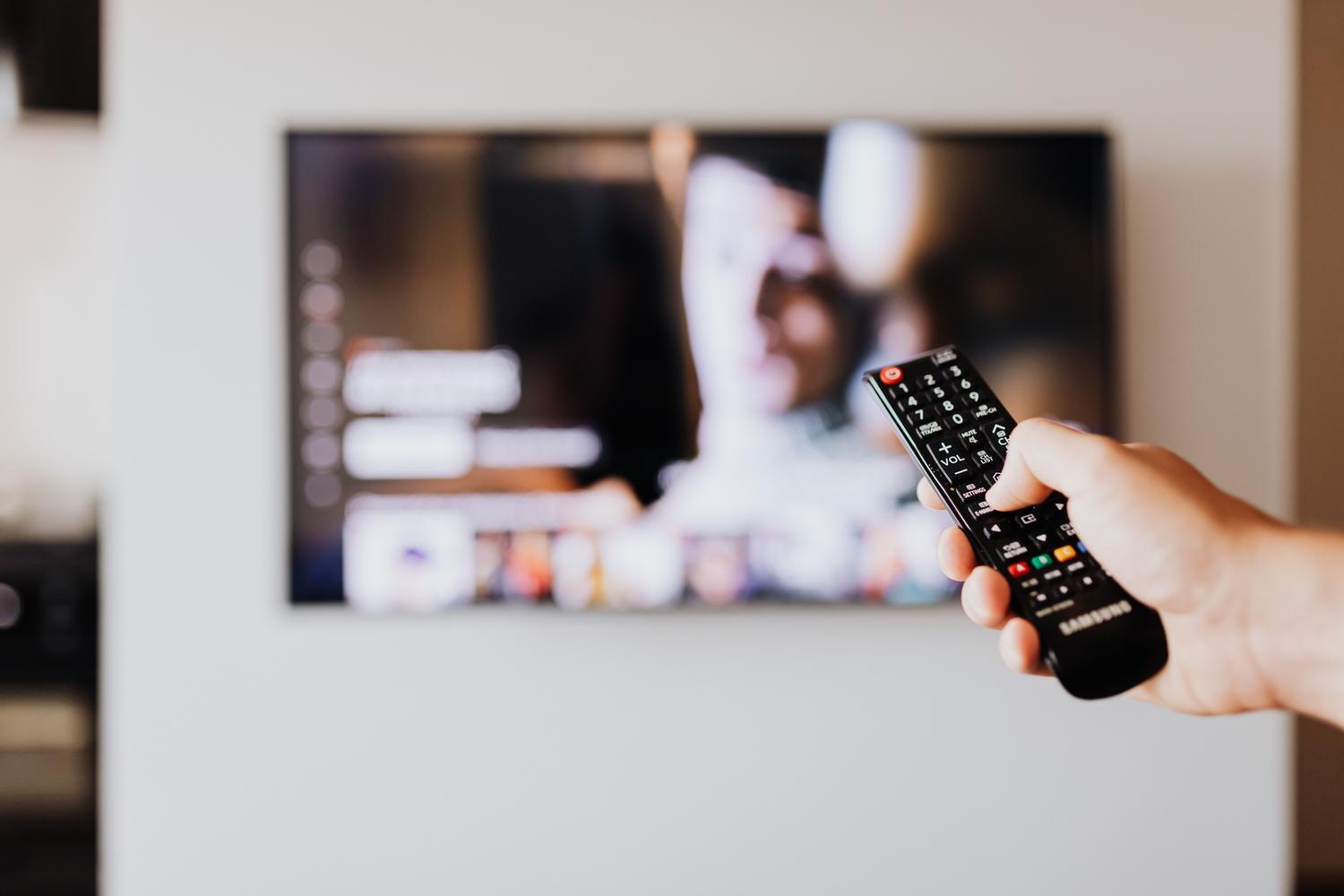
Avant d'envisager des solutions plus radicales, essayez un redémarrage logiciel. De nombreux téléviseurs modernes disposent d'une fonction cachée dans le bouton d'alimentation permettant de fermer les processus internes bloqués. Si tout se passe bien, il suffit parfois d'appuyer quelques secondes sur le bouton d'alimentation de la télécommande ou du téléviseur pour que le système d'exploitation se recharge complètement.
Sur certains modèles, cette procédure peut varier : il se peut que vous deviez maintenir le bouton enfoncé pendant environ 5 secondes jusqu’à ce qu’un message d’arrêt s’affiche à l’écran, ou que le téléviseur affiche un menu vous invitant à sélectionner l’option de redémarrage. Il est essentiel de noter que cette méthode ne supprime pas vos données ni vos paramètres ; elle efface simplement la mémoire temporaire afin d’éliminer les erreurs occasionnelles des applications de streaming ou les problèmes d’affichage.
Solutions pour les appareils Google TV et Chromecast
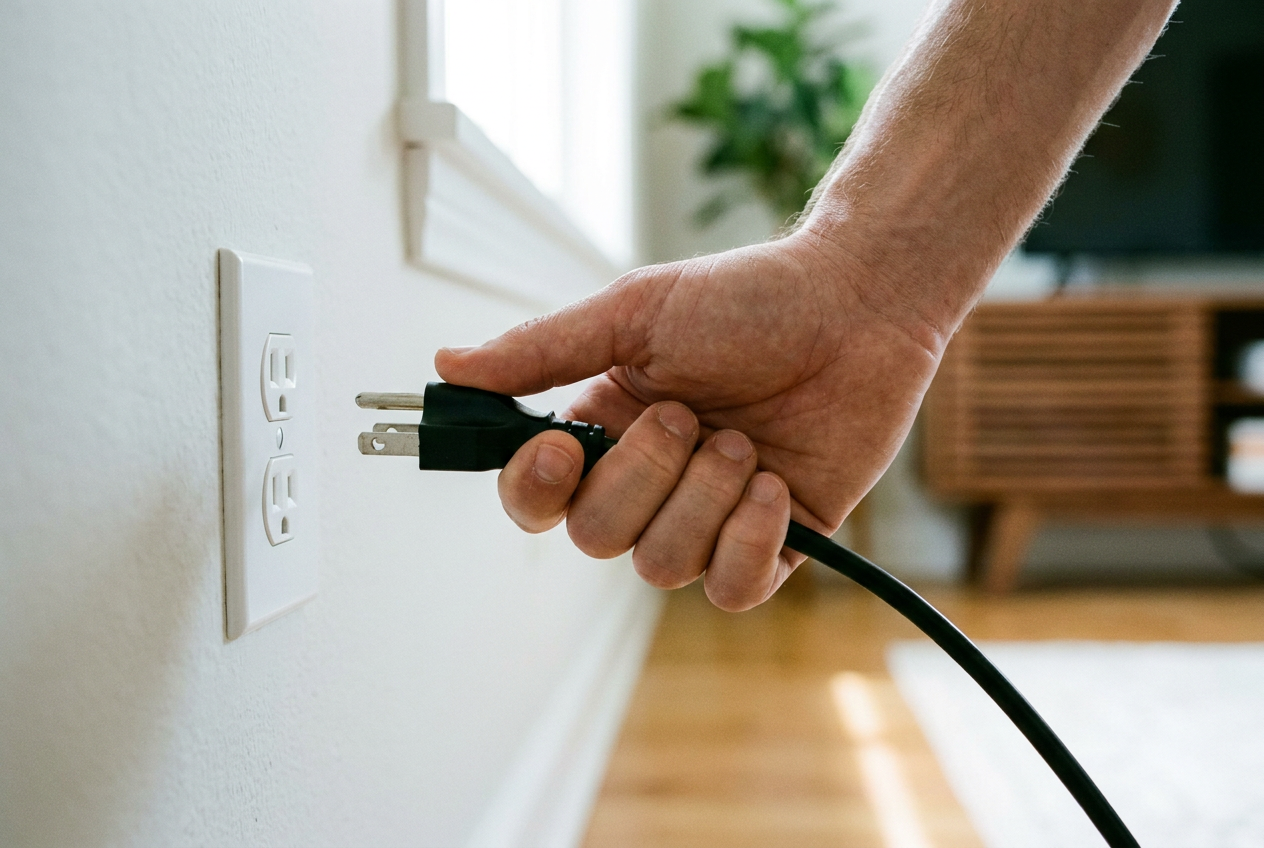
Si votre appareil utilise l'écosystème Google, la procédure est différente. Lorsque l'écran ne répond plus, la solution la plus efficace consiste à débrancher directement le câble d'alimentation de la prise murale. Procédez lentement ; laissez l'appareil débranché pendant au moins une minute avant de le rebrancher et d'appuyer sur le bouton d'accueil de votre télécommande.
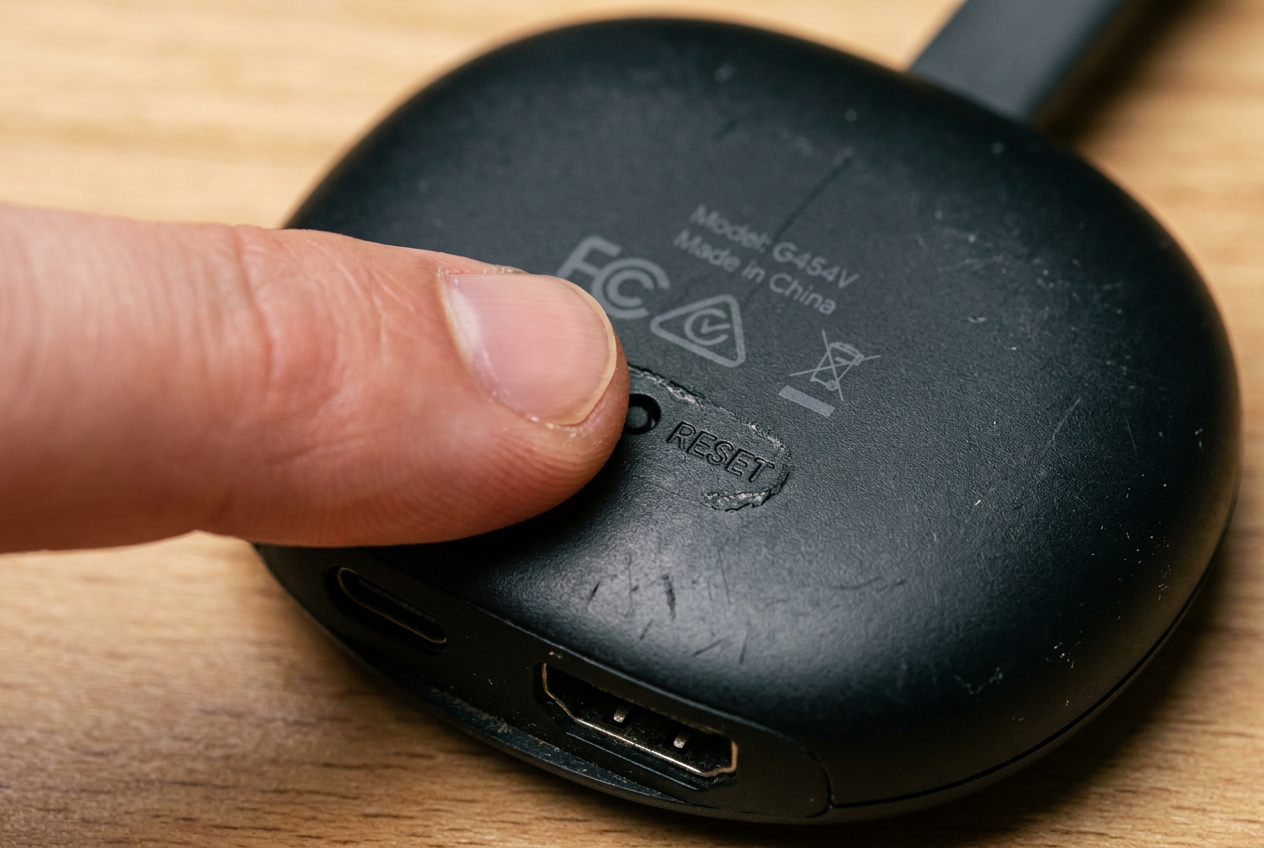
Dans le cas spécifique d'un Chromecast avec Google TV, il existe une méthode physique pour les problèmes logiciels. Repérez le bouton à l'arrière de l'appareil et maintenez-le enfoncé lorsque l'appareil est allumé. Un voyant jaune clignotera ; dès qu'il devient blanc fixe, relâchez le bouton pour réinitialiser l'appareil.

Que faire lorsqu'une réinitialisation de base ne fonctionne pas ?
Si vous avez déjà débranché le téléviseur et que le problème persiste, il se peut qu'il soit plus grave. Une astuce qui fonctionne souvent consiste à débrancher tous les périphériques USB connectés avant d'essayer de l'allumer. Si la télécommande ne répond toujours pas, essayez d'éteindre le téléviseur et d'attendre deux minutes avant de le rallumer, en veillant à appuyer sur le bouton d'alimentation physique pendant cette opération.
Lorsque toutes les autres options sont épuisées, la prochaine étape consiste à réinitialiser les paramètres d'usine. Cette opération est plus radicale car elle efface tout le contenu , les comptes et les applications installées. Pour effectuer une réinitialisation d'usine depuis le menu, accédez à Paramètres, puis Système, trouvez la section « À propos » et sélectionnez l'option de réinitialisation. Si le système vous demande un code PIN et que vous ne vous en souvenez pas, consultez le manuel du fabricant, car les marques comme LG, Samsung , Sony et TCL utilisent des protocoles différents.
Empêcher à nouveau l'écran de se figer
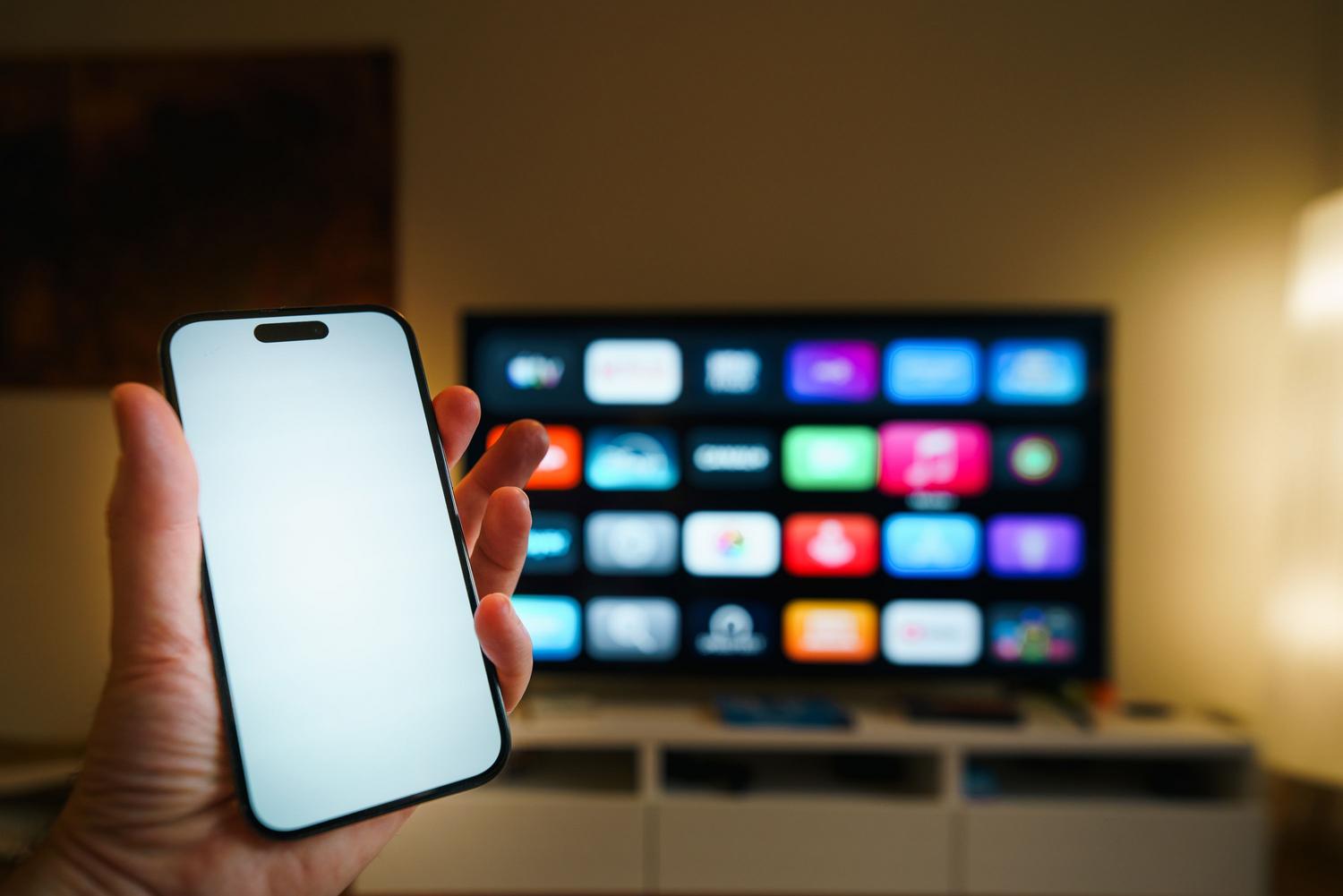
Une fois que vous avez repris le contrôle de votre téléviseur, il est préférable de prendre des mesures pour éviter que cela ne se reproduise. Ces blocages surviennent souvent lorsqu'une application obsolète entre en conflit avec le système. Nous vous recommandons d'aller sur le Google Play Store, d'accéder à votre profil et de mettre à jour toutes les applications en attente . En fait, activer les mises à jour automatiques est la meilleure façon d'éviter ces désagréments.
N'oubliez pas non plus de mettre à jour le micrologiciel de votre téléviseur. Accédez aux paramètres système et recherchez l' option de mise à jour du système d'exploitation . Si une version plus récente est disponible, installez-la immédiatement, car ces mises à jour incluent souvent des correctifs de stabilité qui résolvent les problèmes de gel d'écran. Dans les cas extrêmes, se déconnecter de son compte utilisateur puis se reconnecter peut actualiser la connexion aux serveurs et améliorer les performances.
Pour résoudre un problème d'écran figé, la solution la plus efficace consiste généralement à redémarrer physiquement le téléviseur à l'aide du bouton d'alimentation ou en le débranchant pendant un certain temps. Si cela ne fonctionne pas, vous pouvez effectuer une réinitialisation d'usine, ce qui effacera tous les paramètres précédents. Maintenir vos logiciels et applications à jour est essentiel pour garantir le bon fonctionnement de votre Smart TV et éviter les blocages en cours d'utilisation.


Écrivain passionné par le monde des octets et de la technologie en général. J'aime partager mes connaissances à travers l'écriture, et c'est ce que je vais faire dans ce blog, vous montrer toutes les choses les plus intéressantes sur les gadgets, les logiciels, le matériel, les tendances technologiques et plus encore. Mon objectif est de vous aider à naviguer dans le monde numérique de manière simple et divertissante.