- Configuration recommandée utilisant le codec H.264 et l'option vidéo et audio pour une compatibilité maximale.
- Utiliser Apple Compressor pour obtenir un contrôle technique avancé sur la compression des fichiers.
- Méthodes d'exportation de fragments spécifiques de la chronologie et de création de clips individuels.
- Intégration du flux de travail pour le chargement direct de contenu sur les plateformes vidéo.
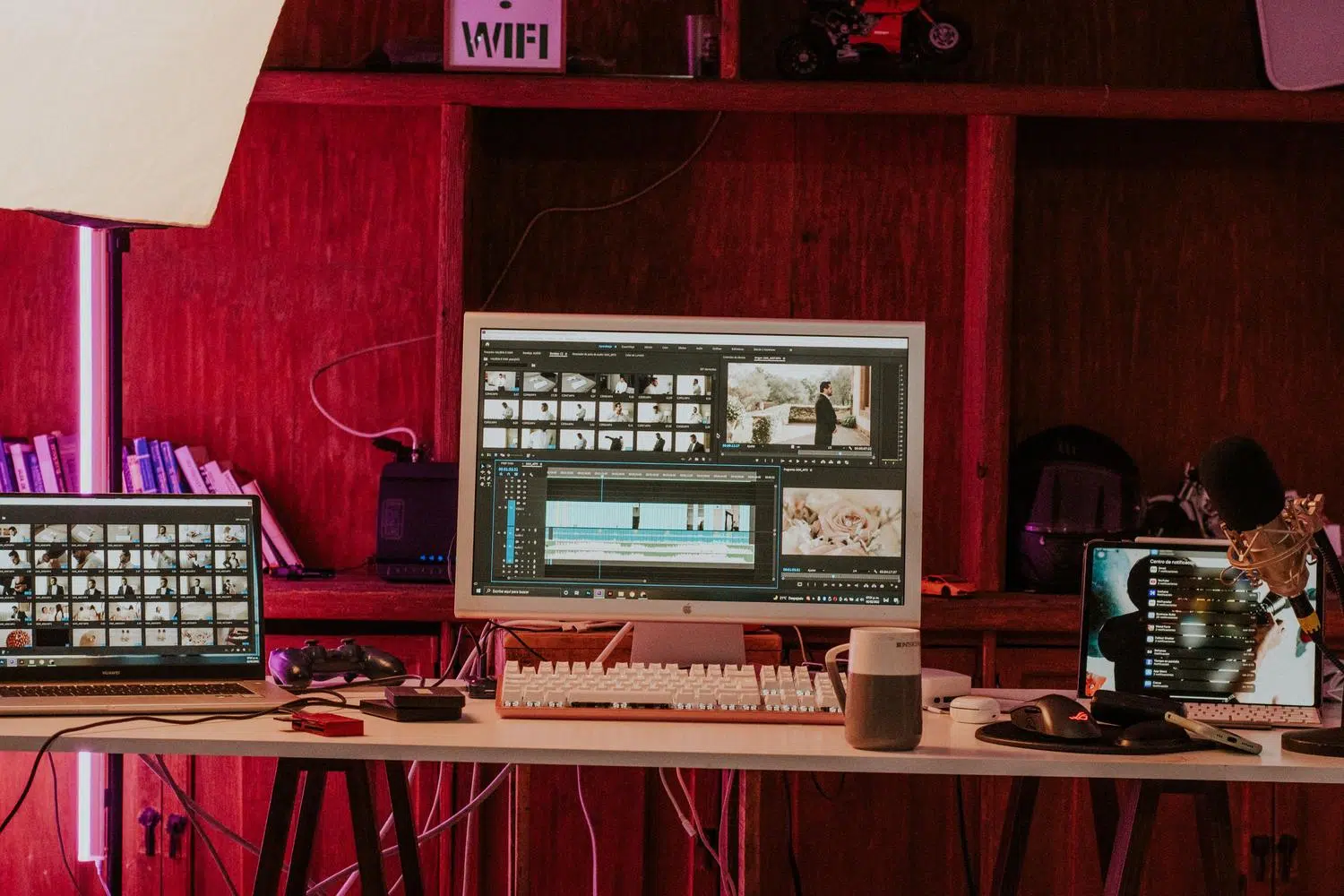
Si vous débutez en montage vidéo et que les menus de Final Cut Pro vous semblent un peu obscurs, rassurez-vous, c'est tout à fait normal. Au premier abord, transférer vos vidéos de la timeline vers des plateformes comme YouTube peut paraître complexe, mais c'est en réalité assez intuitif une fois qu'on a compris le fonctionnement.
L'essentiel, c'est que vous n'avez pas besoin d'être un expert en post-production ni de posséder le matériel le plus cher du marché pour obtenir des résultats visuellement attrayants . Que vous montiez de longues interventions en conférence ou de courts clips créatifs, bien configurer le format de sortie est primordial pour garantir que votre travail conserve toute sa qualité une fois mis en ligne.

Comment configurer l'exportation idéale pour YouTube
Pour une simplicité et une efficacité maximales, le format H.264 est fortement recommandé . En cas de doute sur le paramètre à choisir dans le menu d'exportation, privilégiez l' option « vidéo et audio » plutôt que « ordinateur », pour une compatibilité plus étendue et une qualité de diffusion plus équilibrée.
Concernant le format de fichier, Final Cut exporte généralement par défaut au format .mov (QuickTime) . Bien que YouTube accepte ce format sans problème, si vous préférez un fichier MP4 plus petit et plus standard , vous pouvez le gérer dans les paramètres de destination ou compresser et convertir les vidéos sans perte de qualité à l'aide d'outils externes.

Méthodes avancées : Exportation de fichiers et utilisation du compresseur
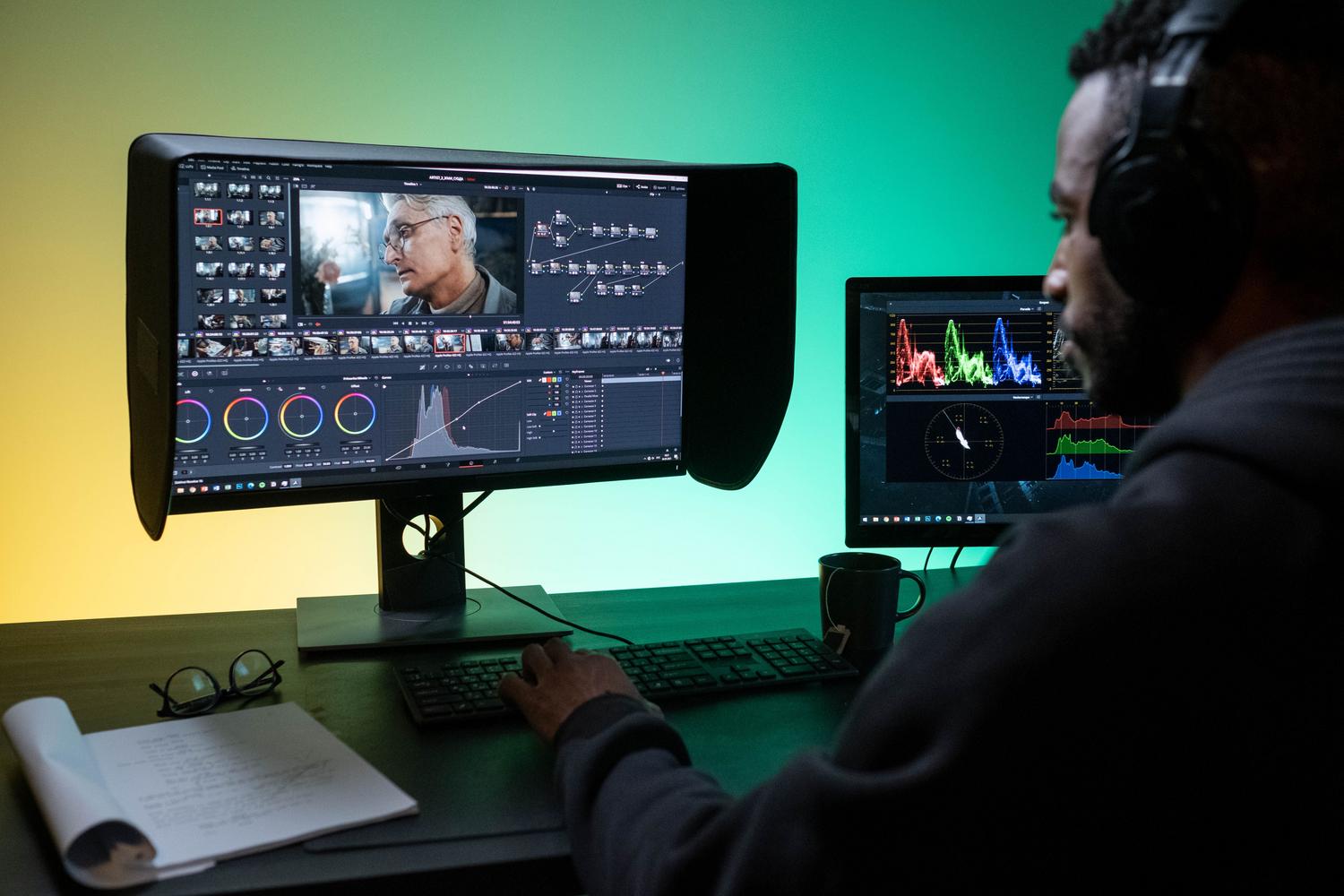
Lorsque vous avez besoin d'un contrôle total sur le résultat final, vous pouvez utiliser la fonction « Exporter le fichier » . Cet outil est idéal si la vidéo n'est pas uniquement destinée à YouTube, mais que vous prévoyez de l'utiliser comme contenu source pour d'autres étapes de post-production, de l'envoyer à un client pour validation ou de la publier sur des sites web qui ne proposent pas de paramètres prédéfinis dans FCP.
Pour ceux qui ont besoin de réglages de compression précis, il y a Apple Compressor . Cette application, disponible sur le Mac App Store, permet d'envoyer votre projet depuis Final Cut Pro via Fichier > Envoyer à Compressor , offrant un contrôle détaillé des codecs et des débits binaires, contrairement à la méthode d'exportation de base.

Conseils pour les exportations partielles et les clips individuels

Parfois, on ne souhaite pas exporter l'intégralité d'un projet, mais seulement une partie. Bien que Final Cut ne fonctionne pas exactement comme Logic en matière d'exportation, il est possible de sélectionner des sections précises de la timeline pour n'exporter que cette portion, ce qui permet de découper un long enregistrement (comme une conférence de 3 heures) en plusieurs courtes vidéos d'environ 20 minutes chacune.
Si vous avez des clips répartis sur la timeline et que vous avez besoin que chacun d'eux soit un fichier mp4 distinct , la clé est d'utiliser l'outil Blade pour définir les coupes, puis de couper les vidéos sans perte de qualité en exportant chaque section sélectionnée séparément, en veillant à ce que la plage d'images soit exactement celle dont vous avez besoin.
Intégrations directes avec des plateformes externes

Si vous utilisez d'autres plateformes que YouTube, comme Vimeo, Final Cut Pro propose des intégrations très pratiques. Vous pouvez configurer une destination de partage avancée en ajoutant Vimeo depuis le menu des paramètres, ce qui vous permet de mettre en ligne du contenu en un clin d'œil. Pour ceux qui recherchent la meilleure qualité visuelle, il est même possible de travailler avec Dolby Vision en suivant les tutoriels spécifiques des partenaires Dolby.
N'oubliez pas que vous pouvez effectuer d'autres tâches sur votre Mac pendant le traitement de la vidéo, car vous pouvez suivre l'ensemble du processus depuis la fenêtre Tâches en arrière-plan . Une fois le transcodage terminé, vous recevrez une notification et vous pourrez localiser votre fichier final dans l' inspecteur de partage.
En comprenant les différences entre le format H.264 pour la vitesse, l'utilisation de Compressor pour un contrôle professionnel et la possibilité d'exporter des segments spécifiques de la chronologie, tout utilisateur peut transformer ses enregistrements bruts en contenu optimisé pour le Web sans complications techniques.

