- L'utilisation des encodeurs NVENC et NVDEC permet d'enregistrer du contenu sans surcharger excessivement le processeur central.
- Les paramètres de confidentialité constituent une étape cruciale pour pouvoir capturer votre bureau Windows et pas seulement vos jeux.
- La nouvelle application NVIDIA unifie le contrôle des pilotes et les fonctions d'enregistrement dans une interface plus moderne.

Lorsque nous enregistrons ce qui se passe sur notre écran, les logiciels se concentrent généralement sur les jeux vidéo afin de les diffuser sur YouTube ou Twitch. Cependant, il arrive que l'on ait besoin de capturer le bureau , que ce soit pour créer un tutoriel rapide, aider un ami avec un programme ou enregistrer des jeux qui ne s'affichent pas en plein écran ; c'est là que les outils NVIDIA entrent en jeu.
Pour ce faire, NVIDIA propose des solutions intégrées à ses pilotes qui exploitent les capacités matérielles de la carte graphique. Il ne s'agit pas simplement d'appuyer sur un bouton, mais de comprendre le fonctionnement de l'encodeur et de configurer quelques options désactivées par défaut pour un fonctionnement fluide et sans latence.

Au cœur de l'enregistrement : NVENC et NVDEC
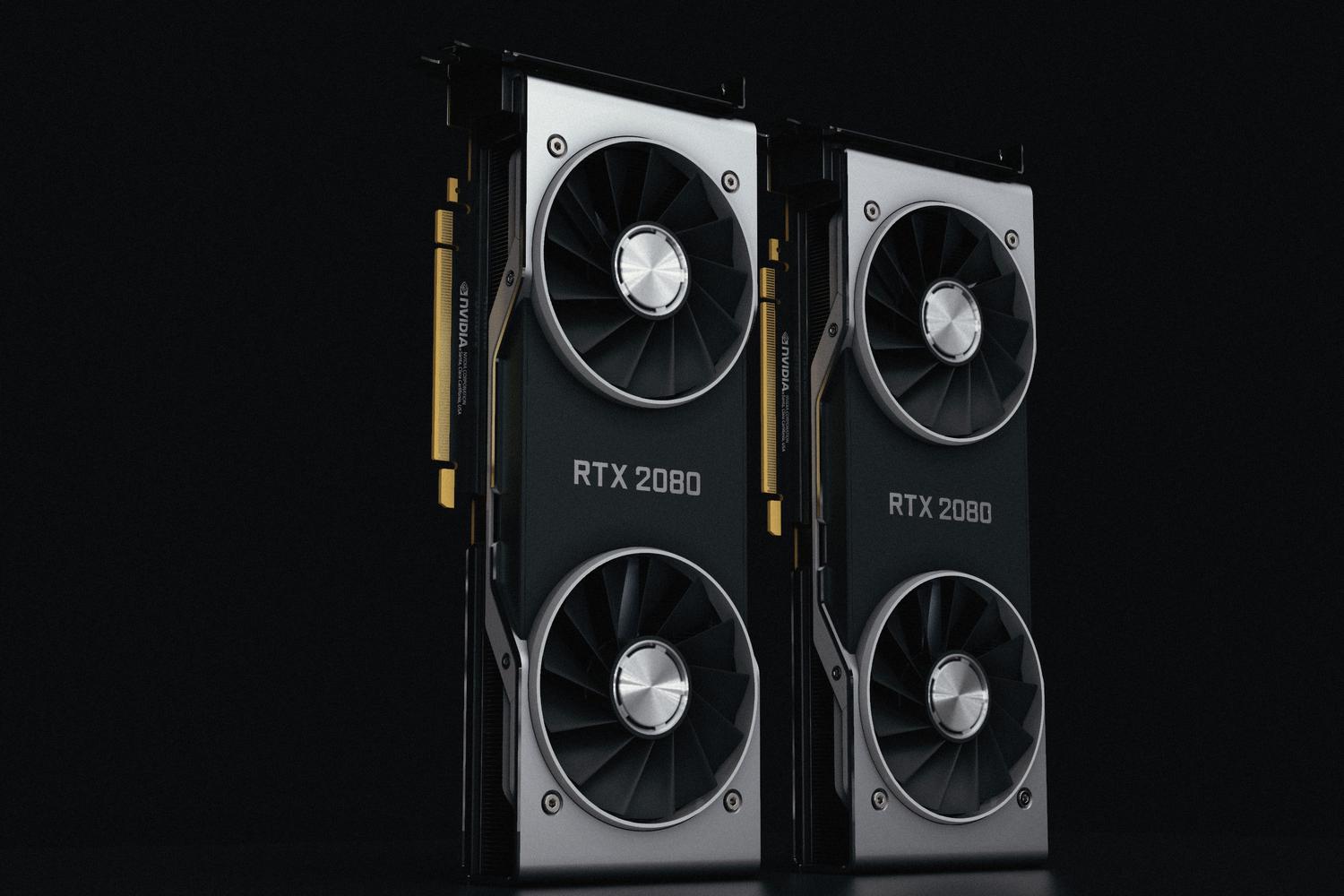
Pour éviter que l'enregistrement ne bride les performances de votre PC, NVIDIA utilise des coprocesseurs appelés NVENC (encodage) et NVDEC (décodage) . Ces unités sont intégrées au GPU et fonctionnent indépendamment du matériel qui affiche les images du jeu. Concrètement, NVENC extrait les informations de la VRAM et les convertit en fichier vidéo sans solliciter fortement le processeur.
Il est important de savoir que toutes les cartes graphiques NVIDIA ne prennent pas en charge NVENC, même si la quasi-totalité d'entre elles sont compatibles NVDEC pour la lecture vidéo. Si vous possédez une carte récente, comme la série RTX 40, vous bénéficierez de la prise en charge du codec AV1 , qui permet une qualité d'image exceptionnelle tout en occupant beaucoup moins d'espace disque.
Le problème des cartes graphiques intégrées et de la RAM
Un problème fréquent se pose sur les ordinateurs portables, souvent équipés à la fois d'une carte graphique intégrée (au processeur) et d'une carte graphique dédiée NVIDIA. Il arrive que le rendu du bureau utilise la carte graphique intégrée et la mémoire vive (RAM) système. NVENC, n'ayant pas d'accès direct à cette RAM , ne peut donc pas enregistrer le bureau. Pour éviter ce désagrément, la solution idéale consiste à configurer l'ordinateur pour qu'il utilise au maximum le GPU NVIDIA , libérant ainsi de la mémoire et améliorant les performances.

Paramètres de GeForce Experience
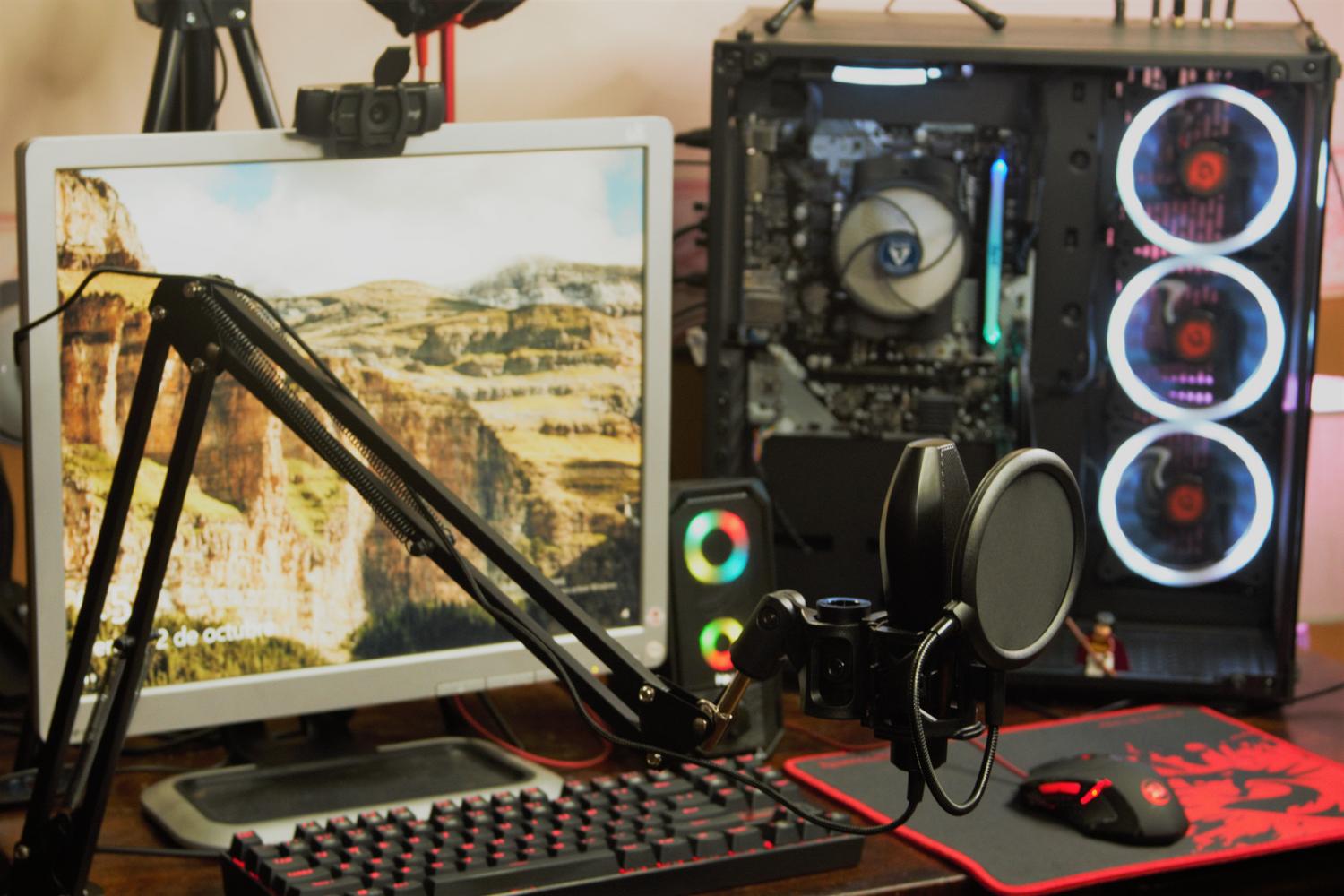
Si vous utilisez la version classique de GeForce Experience, commencez par cliquer sur l'icône d'engrenage et cochez la case « Superposition en jeu » . Sans cela, le menu flottant ne s'affichera pas et vous ne pourrez pas utiliser les raccourcis clavier.
Pour enregistrer votre bureau, une étape souvent négligée consiste à ouvrir le menu (Alt + Z), accéder aux Paramètres, puis à la section Confidentialité . Activez ensuite l' option Capture d'écran ; sinon, le programme ignorera tout sauf un jeu en plein écran.
Concernant le stockage, vous pouvez définir le chemin d'enregistrement dans la section Enregistrements . Notez que le logiciel crée généralement un sous-dossier nommé Bureau pour organiser les clips du bureau et des jeux.
Maîtriser la nouvelle application NVIDIA
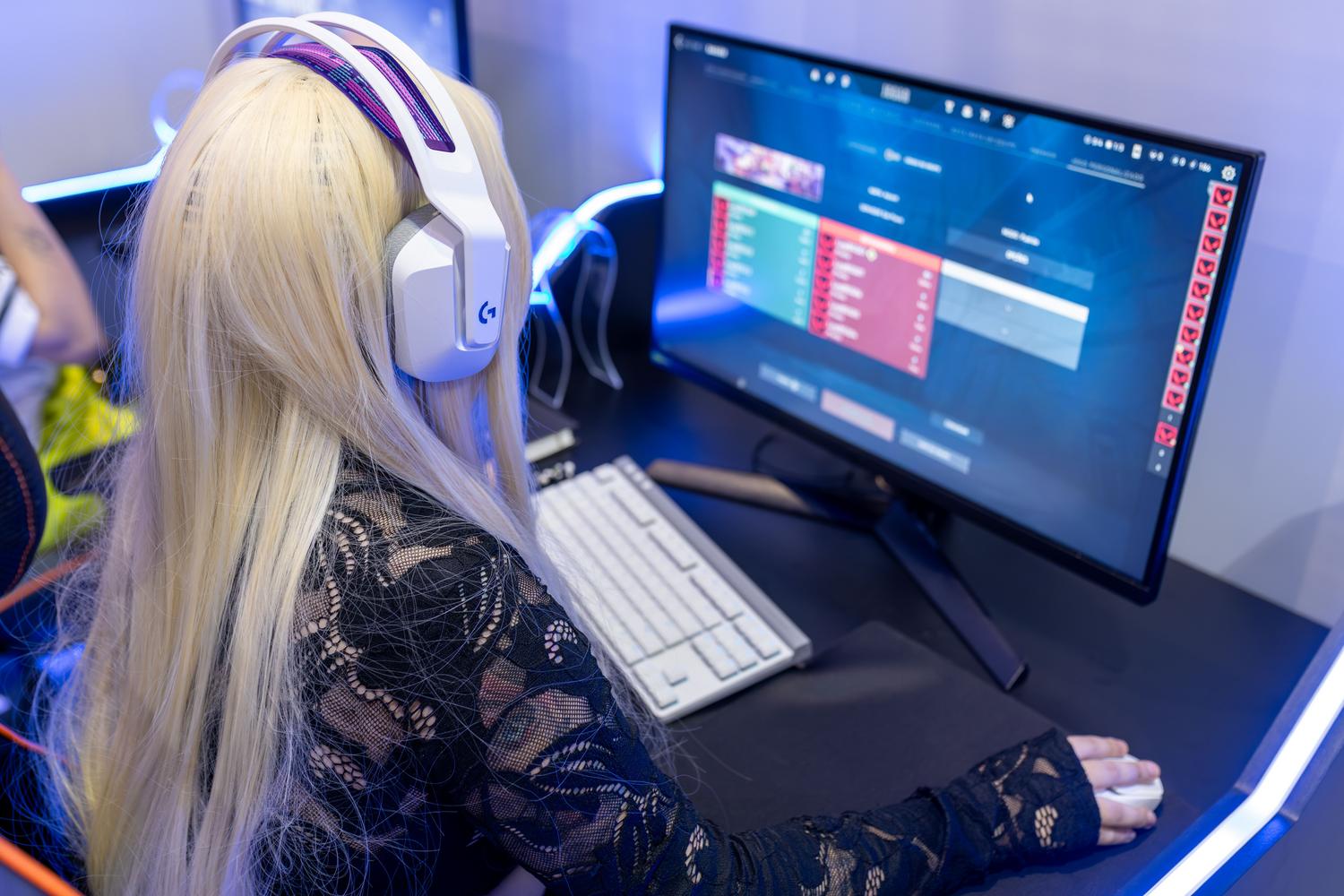
À partir de fin 2024, la nouvelle application NVIDIA remplacera GeForce Experience et le Panneau de configuration. Son interface a été entièrement repensée, mais ses fonctionnalités restent inchangées. Pour activer l'enregistrement, accédez aux Paramètres, onglet Fonctionnalités , et activez l'option NVIDIA Overlay.
Une fois activé, le raccourci Alt + Z ouvre un panneau avec des options directes : enregistrement (Alt + F9) pour les enregistrements manuels, relecture instantanée (Alt + F10) pour sauvegarder les dernières minutes et captures d’écran avec Alt + F1. Vous pouvez également gérer le microphone directement depuis ce menu afin que votre voix ne soit pas coupée dans la vidéo.

Performances et conseils avant de commencer
L'enregistrement consomme des ressources, notamment de la VRAM. Si votre carte graphique dispose de peu de mémoire par rapport aux besoins du jeu, vous risquez de constater des chutes d'images ou des ralentissements . Enregistrer en 720p n'est pas équivalent à enregistrer en 1080p ou en 4K à 60 images par seconde ; une qualité supérieure sollicite davantage le GPU. Si votre PC peine à suivre, la meilleure solution consiste à utiliser une carte d'acquisition externe pour gérer le traitement en dehors de votre ordinateur.
Avant de vous lancer dans une longue session, effectuez toujours un test audio et de stockage . Il est frustrant d'enregistrer une partie épique pour ensuite s'apercevoir que le disque dur est à moitié plein ou que le micro est coupé. Un extrait de dix secondes suffit pour vérifier que tout fonctionne correctement.
Alternatives utiles à l'enregistrement d'écran
Si votre carte n'est pas compatible ou si vous recherchez une autre solution, d'autres options s'offrent à vous. Windows propose la Barre de jeux (Win + G) , très simple d'utilisation, qui enregistre tout au format MP4. Windows 11 inclut également l'Outil Capture d'écran , qui permet d'enregistrer des extraits d'écran, bien que ses options soient plus limitées.
Pour ceux qui recherchent un contrôle total, OBS Studio est l'outil idéal. Ce logiciel gratuit permet de configurer indépendamment la résolution, les polices et les pistes audio. De son côté, Steam propose sa propre fonction d'enregistrement de jeux, permettant de sauvegarder jusqu'à 120 minutes de jeu et de créer automatiquement des extraits pour les titres compatibles.
Configurer l'outil NVIDIA est la méthode la plus efficace pour capturer du contenu sans sacrifier trop d'images par seconde, à condition que la confidentialité du bureau soit activée et que la mémoire vidéo disponible soit surveillée afin d'éviter les saccades dans les jeux les plus exigeants.


Écrivain passionné par le monde des octets et de la technologie en général. J'aime partager mes connaissances à travers l'écriture, et c'est ce que je vais faire dans ce blog, vous montrer toutes les choses les plus intéressantes sur les gadgets, les logiciels, le matériel, les tendances technologiques et plus encore. Mon objectif est de vous aider à naviguer dans le monde numérique de manière simple et divertissante.