- Windows 11 propose des outils natifs et tiers pour l'enregistrement du gameplay et de l'audio séparé.
- Séparer l'audio du jeu du microphone facilite le montage et améliore la qualité vidéo.
- Il existe des solutions gratuites et payantes adaptées à différents types d’utilisateurs et de besoins.

Vous souhaitez partager vos sessions de jeu, créer du contenu pour YouTube ou Twitch, ou simplement sauvegarder vos meilleures actions sous Windows 11 ? Vous êtes probablement intéressé non seulement par l’enregistrement vidéo, mais aussi par la capture audio du jeu et, si vous le souhaitez, votre voix séparément. Bien que cela paraisse simple, de nombreux utilisateurs se demandent comment réaliser un enregistrement de qualité professionnelle sous ce système d’exploitation. Heureusement, Windows 11 propose plusieurs outils intégrés et tiers qui simplifient ce processus, et cet article vous les présente tous.
Dans cet article, nous vous expliquons pas à pas comment enregistrer vos sessions de jeu et séparer facilement l'audio sous Windows 11. Vous découvrirez comment tirer parti des fonctionnalités intégrées du système, les alternatives logicielles spécialisées et comment organiser au mieux vos enregistrements. Fini les complications : vous trouverez ici toutes les solutions actuelles, rassemblées, expliquées et comparées.
Pourquoi enregistrer le gameplay et séparer l’audio dans Windows 11 ?
Windows 11 est devenu l'un des systèmes d'exploitation les plus populaires pour le jeu et la création de contenu . Ceci s'explique non seulement par sa fluidité et ses mises à jour régulières, mais aussi par ses outils très utiles destinés aux joueurs et aux créateurs vidéo. Parmi ses principaux atouts, on peut citer la possibilité d'enregistrer l'écran et le son sans logiciel externe, avec la possibilité d'ajuster la qualité et de capturer différentes sources sonores.
Séparer le son du jeu de celui du microphone est essentiel si vous souhaitez monter vos vidéos ultérieurement, améliorer le son ou même ajouter des effets . Pour des vidéos professionnelles et polyvalentes, l'enregistrement sur des pistes séparées est indispensable . Cela vous permettra, par exemple, de baisser le volume du jeu lorsque vous parlez, d'améliorer le son du microphone ou de synchroniser plus facilement les commentaires et les réactions.
Options d'enregistrement de jeux et d'audio dans Windows 11
Il existe plusieurs façons d'enregistrer le gameplay et l'audio sous Windows 11, et toutes ne nécessitent pas l'installation de programmes supplémentaires. Passons en revue les solutions les plus courantes, leurs avantages, leurs limites et leur public cible.
- XBOX Barre de jeu:Outil natif de Windows 11 pour capturer des jeux et du son.
- Enregistreur vocal:Application intégrée pour capturer l'audio du microphone et, dans certains cas, d'autres sources.
- Applications tierces:Des logiciels tels que EaseUS RecExperts, Clipchamp ou DemoCreator ajoutent des fonctionnalités avancées, d'édition et une meilleure gestion des pistes audio.
Chaque option présente ses avantages et ses inconvénients. Nous les examinons ci-dessous pour vous permettre de choisir celle qui correspond le mieux à vos besoins.
Comment enregistrer le gameplay avec un son séparé à l'aide de la barre de jeu XBOX
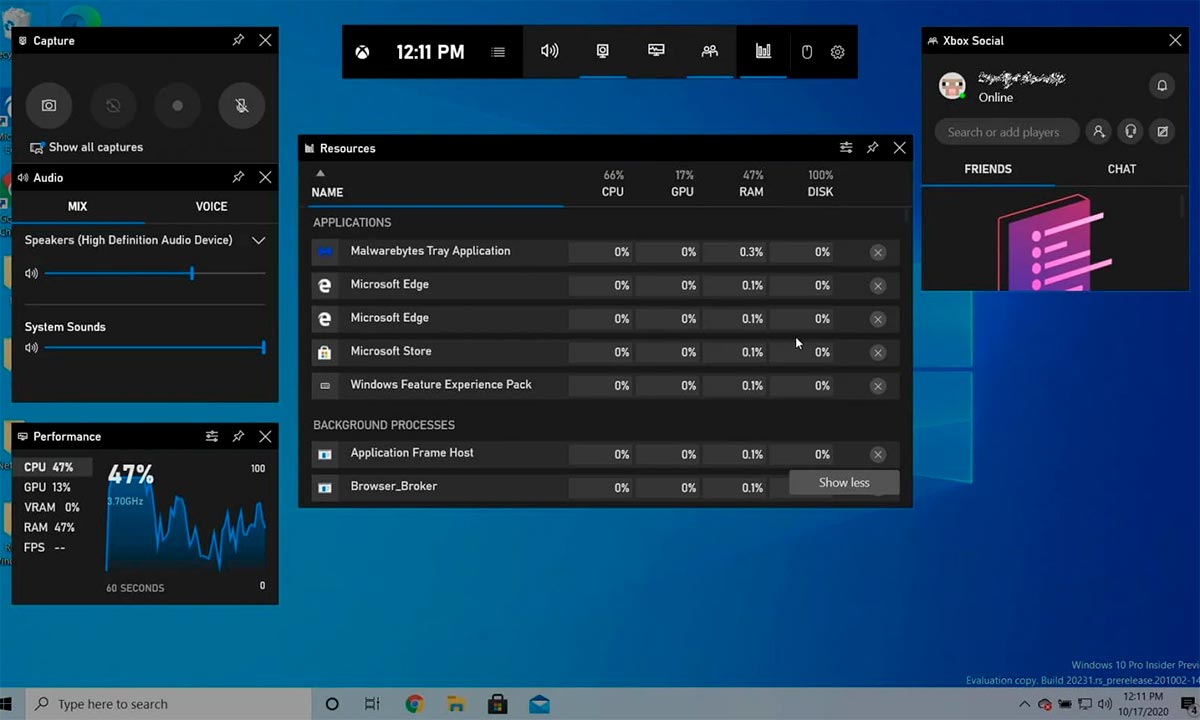
Depuis Windows 10, Microsoft propose la Barre de jeu Xbox , une barre d'outils accessible par la combinaison de touches Windows + G. Sous Windows 11, cette fonctionnalité est conservée et encore plus intuitive. Elle permet d'enregistrer des séquences de jeu et de capturer simultanément le son du jeu et votre voix, bien qu'elle présente certaines limitations pour ceux qui souhaitent des pistes audio séparées.
La barre de jeu Xbox est spécialement conçue pour les joueurs, permettant de démarrer des enregistrements, de modifier les paramètres audio à la volée et d'enregistrer automatiquement des clips sans occuper beaucoup d'espace disque ni nécessiter d'installations complexes.
Étape par étape pour enregistrer l'écran et l'audio avec la barre de jeu XBOX
- Activer la barre de jeu : Appuyez sur Windows + G et l'interface apparaîtra sur l'application ou le jeu que vous avez ouvert.
- Réglez les paramètres audio : Dans la barre de jeu, cliquez sur l'icône d'engrenage pour régler la qualité d'enregistrement, la destination des fichiers et sélectionnez si vous souhaitez enregistrer le audio du système, microphone ou les deux sources.
- Commencer l'enregistrement: Appuyez sur le bouton d'enregistrement dans la section « Capture » ou utilisez le raccourci Windows + Alt + R pour démarrer l'enregistrement directement.
- Vous pouvez activer ou désactiver le microphone : Pendant l'enregistrement, appuyez sur Windows + Alt + M pour basculer entre les différents microphones connectés.
- Para detener la grabación : appuyez à nouveau sur Windows + Alt + R ou cliquez sur le bouton Arrêter.
Une fois l'enregistrement arrêté, la vidéo est enregistrée par défaut dans le dossier « Vidéos/Captures » de votre utilisateur.
Le principal inconvénient ? Game Bar enregistre tout l’audio sur la même piste , ce qui signifie qu’il vous faudra un logiciel de montage pour séparer le son du microphone et celui du jeu si vous souhaitez les écouter séparément. Pour la plupart des utilisateurs, cela suffit ; pour ceux qui veulent un contrôle total sur chaque piste audio, il existe des solutions plus avancées.

Enregistreur vocal Windows 11 : pour des captures audio rapides
Windows 11 intègre également l' Enregistreur vocal (anciennement Enregistreur de sons) . Cet utilitaire permet d'enregistrer le son de n'importe quel microphone connecté à l'ordinateur , qu'il s'agisse du microphone intégré ou d'un microphone externe. Il est idéal pour les notes vocales, les podcasts improvisés, les interviews ou les narrations que vous pouvez ensuite synchroniser avec vos enregistrements vidéo.
Comment ça marche?
- Recherchez « Enregistreur vocal » dans le menu Démarrer et ouvrez-le.
- Configurez le microphone que vous prévoyez d’utiliser dans les paramètres audio de Windows.
- Cliquez sur le bouton rouge pour démarrer l'enregistrement ou utilisez le raccourci Ctrl + R.
- Pour terminer, appuyez sur le bouton « Stop ». L'enregistrement apparaîtra dans la liste et vous pourrez le lire, le modifier ou le partager.
Le plus intéressant, c'est que cette application permet de modifier l'audio (couper, diviser, renommer) et de l'exporter dans des formats populaires comme MP3 ou WAV . Elle est idéale si vous souhaitez enregistrer votre voix séparément du son du jeu , puis mixer le tout dans un logiciel de montage vidéo.

Conseils pratiques pour un enregistrement parfait sous Windows 11
Avant de commencer l'enregistrement, il est conseillé de suivre quelques conseils afin de garantir la meilleure qualité audio et vidéo possible et de faciliter le montage ultérieur.
- Utilisez des microphones de qualité: les microphones intégrés au portátiles Ils ont tendance à capter beaucoup de bruit ambiant. Investissez dans un modèle externe si possible.
- Fermer les applications consommatrices de ressources: Cela évitera les saccades ou les enregistrements défectueux.
- Testez le son et la vidéo avant d'enregistrer le jeu réel.De cette façon, vous pouvez vous assurer que tout fonctionne et régler le volume de chaque source.
- Configurer correctement l'emplacement de sauvegarde du fichier pour les retrouver plus tard sans complications.
- Envisagez d’enregistrer au format non compressé (WAV) si vous devez souvent éditer l’audio..
- Éditer calmementSi vous enregistrez de l'audio et de la vidéo ensemble, utilisez des éditeurs qui vous permettent de séparer l'audio de la vidéo et de traiter chaque piste séparément (DaVinci Resolve, Premiere, Audacity, etc.).
Conseils supplémentaires : modifiez et optimisez vos enregistrements dans Windows 11
Une fois vos enregistrements effectués, il est temps de les monter. Si vous avez tout enregistré sur une seule piste audio et souhaitez séparer les pistes, vous pouvez utiliser des logiciels comme Audacity ou des logiciels de montage vidéo gratuits . Si vos pistes sont déjà séparées, il vous suffit de les organiser dans le logiciel de montage et d'ajuster les volumes, d'ajouter des effets ou de synchroniser votre voix avec les images du jeu.
N'oubliez pas que l'exportation dans des formats compatibles (MP4 pour la vidéo, MP3/WAV pour l'audio) et l'ajustement de la qualité vous aideront à partager vos jeux sans perdre de détails ni prendre trop d'espace.

Écrivain passionné par le monde des octets et de la technologie en général. J'aime partager mes connaissances à travers l'écriture, et c'est ce que je vais faire dans ce blog, vous montrer toutes les choses les plus intéressantes sur les gadgets, les logiciels, le matériel, les tendances technologiques et plus encore. Mon objectif est de vous aider à naviguer dans le monde numérique de manière simple et divertissante.