- OCCT combine les tests de résistance et la surveillance du processeur, du GPU, de la RAM et de l'alimentation dans un seul outil gratuit et très visuel.
- Il vous permet de concevoir des tests spécifiques ou globaux (Power) pour détecter les instabilités d'overclocking, les pièces défectueuses ou les alimentations faibles.
- Les vues Composants, Graphiques et Tableau facilitent l'analyse des températures, des tensions, de la consommation d'énergie et des ventilateurs en temps réel ou après chaque test.
- Utilisé judicieusement, OCCT est une solution très efficace pour diagnostiquer les problèmes matériels et garantir la stabilité d'un PC nouvellement assemblé.
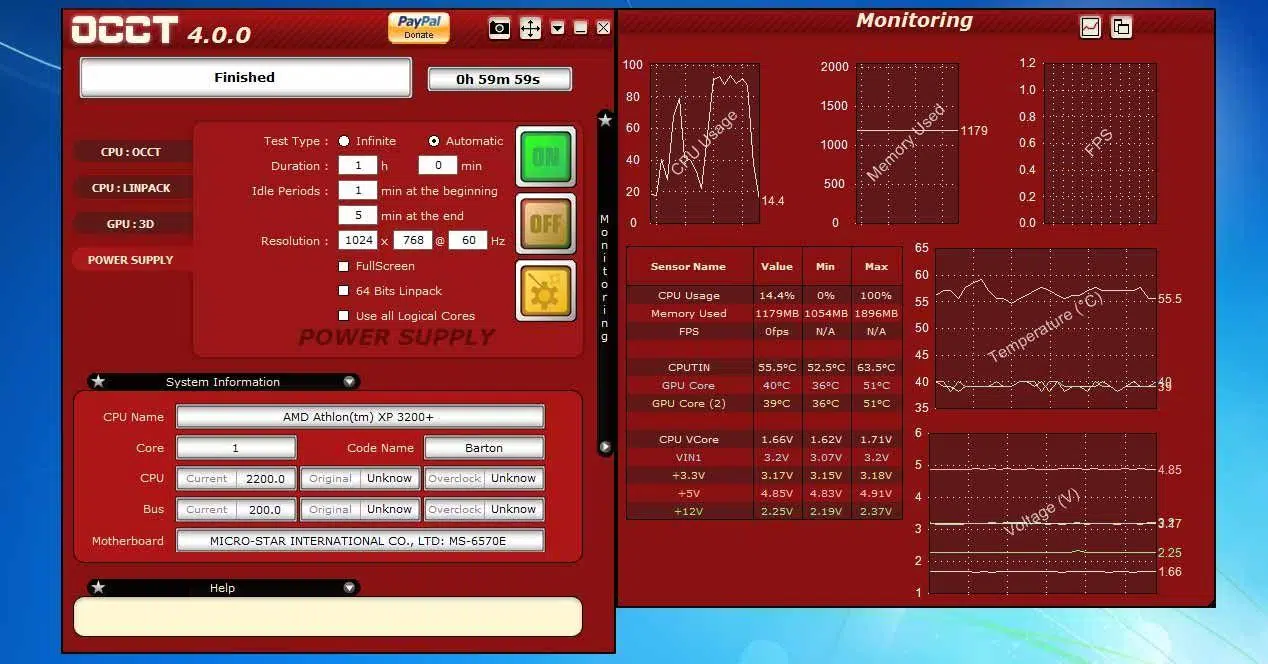
Lorsqu'un ordinateur se bloque, redémarre tout seul ou affiche un écran bleu, on pense immédiatement à un dysfonctionnement de Windows. Pourtant, bien souvent, le problème vient du matériel : processeur, mémoire vive, carte graphique ou alimentation . Identifier précisément le composant défaillant n'est pas toujours chose aisée, et c'est là qu'OCCT intervient.
OCCT est un outil qui a bâti sa réputation sur un travail acharné. Depuis des années, il est utilisé par les passionnés d'overclocking, ainsi que par les ateliers de réparation et les services techniques, pour effectuer un diagnostic complet des PC grâce à des tests de résistance et une surveillance continue . Sa version de base est gratuite, très intuitive et, surtout, elle regroupe dans un seul programme les fonctionnalités qui nécessiteraient normalement plusieurs logiciels distincts.
OCCT signifie OverClock Checking Tool , bien qu'aujourd'hui son utilité aille bien au-delà de l'overclocking. Il s'agit d'un logiciel développé par le groupe OCBASE, actif depuis 2003, qui combine tests de stabilité, benchmarks et surveillance des capteurs système dans une seule application.
Bien qu'il propose désormais des abonnements payants, la version gratuite reste très utile. Elle permet d'effectuer des tests rigoureux sur votre processeur, votre mémoire vive, votre carte graphique et votre alimentation , ainsi que de surveiller en temps réel les températures, les tensions, la consommation électrique et la vitesse des ventilateurs. Les abonnements payants ajoutent des fonctionnalités telles que des rapports avancés, davantage d'options de configuration et des fonctions destinées aux environnements professionnels, mais celles-ci sont généralement superflues pour les particuliers.
Un autre avantage est qu'OCCT fonctionne comme un fichier exécutable autonome, sans installation traditionnelle . Il suffit de le télécharger depuis son site officiel, de l'exécuter, et c'est tout. C'est très pratique si vous souhaitez emporter le programme sur une clé USB pour tester plusieurs ordinateurs sans avoir à l'installer sur chacun d'eux.
Sa force réside dans sa simplicité d'utilisation. L'interface est moderne, claire et très intuitive, avec des panneaux regroupant les informations système et une section dédiée à la configuration et à l'exécution de divers tests de charge . Nul besoin d'être un expert en matériel pour en tirer pleinement parti.
Considérations et risques avant l'utilisation de la tomographie par cohérence optique (OCCT)
Avant de vous lancer dans des tests à outrance, soyons clairs : OCCT utilise des tests de torture qui poussent le matériel à ses limites . Concrètement, cela signifie que le processeur fonctionnera à 100 %, la carte graphique à son maximum, la RAM ou la VRAM sera saturée et l’alimentation électrique sera sollicitée au maximum.
Sur un système en bon état de fonctionnement, ces tests ne devraient rien endommager, mais un risque subsiste. Si votre alimentation est de mauvaise qualité, si le refroidissement est insuffisant ou si certains composants sont déjà endommagés, les soumettre à une charge maximale prolongée pourrait entraîner une panne définitive, voire les rendre inutilisables . OCCT n'est pas un jeu : utilisez-le à vos risques et périls.
Avant de lancer un test de longue durée, il est conseillé de vérifier la propreté intérieure du PC, le bon fonctionnement des ventilateurs et la ventilation du boîtier. Il est également recommandé de surveiller les températures et de définir une température critique raisonnable dans les paramètres d'OCCT afin que le programme interrompe automatiquement le test en cas de dépassement des valeurs mesurées par les capteurs.
Il est important de noter que même le meilleur test de résistance ne peut pas détecter toutes les pannes possibles. Certains dysfonctionnements n'apparaissent que dans des conditions très spécifiques, ou des problèmes matériels (condensateurs gonflés, connecteurs brûlés, soudures froides) ne sont visibles qu'après ouverture du PC et inspection visuelle . OCCT est un outil puissant, mais il ne remplace pas un bon jugement ni une inspection manuelle lorsque cela s'avère nécessaire.
Outils d'interface et de surveillance OCCT
Lorsque vous lancez OCCT, vous verrez une fenêtre principale avec deux grandes zones : à gauche, le bloc où les tests ou les benchmarks sont configurés et lancés , et à droite, un panneau de surveillance en temps réel avec des informations sur les principaux composants.
L'interface est divisée en plusieurs vues de surveillance : Composants, Graphiques et Tableau . Chacune affiche les données différemment, et dans deux d'entre elles, vous pouvez personnaliser les capteurs affichés, ce qui vous permet de vous concentrer sur ce qui est vraiment important pour vous à un instant donné.
Vue « Composants »
La vue Composants affiche un résumé visuel de certains éléments clés de votre ordinateur. Vous y verrez généralement des données telles que la température du processeur, la tension et la consommation électrique , ainsi que des informations relatives à la carte graphique principale ou secondaire, selon la façon dont le système la détecte.
Tout est présenté avec des graphiques et des étiquettes clairs, très faciles à interpréter d'un coup d'œil. Le hic, c'est que cette vue est assez rigide : elle ne permet pas de modifier les composants affichés ; on ne voit que ce qu'OCCT choisit d'afficher par défaut. Si, par exemple, il détecte un GPU secondaire que vous utilisez rarement (dédié à PhysX ou à la sortie vidéo), celui-ci risque d'occuper de l'espace que vous préféreriez allouer à une fonction plus importante.
Vue « Graphiques »
La vue Graphique est un peu plus complexe, mais aussi beaucoup plus performante. OCCT y regroupe les informations en blocs tels que les températures, les tensions, la consommation électrique et les ventilateurs , chaque paramètre étant représenté par une ligne de couleur différente au fil du temps.
Dans cette vue, vous pouvez choisir les capteurs affichés, en les activant ou les désactivant pour une meilleure lisibilité du graphique. Toutes les données sont mises à jour en temps réel, vous permettant ainsi de suivre les performances du système pendant que vous travaillez, jouez ou effectuez des tests . La période affichée n'est pas très longue, mais elle est suffisante pour détecter les pics de température, les chutes de tension ou les variations soudaines de la vitesse de rotation des ventilateurs.
Il peut arriver que de légères erreurs visuelles apparaissent sur les graphiques (points mal placés ou pics inhabituels), mais elles sont généralement sans importance. Ce qui compte, c'est la tendance générale des courbes , qui permet de diagnostiquer un éventuel problème.
Vue tableau
La vue Tableau présente les informations sous forme de liste. Elle est généralement divisée en quatre ensembles, correspondant aux principales familles de capteurs également visibles dans les graphiques. Pour chaque capteur, OCCT indique s'il est actif dans le graphique, le nom du composant, l'alias à utiliser dans les graphiques et trois valeurs numériques : la valeur actuelle, la valeur minimale et la valeur maximale enregistrées.
Ce panneau est très pratique pour consulter des données spécifiques sur le processeur, la carte graphique, la mémoire vive ou les ventilateurs sans se perdre dans un dédale de courbes colorées . De plus, c'est le moyen le plus simple de choisir les paramètres qui s'afficheront ultérieurement dans la vue graphique, et ainsi optimiser la lisibilité des courbes.
Configuration et planification de base des tests
Dans le coin inférieur gauche de la fenêtre principale se trouve la section de configuration des tests. C'est ici que vous définissez le type de test à exécuter et sa durée . OCCT propose trois méthodes pour définir cette durée :
- Exécution infinie jusqu'à ce que vous arrêtiez vous-même le test.
- Essai limité dans le tempsoù vous configurez la durée en minutes ou en heures.
- Essayez avec un temps limité et des pauses., ce qui ajoute des périodes de repos avant et après les étirements de charge.
Dans ce dernier mode, les pauses permettent au composant de se reposer. Par exemple, vous pouvez configurer des tests de 5 minutes avec des pauses d'une minute : la première et la dernière minute se déroulent à charge faible ou nulle, tandis que les trois minutes suivantes sont consacrées à la mise en charge du composant. Cela permet d'observer la réaction du système à l'alternance de charge et de repos, ce qui est plus proche des conditions réelles d'utilisation qu'une sollicitation continue.
Au lancement d'un test, OCCT affiche généralement une fenêtre vous invitant à faire un don pour soutenir son développement . Cette démarche est entièrement facultative ; si cela ne vous intéresse pas, patientez quelques secondes et fermez la fenêtre. À la fin du test, le programme indique s'il a détecté des erreurs et affiche un résumé de la configuration utilisée, ce qui est très pratique pour optimiser un overclocking ou comparer des modifications.
Types de tests diagnostiques avec OCCT
Le véritable atout d'OCCT réside dans ses différents types de tests, conçus pour solliciter des composants spécifiques ou l'ensemble du système. Selon la version et son nom dans l'interface, vous verrez des sections telles que CPU:OCCT, CPU:LINPACK, Mémoire, 3D Standard/Adaptatif, VRAM, Alimentation, Surveillance uniquement et Combiné.
Tests du processeur et de la RAM
Le test le plus emblématique est CPU:OCCT. Conçu pour soumettre le processeur à une charge importante, il excelle particulièrement dans la détection des instabilités liées à l'overclocking ou des problèmes de stabilité générale . Les développeurs eux-mêmes recommandent ce scénario :
- Test Processeur : OCCT seleccionado.
- Grand ensemble de données pour bien remplir la RAM.
- Nombre de threads automatique pour tirer parti de tous les cœurs.
- Jeu d'instructions automatique, avec ou sans AVX selon le cas.
- Durée d'au moins 1 heure de test continu.
Cette configuration est généralement suffisante pour garantir la stabilité d'un processeur, de la RAM et d'une carte mère. En cas d'erreurs importantes, celles-ci se manifestent généralement dans les 5 à 10 premières minutes du test , mais attendre une heure offre une bien meilleure garantie, surtout si vous prévoyez d'utiliser le système 24 h/24 et 7 j/7 pour des tâches exigeantes ou des jeux vidéo intensifs.
L'onglet CPU:LINPACK (ou simplement Linpack) utilise le célèbre benchmark LINPACK, qui effectue des opérations en virgule flottante très intensives et génère une forte chaleur au niveau du processeur . C'est un excellent test pour vérifier la capacité de refroidissement du processeur et observer l'élévation de température dans le pire des cas.
Cependant, Linpack n'est pas toujours la meilleure option pour détecter les instabilités subtiles liées à l'overclocking. Son approche thermique est plus agressive que sa précision fonctionnelle en termes d'erreurs ; de nombreux utilisateurs l'emploient donc en complément pour vérifier l'efficacité du système de refroidissement , tout en se fiant à CPU:OCCT pour valider la stabilité réelle.
Outre ces tests, il existe des tests de mémoire dédiés qui permettent de réserver un pourcentage très élevé de la RAM totale (généralement jusqu'à 95 %) afin de détecter les modules défectueux ou instables. Idéalement, en cas de suspicion de problème de RAM, il est conseillé de sélectionner la quasi-totalité de la mémoire disponible et de laisser le test se dérouler pendant 30 à 60 minutes pour obtenir une analyse complète de la situation.
Tests 3D pour la carte graphique (GPU)
OCCT inclut plusieurs tests GPU : 3D Standard, 3D Adaptatif et des tests VRAM spécifiques. Les tests 3D consistent à faire tourner la carte graphique en continu sur des scènes complexes , un peu comme Furmark, mais avec une approche plus prudente pour éviter toute surcharge accidentelle.
Dans les tests 3D, vous pouvez ajuster la résolution (il est toujours recommandé d'utiliser la résolution native du moniteur pour simuler des jeux réalistes) , limiter ou non le nombre d'images par seconde, choisir si vous souhaitez que le programme recherche les artefacts visuels et sélectionner la complexité des shaders. L'avantage principal d'OCCT est sa capacité à adapter dynamiquement la charge (notamment avec la 3D adaptative), recréant ainsi des scénarios de jeu exigeants comme des cas d'utilisation plus légers.
Ces tests vérifient si la carte graphique surchauffe, présente des artefacts, provoque des plantages système ou génère des erreurs . Ils permettent de déterminer si l'overclocking du GPU est stable ou si une carte neuve a été modifiée en usine. Dix à quinze minutes suffisent généralement pour détecter les problèmes graves, mais vous pouvez prolonger le test pour plus de sûreté.
Le test de la VRAM se concentre sur la mémoire graphique. OCCT sollicite la VRAM au maximum, généralement jusqu'à 100 % de la mémoire disponible . C'est idéal pour détecter les zones défectueuses de la mémoire dans la carte graphique, un problème qui passe parfois inaperçu au quotidien jusqu'à l'apparition d'un écran bleu ou d'un bug persistant lors de l'utilisation de jeux exigeants.
Tests d'alimentation électrique (PSU)
L'une des caractéristiques remarquables d'OCCT est son test de puissance, conçu pour « mettre à rude épreuve » l'alimentation. Le programme sollicite simultanément le processeur, la carte graphique, la mémoire vive et la mémoire vidéo à 100 % , générant ainsi la consommation électrique maximale possible dans les limites des capacités du système.
Ce test OCCT surveille les tensions, la consommation de courant et les températures, vous permettant ainsi de vérifier la stabilité de l'alimentation, de détecter d'éventuelles chutes de tension dangereuses, ainsi que les éventuelles coupures ou redémarrages . C'est une méthode très pratique pour évaluer une alimentation neuve , reconditionnée ou une alimentation plus ancienne que vous souhaitez installer dans un système moderne, sans avoir besoin d'équipement professionnel.
Bien entendu, cela ne remplace pas une analyse en laboratoire, mais pour la plupart des utilisateurs, c'est largement suffisant pour se faire une idée générale de l' état et de la qualité pratique de l'alimentation . Si l'appareil s'éteint, redémarre ou si les tensions fluctuent excessivement, c'est mauvais signe.
Surveillance « Surveillance uniquement » et tests combinés
L'option « Surveillance uniquement » sert précisément à cela : surveiller le système sans lui appliquer de charge artificielle . OCCT reste en arrière-plan et enregistre les données pendant que vous effectuez vos tâches habituelles : jouer à des jeux, monter des vidéos, faire du rendu, etc.
Ce mode est très utile en cas de problème ne survenant que dans certaines applications, comme un jeu qui se ferme inopinément ou un programme gourmand en ressources qui bloque l'ordinateur. Vous laissez OCCT en surveillance, vous reproduisez le problème, puis vous vérifiez si des capteurs ont atteint leurs limites : surchauffes, tensions hors plage ou pics de consommation électrique inhabituels.
En revanche, la fonction Combinée permet de combiner différents tests (à l'exception du test de consommation, qui est déjà global). Vous pouvez ainsi concevoir des scénarios personnalisés, par exemple CPU + RAM + 3D, en ajustant la durée et les paramètres de chaque bloc pour reproduire au mieux le type de charge que vous souhaitez simuler.
Options et limitations générales de configuration
Malgré ses puissantes capacités de test matériel, le menu des paramètres généraux d'OCCT est assez basique, surtout dans la version gratuite. Cliquer sur l'icône en forme de clé ouvre une petite fenêtre permettant essentiellement de modifier la langue de l'interface et de régler la température critique à partir de laquelle OCCT arrête automatiquement les tests.
Cette température critique est primordiale : si l’un des capteurs (généralement le processeur ou la carte graphique) la dépasse, le programme interrompt immédiatement le test de performance afin d’éviter tout dommage supplémentaire. Il est donc essentiel de définir cette valeur avec soin, notamment en été ou dans des environnements peu ventilés.
D'autres boutons de l'interface permettent d'afficher les informations de l'entreprise et votre licence active, ou de prendre des captures d'écran de l'état actuel du programme . Vous pouvez également masquer ou afficher la colonne de surveillance de droite, libérant ainsi de l'espace pour les graphiques ou les paramètres de test.
Le principal inconvénient de la version gratuite réside dans ses options de personnalisation des capteurs et de génération de rapports détaillés, quelque peu limitées. Il est possible d'activer et de désactiver de nombreux paramètres, mais pas d'ajouter de nouveaux capteurs ni d'accéder à certaines fonctionnalités destinées à l'analyse poussée ou à un usage professionnel. Malgré cela, pour l'utilisateur moyen souhaitant diagnostiquer des problèmes ou valider un overclocking, les fonctionnalités offertes gratuitement sont largement suffisantes.
Utilisation pratique de l'OCCT pour diagnostiquer les problèmes
La méthode la plus courante pour utiliser OCCT à des fins de diagnostic consiste à exécuter des tests ciblés en fonction des symptômes de votre PC. Si vous avez overclocké votre processeur et que le système semble instable, la première étape logique est de lancer un test CPU:OCCT d'une heure avec des ensembles de données volumineux et tous les cœurs actifs . Si le test s'exécute sans problème, sans erreur et à des températures raisonnables, il y a de fortes chances que l'overclocking du processeur et de la RAM soit stable.
Si vous soupçonnez un problème de mémoire vive (RAM) suite à des écrans bleus aléatoires, vous pouvez effectuer des tests de mémoire dédiés. Réservez le maximum de RAM disponible et laissez le test s'exécuter pendant 30 à 60 minutes. Des erreurs rapides indiquent généralement qu'un module est endommagé ou que les timings/tensions configurés dans le BIOS sont incorrects.
En cas de problèmes graphiques (artefacts à l'écran, plantages de jeux, blocages de pilotes), il est préférable d'effectuer des tests 3D et de mémoire vidéo. Un test 3D de 10 à 15 minutes en résolution native suffit généralement pour vérifier les performances du GPU ; pour un réglage plus précis de la mémoire vidéo, effectuez un test de mémoire vidéo en charge maximale pendant une demi-heure.
En cas de redémarrage ou d'arrêt brutal lors d'une forte charge (jeux gourmands en ressources, rendu 3D), l'alimentation est généralement la principale suspecte. Dans ce cas, le test d'alimentation d'OCCT est indispensable : si l' alimentation tombe en panne, si l'ordinateur s'éteint ou si vous constatez des chutes de tension importantes lorsque le système est poussé à ses limites , vous savez où chercher en premier.
Enfin, si le défaut ne se manifeste que dans une application spécifique, le mode Surveillance uniquement permet de collecter toutes les données tout en reproduisant le problème. Il suffit ensuite d'analyser les graphiques et les tableaux pour identifier la cause du problème : un capteur de température anormalement élevé, une ligne +12 V présentant une chute de tension trop importante, un ventilateur qui ne s'accélère pas correctement, etc. C'est une méthode très pratique pour effectuer des diagnostics avancés sans outils supplémentaires.
Globalement, OCCT s'est imposé comme l'un des outils les plus complets et accessibles pour vérifier la stabilité d'un nouveau PC, valider les overclockings, évaluer les alimentations et détecter les pièces défectueuses avant qu'elles ne causent de graves problèmes, en combinant dans un seul programme la surveillance, la contrainte spécifique des composants et les scénarios de charge globale qui simplifient grandement le diagnostic de l'équipement.

Sommaire
- 1 Considérations et risques avant l'utilisation de la tomographie par cohérence optique (OCCT)
- 2 Outils d'interface et de surveillance OCCT
- 3 Configuration et planification de base des tests
- 4 Types de tests diagnostiques avec OCCT
- 5 Options et limitations générales de configuration
- 6 Utilisation pratique de l'OCCT pour diagnostiquer les problèmes
