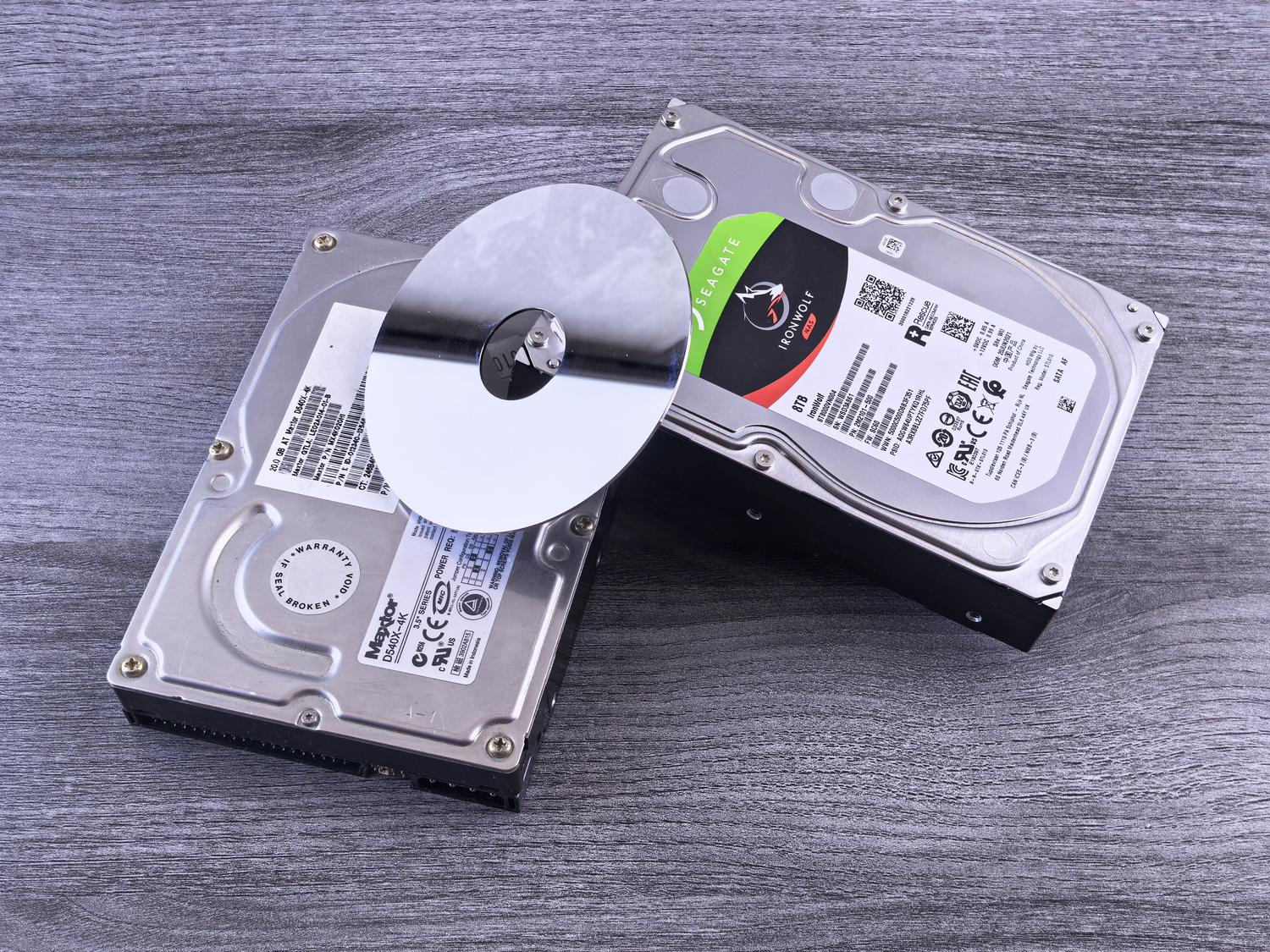
Il vous est probablement déjà arrivé que votre ordinateur émette des bruits inhabituels. Certes, les disques durs mécaniques ne sont pas totalement silencieux et font un léger bruit en fonctionnement, mais il existe une différence subtile entre un fonctionnement normal et un signe de danger imminent . Si vous entendez des cliquetis ou des grincements, il est fort probable que votre matériel soit en panne et que vos fichiers soient menacés.
Gérer ce problème peut être stressant, mais le pire serait de l'ignorer ou d'essayer des remèdes maison qui ne feraient qu'empirer les choses. Dans cet article, nous vous expliquerons comment détecter si ces bruits sont graves , leur signification exacte selon leur type et, surtout, les mesures à prendre pour tenter de sauvegarder vos données avant que votre disque dur ne tombe en panne.

Est-il normal que mon disque dur fasse du bruit ?
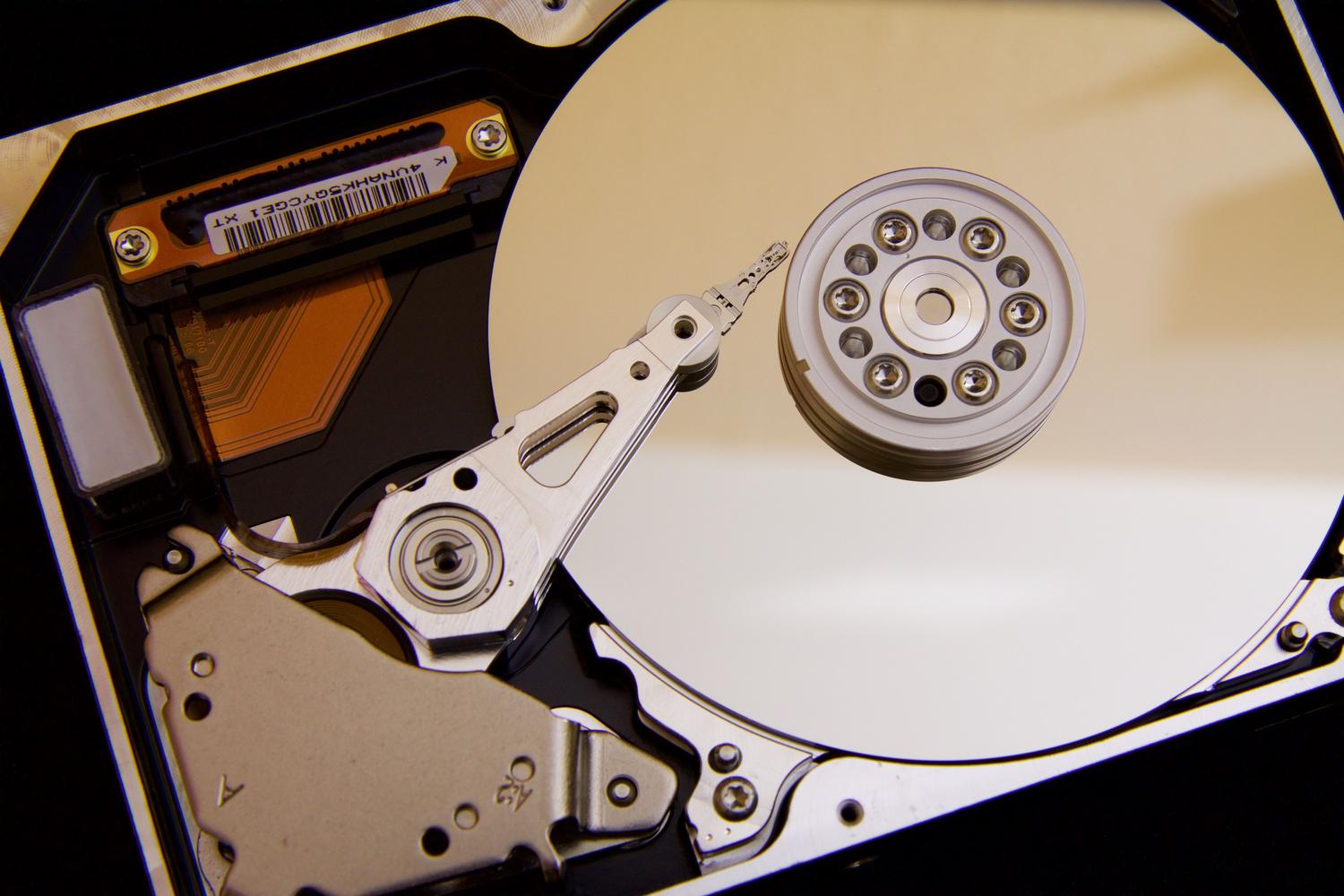
Avant de s'inquiéter, il est important de faire la distinction entre le bruit de fonctionnement normal et celui indiquant une panne. Un disque dur en bon état émet généralement un léger bourdonnement constant dû à la rotation des plateaux. Il est également fréquent d'entendre de brefs cliquetis lorsque le bras d'actionnement se déplace pour lire les données. Certains modèles WD sont même dotés de la technologie PWL, qui déplace les têtes de lecture/écriture toutes les quelques secondes afin de répartir la lubrification et de réduire l'usure , ce qui produit des bruits périodiques parfaitement normaux.
Cependant, si vous constatez que le bruit est agressif, prononcé ou qu'il apparaît soudainement sur un ordinateur auparavant silencieux, il y a un problème. Des facteurs tels qu'une alimentation défectueuse ou un disque dur mal fixé au boîtier peuvent générer des vibrations et des bruits étranges qui n'indiquent pas forcément une panne du disque, mais qui doivent néanmoins être vérifiés.
Dictionnaire des bruits critiques : Que vous révèle votre disque ?
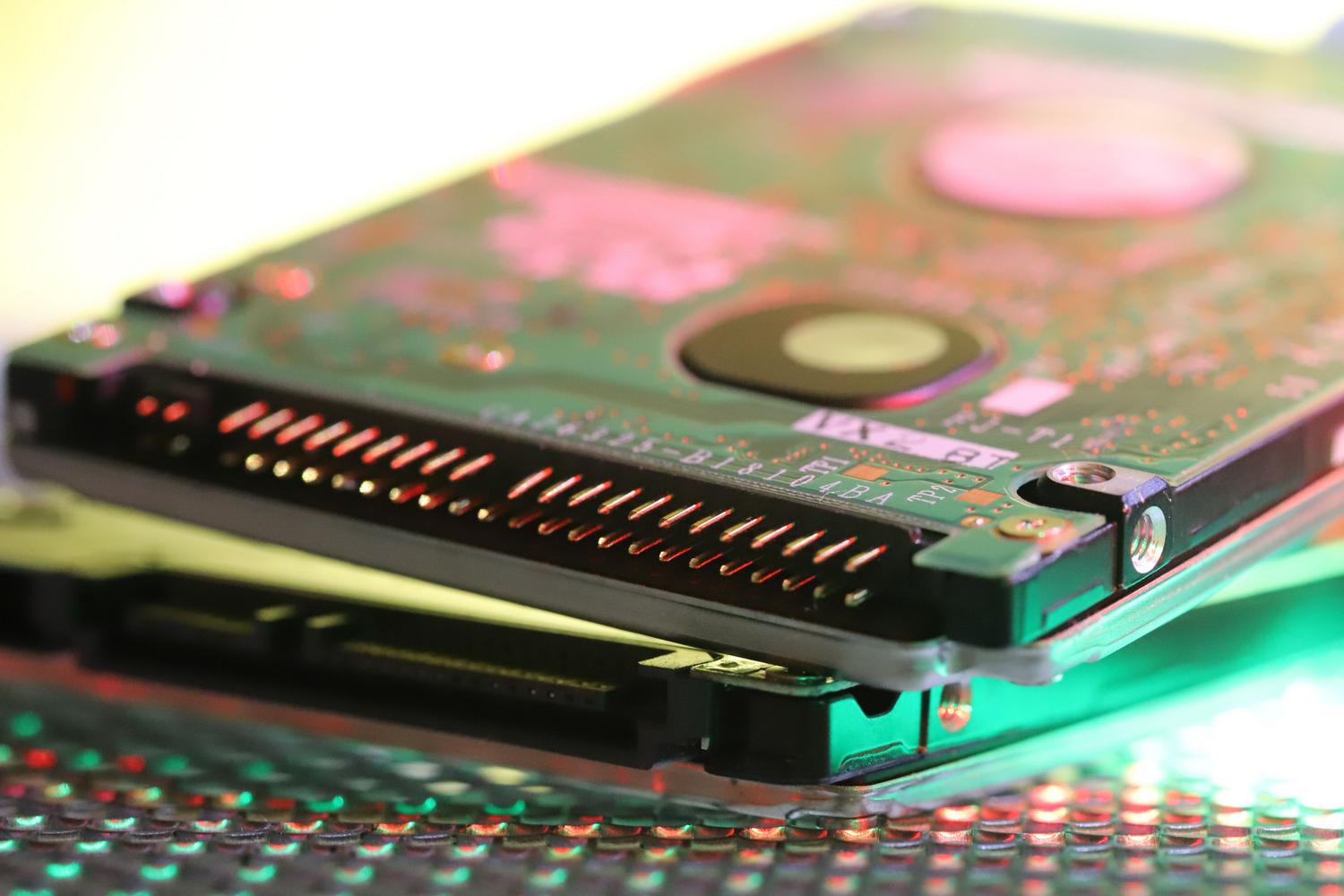

Les sons constituent le meilleur outil pour un diagnostic rapide si l'on sait les interpréter. Voici les plus courants et les plus dangereux :
- Le clic de la mort : Ce phénomène se manifeste par un bruit de cognement rythmé et sonore qui se répète toutes les quelques secondes. Il survient lorsque la tête d'impression ne parvient pas à localiser la zone de service ou les données. Revenir à la position de départ constamment. C'est un signe catastrophique.
- Grincements et raclements : Si vous entendez un bruit de métal qui frotte contre du métal, c'est une urgence absolue. Cela signifie que les têtes de lecture/écriture touchent physiquement les plateaux. destruction de la couche magnétique là où sont stockées vos photos et vos documents.
- Bruits de bourdonnement ou de bip forts : Ils indiquent généralement que le moteur de rotation ou les roulements sont défaillants, ou que le disque n'a pas assez de puissance pour tourner.
- Bruits de « perçage » ou de cognement : Très fréquent sur les ordinateurs portables après une chute, lorsque les têtes d'impression se désalignent ou s'endommagent.
Principales causes des pannes mécaniques
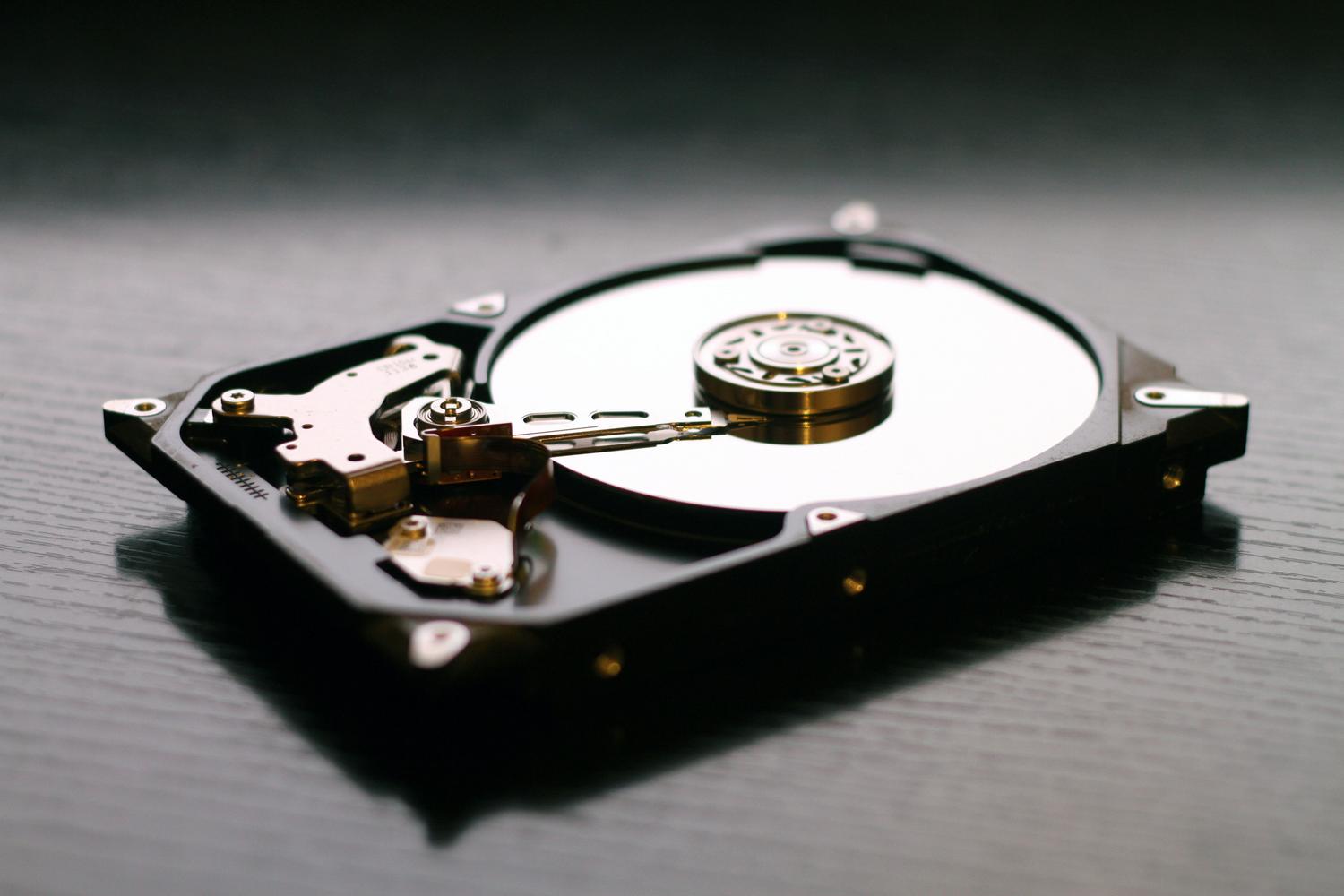
Pour résoudre ce problème, il faut d'abord en comprendre les causes. L'usure naturelle est la plus fréquente ; la durée de vie moyenne d'un disque dur est d'environ 3 ou 4 ans. Mais d'autres facteurs peuvent également en être la cause :
Les dommages physiques causés par des chocs, l'exposition à des champs magnétiques ou à l'humidité peuvent rendre un disque dur inutilisable. Pour en savoir plus, vous pouvez consulter notre article sur les aimants et autres idées reçues concernant la destruction des disques durs . De même, des problèmes dans la zone de service (où le fabricant stocke les données critiques) peuvent entraîner un mouvement erratique du bras d'actionnement. Il ne faut pas non plus négliger les problèmes électriques ; une surtension ou une surcharge de l'alimentation peut empêcher le disque de démarrer correctement et provoquer des cliquetis.

Guide étape par étape pour diagnostiquer l'état de votre disque dur
Si vous soupçonnez une défaillance de votre disque dur, suivez ce protocole pour confirmer la panne sans prendre de risques inutiles :
Commencez par localiser la source du bruit . Éteignez votre PC, ouvrez le boîtier, puis rallumez-le. Approchez votre oreille du disque dur pour vérifier que le bruit ne provient pas d'un ventilateur obstrué ou de l'alimentation. Une fois cette vérification effectuée, il est conseillé de contrôler l' état SMART depuis le BIOS ou à l'aide d'un logiciel comme CrystalDiskInfo. Si l'état est « Attention » ou « Mauvais », notamment en ce qui concerne le nombre de secteurs réalloués, le disque arrive en fin de vie.
Enfin, vous pouvez effectuer un test de surface à l'aide d'outils comme Victoria ou HDDScan. Si le programme détecte des zones rouges ou se bloque lors de la lecture de certaines zones, la surface magnétique est dégradée et le disque doit être remplacé immédiatement.
Actions immédiates et solutions possibles
Si le diagnostic est négatif, la priorité absolue est la sauvegarde . Si le disque est toujours reconnu par le système, transférez vos fichiers les plus importants vers le cloud, un SSD externe ou une clé USB. N'essayez pas de défragmenter le disque ni d'exécuter de programmes de réparation intensifs, car cela pourrait endommager davantage la tête de lecture/écriture.
Si le bruit est léger et que vous soupçonnez une défaillance logique, vous pouvez essayer d'exécuter la commande chkdsk /f /r sous Windows pour corriger les instabilités. Mais attention : Cela ne répare pas le matériel.Si le problème est mécanique (comme le fameux clic de la mort), la seule véritable solution consiste à le remplacer par un SSD qui, n'ayant aucune pièce mobile, élimine le risque de ces bruits et améliore la vitesse de l'ordinateur.

Ce qu'il ne faut JAMAIS faire et quand faire appel à des professionnels
Il existe une idée reçue dangereuse selon laquelle mettre son disque dur au congélateur permettrait de résoudre les problèmes de cliquetis. Ne faites surtout pas cela ! L’humidité et la vapeur d’eau peuvent corroder les circuits et les plateaux, rendant la récupération des données impossible.
N'essayez surtout pas d'ouvrir le disque dur vous-même. Même les plus fines particules de poussière peuvent endommager les têtes de lecture/écriture. Toute intervention physique doit être effectuée dans une salle blanche spécialisée . Si vos données sont essentielles et que le disque ne démarre plus, la meilleure solution est de vous adresser à un laboratoire de récupération de données. Ces laboratoires disposent d'outils sophistiqués et travaillent avec des partenaires constructeurs pour ouvrir le disque sans endommager vos données.
N'oubliez pas que tout bruit inhabituel provenant d'un disque dur mécanique est un signal d'alarme à ne pas négliger, car la panne totale peut survenir en quelques jours, voire quelques heures. La meilleure solution reste la prévention : effectuez des sauvegardes régulières et, au premier signe de problème, privilégiez la récupération des données avant toute réparation qui pourrait endommager irrémédiablement le disque.

Écrivain passionné par le monde des octets et de la technologie en général. J'aime partager mes connaissances à travers l'écriture, et c'est ce que je vais faire dans ce blog, vous montrer toutes les choses les plus intéressantes sur les gadgets, les logiciels, le matériel, les tendances technologiques et plus encore. Mon objectif est de vous aider à naviguer dans le monde numérique de manière simple et divertissante.