Si vous ne parvenez pas à installer d'applications tierces sur votre ordinateur portable, il est possible qu'il soit en mode S (mode sans échec). Vous trouverez ci-dessous les étapes pour désactiver le mode S sous Windows 11.
Désactiver le mode S sur Windows 11 PC
Lors de l'achat d'un nouvel ordinateur portable, vous avez le choix entre un PC équipé de Windows 11 en mode S ou un ordinateur portable Windows 11 standard.
La principale différence entre les deux est que le mode S de Windows 2 améliore la sécurité de votre système en limitant les téléchargements d'applications sur Microsoft Store, bloquant efficacement l'installation de toutes les applications et applications tierces sur votre ordinateur.
Cela signifie également que vous ne pourrez pas installer Google Chrome sur votre ordinateur portable et que tous vos achats seront probablement limités au navigateur par défaut Microsoft Edge.
Néanmoins, si vous préférez utiliser Google Chrome ou si vous souhaitez installer des applications tierces, Microsoft vous offre la possibilité de désactiver le mode S sur votre ordinateur portable.
1. Étapes pour désactiver le mode S dans Windows 11
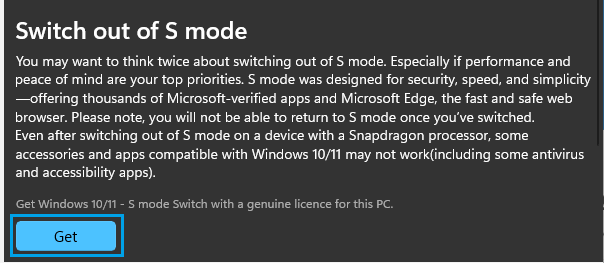
Avant de poursuivre les étapes permettant de passer de votre ordinateur du mode S à Windows 11 standard, il est important de se rappeler que le changement est permanent et que vous ne pourrez plus revenir en mode S.
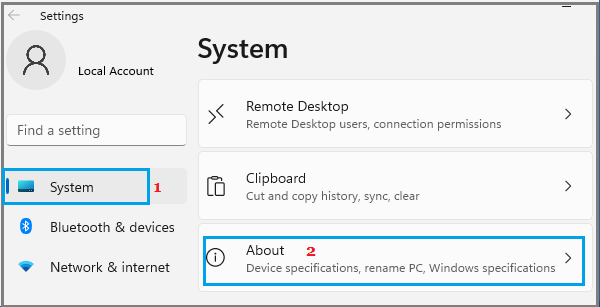
1. Cliquez sur le bouton Démarrer de Windows > Paramètres > sélectionnez l' onglet Système dans le volet de gauche. Dans le volet de droite, faites défiler vers le bas et cliquez sur l' option À propos.
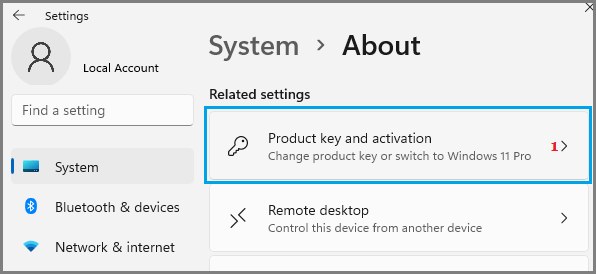
2. Sur l'écran À propos, faites défiler vers le bas et cliquez sur l'onglet Clé de produit et activation , situé sous Paramètres associés.
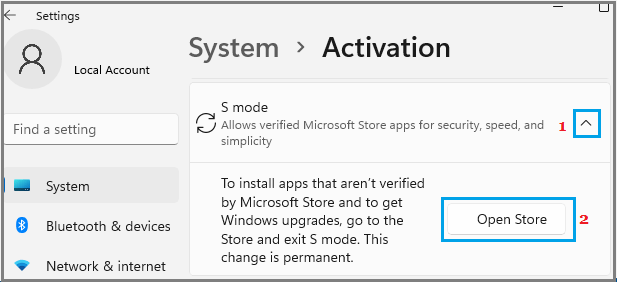
3. Sur l'écran suivant, augmentez l' entrée Mode S et cliquez sur le bouton Ouvrir le détaillant.
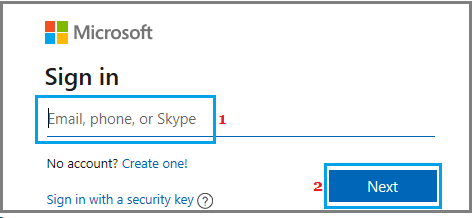
Si vous n'êtes pas connecté à un compte Microsoft, vous serez invité à vous connecter au Microsoft Store à l'aide de votre compte Microsoft.
4. Sur l'écran suivant, cliquez sur le bouton Get pour désactiver le mode S de votre ordinateur portable.
5. Dès que le mode S est désactivé, vous verrez apparaître une fenêtre contextuelle confirmant que le mode S a été désactivé et vous pouvez maintenant configurer des applications depuis l'extérieur du Microsoft Store sur votre ordinateur portable.
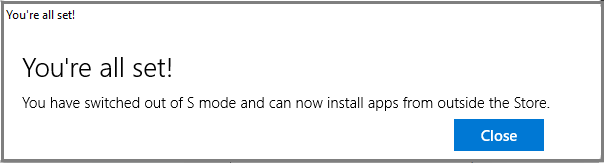
Cliquez sur le bouton Fermer pour faire disparaître la fenêtre contextuelle et vous êtes prêt à installer Chrome, Firefox et différentes applications tierces sur votre ordinateur portable.
- Comment créer un compte natif dans Windows 11
- Remplacez le moteur de recherche Microsoft Edge par DuckDuckGo

Je m'appelle Javier Chirinos et je suis passionné par la technologie. D’aussi loin que je me souvienne, j’adorais les ordinateurs et les jeux vidéo et ce passe-temps s’est transformé en travail.
Je publie sur Internet depuis plus de 15 ans sur la technologie et les gadgets, notamment dans mundobytes.com
Je suis également expert en communication et marketing en ligne et j'ai des connaissances en développement WordPress.