Si vous cherchez un moyen de démarrer votre ordinateur portable ou de bureau Windows en mode sans échec, vous trouverez ci-dessous différentes façons de démarrer Windows 10 en mode sans échec.

Démarrez Windows 10 en mode protégé
Lorsque vous démarrez votre ordinateur portable Windows 10 en mode protégé, il démarre dans son état le plus élémentaire, n'utilisant que les informations système et les pilotes essentiels , outre le système lui-même.
Cela vous permet de résoudre les problèmes de votre gadget en identifiant l'application, le programme ou la dernière modification à l'origine des problèmes sur votre gadget.
Si vous êtes déjà connecté, vous pouvez démarrer votre ordinateur portable en mode protégé via les paramètres et exécuter la commande. Si vous ne parvenez pas à vous connecter, Windows offre la possibilité de démarrer en mode protégé à partir de l'écran de connexion.
1. Démarrez Windows 10 en mode sécurisé à l'aide des paramètres
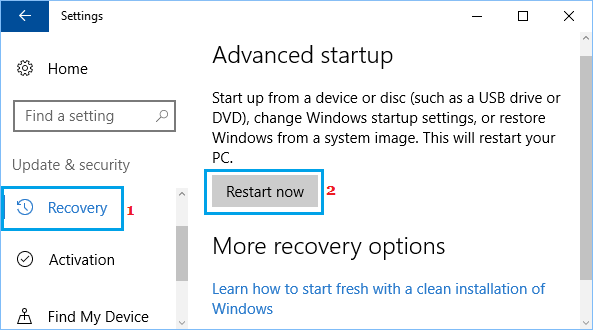
Accédez à Paramètres > Remplacement et sécurité > sélectionnez l' onglet Restauration dans le volet de gauche. Dans le volet de droite, faites défiler vers le bas jusqu'à la section « Démarrage optimal » et cliquez sur le bouton Redémarrer maintenant .
Une fois l'ordinateur démarré en mode de restauration, cliquez sur l' option Dépannage.

Depuis l'écran de dépannage, accédez à Options supérieures > Paramètres de démarrage et cliquez sur le bouton Redémarrer .
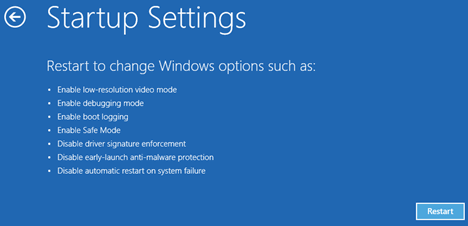
Après le redémarrage de l'ordinateur, appuyez sur la touche F4 pour démarrer Windows 10 en mode protégé.

2. Démarrez Windows 10 en mode sécurisé à l'aide de la commande Exécuter
Cliquez sur le bouton Démarrer , puis sur Exécuter . Dans la fenêtre Exécuter, saisissez msconfig et cliquez sur OK.

Sur l'écran suivant, passez à l'onglet Démarrage et choisissez Démarrage protégé avec possibilité minimale , puis cliquez sur OK.

Dans la fenêtre contextuelle, cliquez sur Redémarrer pour lancer la méthode de démarrage de votre PC en mode protégé.

Lorsque l'ordinateur redémarrera, il sera en mode protégé avec un fond sombre et vous verrez les mots « Mode protégé » aux quatre coins de l'écran.
3. Entrez en mode protégé à partir de l'écran d'affichage de connexion
Il est possible d'autoriser le mode protégé sur votre ordinateur directement à partir de l'écran de connexion, sans avoir besoin de vous connecter à votre compte personnel.
Maintenez la touche Maj enfoncée sur le clavier de votre ordinateur portable et cliquez sur Redémarrer . Maintenez la touche Maj enfoncée jusqu'à ce que l'ordinateur redémarre.

Lorsque votre ordinateur portable redémarre, cliquez sur l' option « Dépannage ».
Depuis l'écran de dépannage, accédez à Options supérieures > Paramètres de démarrage > sur l'écran suivant, cliquez sur le bouton Redémarrer .
Sur l'écran suivant, appuyez sur la touche F4 pour démarrer votre ordinateur portable en mode protégé.
Comme vous pouvez le voir sur l'image ci-dessus, vous pouvez démarrer votre ordinateur portable en mode protégé avec mise en réseau et en mode protégé avec possibilité de commande immédiate à l'aide des touches F5 et F6 urgentes.
- Comment effacer le démarrage de Windows 10 PC
- La meilleure façon de Réinitialiser PC Windows 10 pour résoudre les problèmes
