- Trashindicator vous permet d'afficher une icône de corbeille permanente sous Ubuntu pour un accès rapide aux fichiers supprimés.
- L'outil peut être facilement installé à l'aide d'un paquet .deb en double-cliquant dessus puis en redémarrant.
- Il est également possible d'installer Trashindicator à partir d'un fichier .tar.gz en l'extrayant et en exécutant le script sh trashindicator-install.sh.
- L'icône ainsi obtenue facilite la gestion de la corbeille et améliore le contrôle des fichiers supprimés.
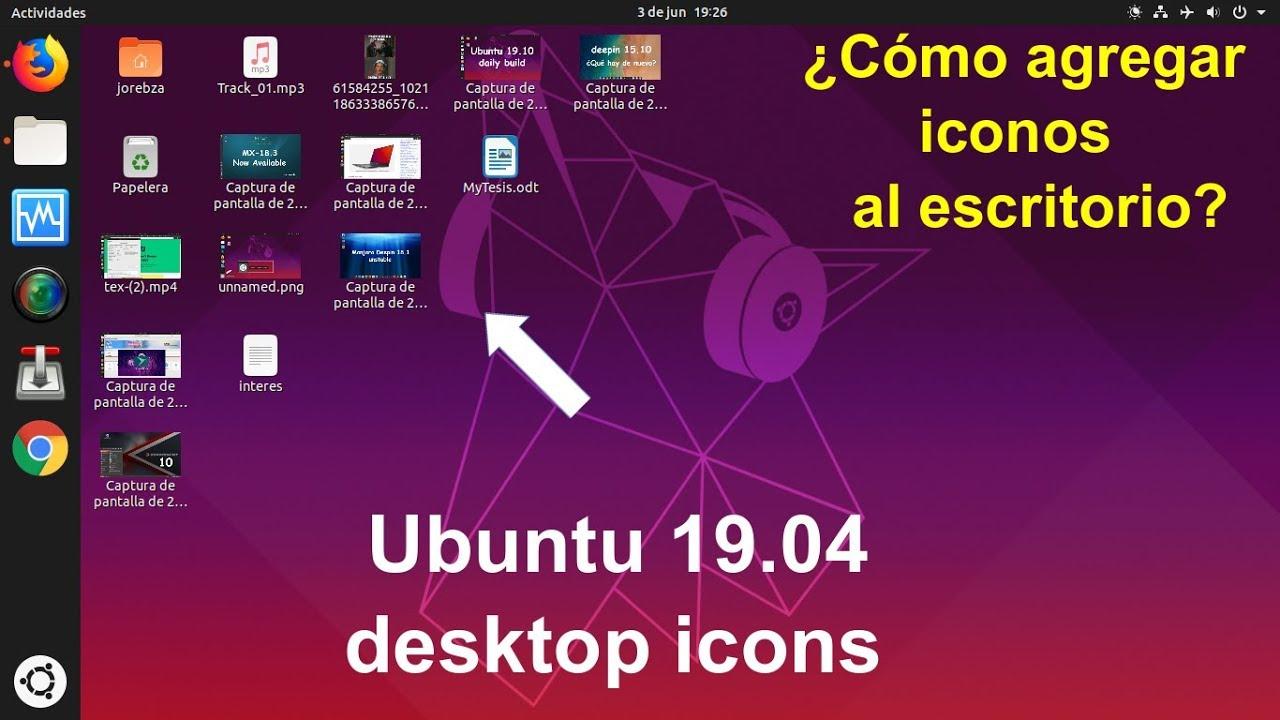
Si vous utilisez Ubuntu quotidiennement, l'absence d'un... L'icône de la corbeille est toujours visible sur le bureau ou dans la barre supérieure.Il ne s'agit pas seulement d'une question esthétique : avoir un accès rapide aux ordures Cela simplifie considérablement la gestion des fichiers supprimés et évite certaines mauvaises surprises.
Dans de nombreuses installations Ubuntu, la corbeille n'apparaît que dans le menu principal. le dock, le menu Fichier ou le gestionnaire NautilusEt pas de la manière facilement accessible que certains utilisateurs souhaiteraient. C'est là qu'intervient un petit outil très pratique appelé Indicateur de déchets, conçu précisément pour afficher une icône de poubelle de manière permanente et facilement accessible.
Qu'est-ce que Trashindicator et pourquoi devriez-vous vous y intéresser pour la gestion de la corbeille sous Ubuntu ?

Trashindicator est un petit utilitaire qui s'intègre au système graphique Ubuntu et ajoute un Icône de corbeille dans la zone de notification ou l'indicateur système (Généralement en haut à droite du bureau, selon votre environnement). Son but est de vous permettre d'accéder immédiatement aux fichiers que vous avez supprimés.
Cet indicateur fonctionne comme un accès visuel direct au contenu de la poubelleUn clic ouvre le fichier, vous permet de consulter les éléments récemment supprimés et de les restaurer en cas d'erreur. Cette fonction est particulièrement utile si vous travaillez fréquemment avec de nombreux fichiers et souhaitez accéder rapidement à votre historique de suppressions.
Contrairement à la corbeille que vous voyez dans le gestionnaire de fichiers, Trashindicator est conçu pour Soyez toujours présent, même lorsque Nautilus n'est pas ouvert. ou un autre navigateur, facilitant la création de raccourcis personnalisésAinsi, vous évitez de devoir naviguer dans des menus et des chemins d'accès chaque fois que vous voulez voir ce qui se trouve dans la corbeille.
Un autre avantage important est sa grande légèreté : Il consomme peu de ressources et n'affecte quasiment pas les performances. du système, ce qui le rend idéal même pour les ordinateurs plus modestes ou les ordinateurs portables plus anciens où chaque mégaoctet de RAM compte.
De plus, comme il s'agit d'un indicateur et non d'un widget complexe, il s'intègre parfaitement au style général d'Ubuntu, offrant un Une expérience assez fluide sans surcharger l'interface.Pour de nombreux utilisateurs, c'est le juste milieu idéal entre fonctionnalité et simplicité.
Méthodes d'installation de Trashindicator sur Ubuntu
Pour profiter de cette icône de corbeille permanente sur votre système, la première chose à faire est Téléchargez le package TrashindicatorVous le trouverez généralement dans des dépôts externes, sur le site web du développeur ou sur des sites spécialisés dans les utilitaires Linux. Une fois téléchargé, la méthode d'installation dépendra du type de fichier.
Les formats les plus courants dans lesquels vous verrez Trashindicator sont : fichiers avec l'extension .deb et paquets compressés .tar.gzChacune s'installe différemment, bien que les deux soient parfaitement valides et que, au final, le résultat soit le même : un indicateur de corbeille fonctionnel sur votre bureau.
Avant de poursuivre, il convient de rappeler qu'il est important Téléchargez toujours ces packages à partir de sources fiables.Comme il s'agit d'un logiciel qui s'intègre au système et s'exécute en arrière-plan, il est préférable de s'assurer qu'il provient d'un développeur de confiance ou d'un dépôt connu afin d'éviter les problèmes de sécurité.
Il est également conseillé de vérifier que votre système est à jour et que vous avez installé les dernières mises à jour. dépendances de base pour l'exécution de scripts et de paquets Debian (Des outils comme dpkg, bash et des programmes similaires sont généralement installés par défaut dans Ubuntu, vous n'avez donc normalement rien de plus à faire).
Installez Trashindicator à partir d'un fichier .deb
Si vous avez téléchargé Trashindicator au format .deb, l'installation est probablement l'opération la plus simple que vous rencontrerez sur Ubuntu. Dans la plupart des cas, il vous suffit de… Double-cliquez sur le fichier .deb et suivez l'assistant graphique. qui s'ouvre automatiquement.
Un double-clic lance généralement le programme d'installation de paquets par défaut d'Ubuntu (par exemple, logiciel Ubuntu ou gestionnaire de paquets GDebi(selon votre configuration). Vous verrez alors un bouton d'installation qui se chargera de placer tous les fichiers au bon endroit et de résoudre les dépendances nécessaires.
Une fois le processus terminé, il est fortement recommandé Redémarrez la session ou redémarrez l'ordinateur.Cela garantit que le système d'indicateurs s'actualise correctement et que la nouvelle icône de la corbeille se charge sans problème au démarrage de l'environnement de bureau.
Après le redémarrage, une nouvelle icône de corbeille devrait apparaître dans la zone d'affichage ou en haut de l'écran, selon la façon dont votre bureau gère ces éléments. À partir de ce moment-là, vous aurez accès rapide à la poubelle de recyclage toujours visiblesans avoir besoin d'ouvrir le gestionnaire de fichiers.
Si, pour une raison quelconque, un double-clic sur le fichier .deb ne l'ouvre pas avec l'installateur graphique, vous pouvez choisir d'utiliser le terminal et la commande dpkgDans ce cas, il suffirait d'exécuter quelque chose comme sudo dpkg -i nom-du-paquet.deb depuis le dossier où vous avez enregistré le fichier, puis redémarrez pour que le voyant s'active.
Installez Trashindicator à partir d'un fichier .tar.gz
Lorsque le fichier téléchargé est au format .tar.gz, la procédure est légèrement différente, mais elle reste tout à fait gérable si vous suivez attentivement les étapes. La première chose à faire est : Décompressez le fichier .tar.gz dans un dossier depuis votre compte utilisateur, par exemple dans Téléchargements ou dans votre répertoire personnel.
Vous pouvez effectuer l'extraction soit depuis l'interface graphique, soit depuis le terminal. Graphiquement, il vous suffit de : Faites un clic droit sur le fichier .tar.gz et sélectionnez l'option « Extraire ici ». ou similaire. Cela créera un nouveau dossier contenant le contenu du paquet, qui inclura notamment le programme d'installation spécifique de Trashindicator.
Après avoir extrait les fichiers, vous devez ouvrir un terminal et accéder au répertoire nouvellement créé. Pour ce faire, utilisez simplement la commande : cd pointant vers ce dossier. Par exemple, si vous l'avez extrait dans Téléchargements, vous pouvez exécuter une commande comme : cd ~/Téléchargements/nom-du-dossier.
Une fois dans le bon dossier, il est temps d'exécuter le script d'installation. D'après le développeur, pour installer Trashindicator à partir de ce paquet, vous devez exécuter la commande suivante dans le terminal : sh trashindicator-install.shCe script est chargé de copier les fichiers nécessaires et de configurer l'indicateur sur le système.
Une fois le script terminé, comme pour le fichier .deb, la meilleure chose à faire est : Redémarrez le système ou au moins déconnectez-vous et reconnectez-vous.Ainsi, l'environnement graphique recharge tous les indicateurs et l'icône de la corbeille apparaît correctement dans l'interface.
Étapes détaillées du terminal pour l'installation à partir d'un fichier .tar.gz
Pour ceux qui préfèrent travailler dans la console, ou qui souhaitent simplement voir le processus étape par étape, le flux de travail complet avec un fichier .tar.gz peut être résumé en quelques commandes terminal simples qui permettent surveiller ce qui se passe en permanence lors de l'installation.
Après avoir téléchargé le fichier, il se trouve généralement dans le dossier Téléchargements. De là, la commande pour l'extraire serait quelque chose comme : tar -xzvf nom_du_fichier.tar.gzCela générera un nouveau répertoire contenant tous les fichiers Trashindicator prêts à l'emploi.
L'étape suivante, comme mentionné, consiste à entrer dans ce dossier avec cd nom-du-dossier-généréÀ l'intérieur, vous trouverez le script trashindicator-install.shqui est l'élément clé pour que tout soit configuré automatiquement dans votre Ubuntu.
Pour exécuter le script, vous pouvez utiliser sh trashindicator-install.sh Ou, si vous préférez, accordez-lui les autorisations d'exécution avec chmod +x trashindicator-install.sh puis lancez-le comme ./trashindicator-install.shLa première forme, avec « sh » devant, fonctionne généralement bien sur la plupart des systèmes sans nécessiter de modifications supplémentaires.
Une fois l'installation terminée, redémarrez simplement votre session ou votre ordinateur pour que le système charge le nouvel indicateur. Au prochain démarrage, vous devriez voir le Icône de la corbeille prête dans la barre d'état système, prêt à être utilisé comme s'il faisait partie intégrante du bureau Ubuntu dès le premier instant.
Utilisation basique de l'icône de la corbeille créée sous Ubuntu
Une fois Trashindicator installé et son icône visible, son utilisation quotidienne est si simple que vous oublierez presque qu'il s'agit d'un outil externe. L'icône change généralement légèrement d'apparence lorsque… La corbeille est vide ou contient des fichierspour que d'un simple coup d'œil, vous puissiez voir s'il reste des articles à vider.
Cliquer sur l'icône ouvre généralement une fenêtre de gestionnaire de fichiers affichant le contenu de la Corbeille du système. De là, vous aurez la possibilité de : Restaurez les fichiers supprimés, supprimez-les définitivement ou consultez-les simplement.Tout cela sans avoir à naviguer dans des menus ou des chemins complexes.
Dans certains environnements de bureau, il est également possible d'interagir avec l'icône en cliquant avec le bouton droit, ce qui peut fournir des raccourcis vers des fonctions telles que : Vider la poubelle en une seule étape Vous pouvez aussi ouvrir le dossier de configuration. Cela dépend de l'intégration spécifique dans votre version d'Ubuntu et de la façon dont elle gère les indicateurs.
Avec l'icône toujours présente, il est plus difficile d'oublier que des fichiers s'accumulent dans la corbeille depuis des semaines. Ce rappel visuel vous encourage à Videz-le régulièrement et maintenez le système propre.tant au niveau organisationnel qu'au niveau de l'organisation libérer de l'espace sous Linux.
Si l'icône disparaît, vérifiez d'abord si vous avez redémarré votre ordinateur après l'installation. Si c'est le cas, vérifiez si le processus Trashindicator est en cours d'exécution en arrière-plan. Si ce n'est pas le cas, Relancez-le manuellement ou réinstallez-le. si c'était nécéssaire.
Recommandations et bonnes pratiques pour la création de l'icône de la corbeille
L'utilisation de Trashindicator est une solution très pratique, mais il est toujours judicieux de compléter cet outil avec d'autres. Bonnes pratiques pour l'utilisation de la corbeille sous Ubuntu pour en tirer le meilleur parti et éviter les erreurs lors de la gestion des fichiers.
Il est essentiel de comprendre que la Corbeille ne remplace pas les sauvegardes. Bien que la présence d'une icône aussi accessible soit utile… Récupérer rapidement des fichiers supprimés accidentellementIl reste essentiel d'en avoir un stratégie de sauvegardeque ce soit avec des outils comme Deja Dup, Timeshift ou d'autres solutions externes.
En revanche, il est conseillé de prendre l'habitude de vérifier régulièrement la poubelle. Grâce au témoin lumineux toujours visible, il est facile d'intégrer cette habitude à votre routine. Jetez-y un coup d'œil avant de le vider complètement.surtout si vous travaillez avec des documents importants ou des projets en cours.
Si vous partagez votre ordinateur, l'icône de la corbeille peut rappeler que les fichiers ne disparaissent pas complètement lorsqu'ils sont supprimés. Cela permet à une autre personne de vérifier plus facilement en cas de doute. Récupérer un fichier supprimé par un autre utilisateur avant qu'il ne soit vidé.à condition qu'ils disposent des permis nécessaires.
Il est également conseillé de vérifier que le système d'indicateurs de votre environnement de bureau est correctement configuré, car certains thèmes ou extensions peuvent masquer les icônes s'il y en a trop. Si cela se produit, vous devrez peut-être… Ajustez les paramètres de la barre supérieure ou de la zone de notification. pour que Trashindicator s'affiche toujours comme vous le souhaitez.
Grâce à des outils comme Trashindicator, Ubuntu peut mieux s'adapter à ceux qui préfèrent avoir un icône de poubelle clairement visible et accessible, sans dépendre uniquement du gestionnaire de fichiers ou de la configuration de bureau par défaut, ce qui offre un confort supplémentaire au quotidien.

Écrivain passionné par le monde des octets et de la technologie en général. J'aime partager mes connaissances à travers l'écriture, et c'est ce que je vais faire dans ce blog, vous montrer toutes les choses les plus intéressantes sur les gadgets, les logiciels, le matériel, les tendances technologiques et plus encore. Mon objectif est de vous aider à naviguer dans le monde numérique de manière simple et divertissante.