- Maîtrise des outils natifs de FCP et utilisation de plugins externes pour améliorer la qualité visuelle.
- Techniques de zoom avancées utilisant l'effet Ken Burns et la gestion des images clés.
- Critères professionnels pour l'application de transitions à visée narrative sans saturer le montage.

Si vous vous lancez dans le montage, vous savez déjà que passer d'une scène à l'autre ne se résume pas à un simple copier-coller. Choisir les bonnes transitions est une décision cruciale qui peut donner à votre projet l'allure d'un film de studio ou, à l'inverse, celle d'une vidéo amateur de piètre qualité. L'objectif est toujours de capter l'attention du spectateur et de garantir la fluidité visuelle du récit.
Final Cut Pro offre un arsenal impressionnant d'outils, même si certains peuvent trouver ses options de base insuffisantes. Pour obtenir un rendu professionnel et dynamique , il est essentiel de savoir combiner les outils intégrés avec des techniques d'animation et, si nécessaire, d'utiliser des ressources externes. Découvrons ensemble, étape par étape, comment perfectionner vos montages et éviter les erreurs classiques des débutants.

Maîtriser les transitions natives et les raccourcis rapides
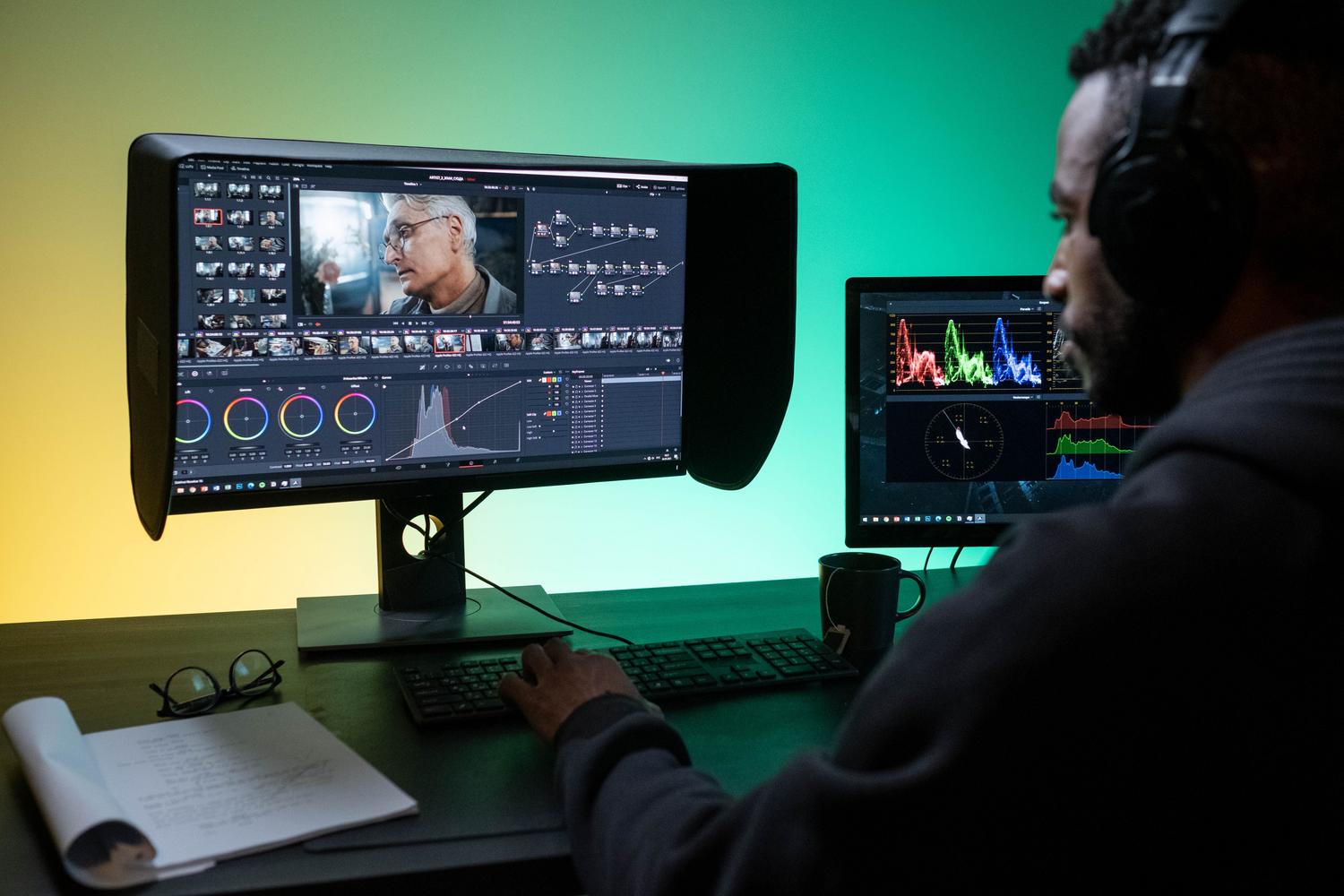
Pour ceux qui recherchent la rapidité, le programme propose le fondu enchaîné par défaut. C'est idéal pour créer des transitions en fondu au noir à la fermeture d'un projet ou des transitions en fondu au début d'un autre. Pour l'appliquer instantanément, utilisez le raccourci Commande + T après avoir sélectionné les clips dans la timeline.
Si vous préférez un contrôle visuel, vous disposez de trois moyens principaux pour gérer ces effets :
- Utilisation du navigateur : En accédant au bouton Transitions (ou en appuyant sur Contrôle + Commande + 5), vous pouvez choisir l'effet que vous préférez et le faire glisser simplement jusqu'au point de coupe entre deux clips.
- Menu Édition : En cliquant directement sur la coupure dans la chronologie, vous pouvez accéder à l'onglet Modifier et sélectionner la transition souhaitée.
- Paramètres de précision : Une fois en place, vous pouvez modifier la durée en cliquant avec le bouton droit et en sélectionnant « Modifier la durée » ou en utilisant Ctrl + D pour que le rythme soit approprié.

L'art du zoom : du basique au cinématographique
Les transitions de zoom sont idéales pour ajouter de la profondeur et guider le regard du spectateur vers un point précis. Dans Final Cut, plusieurs méthodes permettent d'y parvenir. L'une des plus simples est l' effet Ken Burns , qui permet de créer un mouvement de zoom sans se soucier des images clés. Il suffit d'aller dans le menu Transformer, de choisir Recadrer, puis d'activer Ken Burns pour définir les images de début et de fin du mouvement.
Pour un contrôle total, l' outil Transformation est idéal . Il permet de créer des images clés pour la mise à l'échelle et le positionnement. Pour éviter un rendu trop rigide, il est conseillé d'ajuster l'animation vidéo en cliquant avec le bouton droit sur le clip ; cela permet de lisser les courbes de mouvement pour un zoom fluide et naturel.

Améliorez votre expérience de montage grâce à des plugins et des ressources premium
Soyons honnêtes : parfois, les outils intégrés manquent de fonctionnalités. Pour aller plus loin, il existe des packs de modèles qui transforment complètement vos vidéos. Des plateformes comme Envato Elements proposent des options allant des transitions fluides et des effets de distorsion aux styles de typographie animés , idéales pour les publicités ou les vidéos promotionnelles.
Si vous recherchez des outils de zoom spécifiques ou des effets plus complexes, il existe sur le marché des développeurs très performants :
- Effets visuels animés : Leurs plugins de zoom sont réputés pour leur rendu cinématographique.
- Pixel Film Studios : Avec ProZoom, vous pouvez personnaliser la direction et la vitesse du mouvement.
- LenoFX et Cinepunch : Ils proposent des solutions pour glisser-déposer pour les zooms volumétriques et détaillés.
- FXFactory : Idéal pour ceux qui recherchent des effets artistiques tels que Zoom Flou pour les moments de forte tension.
Conseils pour éviter de surutiliser les effets
Une erreur fréquente chez les débutants est d'ajouter des transitions à chaque coupe. En montage narratif ou documentaire, la simplicité est de mise . L'abus d'effets peut distraire le spectateur et donner un aspect amateur à la vidéo. Idéalement, privilégiez les coupes franches et réservez les transitions aux changements de scène , aux ellipses temporelles ou aux ruptures d'atmosphère.
Pour un style épuré, privilégiez les transitions ayant un objectif précis . Par exemple, un zoom peut souligner une révélation, tandis qu'un fondu enchaîné est idéal pour un retour en arrière. Évitez les effets trop dramatiques si votre contenu est sérieux ; visez une transition discrète qui enrichit le récit sans en devenir l'élément central.
Un flux de travail optimisé dans Final Cut Pro repose sur la capacité à utiliser efficacement les raccourcis clavier et à privilégier le réglage précis des images clés ou l'installation de plugins avancés. En alliant une maîtrise technique de la timeline à un sens narratif aiguisé, tout monteur peut créer des productions professionnelles, fluides et visuellement attrayantes, capables de captiver le public.

