- L'encodage UTF-8 est essentiel pour préserver les caractères spéciaux et les alphabets non latins lors du traitement de fichiers CSV.
- Google Sheets exporte nativement les fichiers CSV en UTF-8, ce qui facilite la gestion des données multilingues par rapport aux anciennes versions d'Excel.
- Excel 2010 et les programmes similaires présentent des limitations avec les fichiers CSV en UTF-8, c'est pourquoi Google Sheets ou d'autres suites logicielles sont souvent utilisées pour les prendre en charge.
- L’établissement de bonnes pratiques et d’une politique claire pour l’utilisation de l’UTF-8 réduit les erreurs lors de l’échange de données entre les applications et les systèmes.
Travailler avec des données multilingues peut vite devenir un casse-tête lorsqu'il s'agit de les exporter au format CSV et de préserver les caractères spéciaux comme les accents, les ñ ou les alphabets complètement différents, tels que le cyrillique. De nombreux utilisateurs rencontrent le même problème : ils enregistrent un fichier Excel au format CSV, l'ouvrent et soudain, tous ces caractères spéciaux apparaissent sous forme de symboles étranges ou de points d'interrogation.
Cet article explique en détail comment convertir des feuilles de calcul Google Sheets en fichiers CSV encodés en UTF-8 sans perte de caractères. Nous aborderons également les problèmes courants d'Excel, les limitations de certaines versions anciennes et des solutions alternatives pour la gestion de données multilingues. Vous découvrirez aussi pourquoi Google Sheets et d'autres outils sont si pratiques pour cela, et comment procéder si votre entreprise interdit l'installation de modules complémentaires ou de logiciels supplémentaires.
Qu'est-ce qu'un fichier CSV et pourquoi l'encodage UTF-8 est-il si important ?
Un fichier CSV (Comma Separated Values) est un fichier texte où les données de chaque ligne sont séparées par des virgules (ou des points-virgules, des tabulations ou d'autres délimiteurs). C'est un format extrêmement simple et universel utilisé par d'innombrables applications : Excel, Google Sheets, les systèmes de bases de données, les CRM, les ERP, les outils marketing, etc., par exemple pour exporter des contacts au format CSV.
L'essentiel est qu'un fichier CSV est simplement un fichier texte brut avec un encodage spécifique . Cet encodage détermine la manière dont les caractères sont représentés en interne. Pendant de nombreuses années, des applications comme Excel ont fonctionné par défaut avec des pages de codes de paramètres régionaux (Windows-1252 en Europe de l'Ouest, par exemple), ce qui convenait aux alphabets latins simples, mais s'avérait insuffisant lorsque des langues comme le russe, le chinois, l'arabe, ou même des combinaisons de plusieurs langues, apparaissaient dans le même fichier.
UTF-8 et UTF-16 sont des encodages Unicode capables de représenter la quasi-totalité des caractères de tous les alphabets du monde . Autrement dit, avec UTF-8, vous pouvez mélanger des caractères espagnols accentués, des caractères allemands diacrités, des caractères cyrilliques russes, des caractères japonais et des caractères de toute autre langue dans un même fichier sans que les symboles ne soient altérés. C'est pourquoi la plupart des services web, API et outils en ligne modernes utilisent UTF-8 comme norme.
Lorsque vous enregistrez un fichier CSV dans un encodage autre que UTF-8 ou UTF-16, puis que vous l'ouvrez dans une application qui interprète le fichier avec un encodage différent, vous verrez apparaître des caractères étranges typiques : points d'interrogation, cases vides, symboles incompréhensibles, etc. Cela ne signifie pas que les données sont complètement perdues, mais qu'elles sont interprétées avec un encodage de caractères incorrect.
Dans les environnements multilingues et les entreprises internationales , l'utilisation systématique de l'UTF-8 est devenue quasi incontournable. Les automatisations, les intégrations avec d'autres systèmes et les processus ETL supposent souvent que les fichiers CSV sont encodés en UTF-8 ; c'est pourquoi la maîtrise de l'exportation correcte depuis vos feuilles de calcul est essentielle.
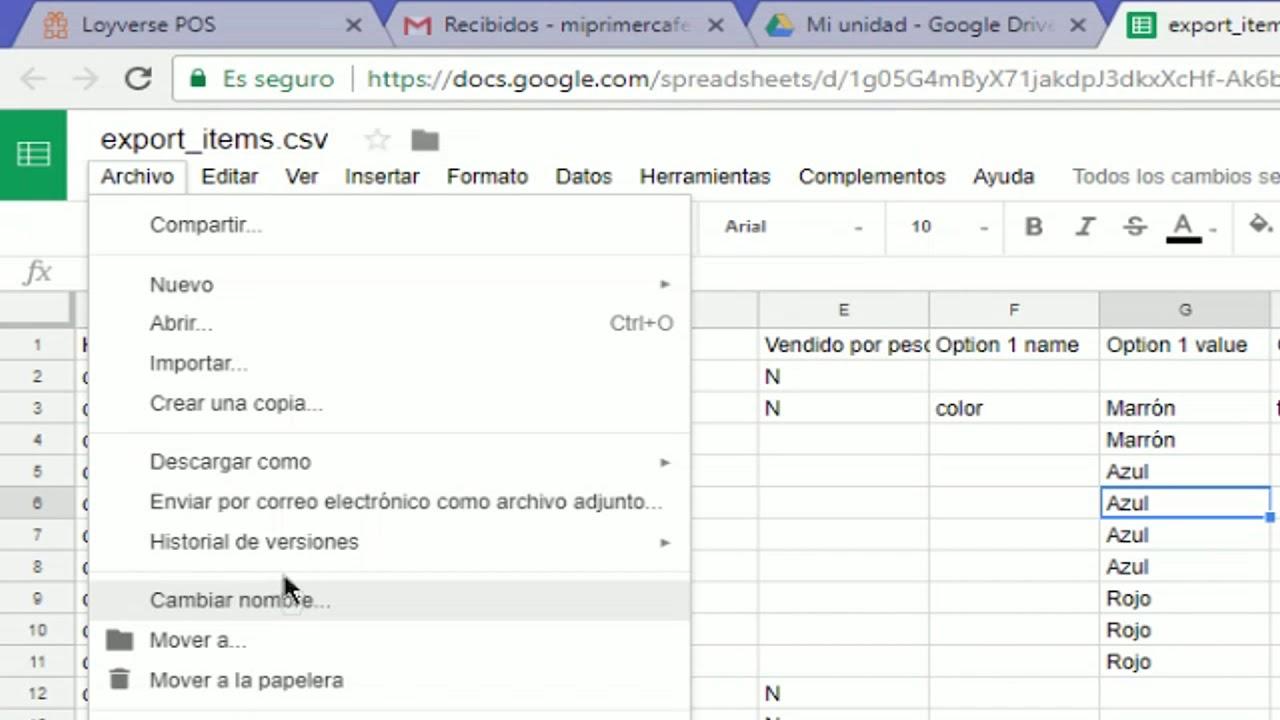
Le problème typique : Excel 2010 et les fichiers CSV contenant des caractères cyrilliques ou d’autres alphabets.
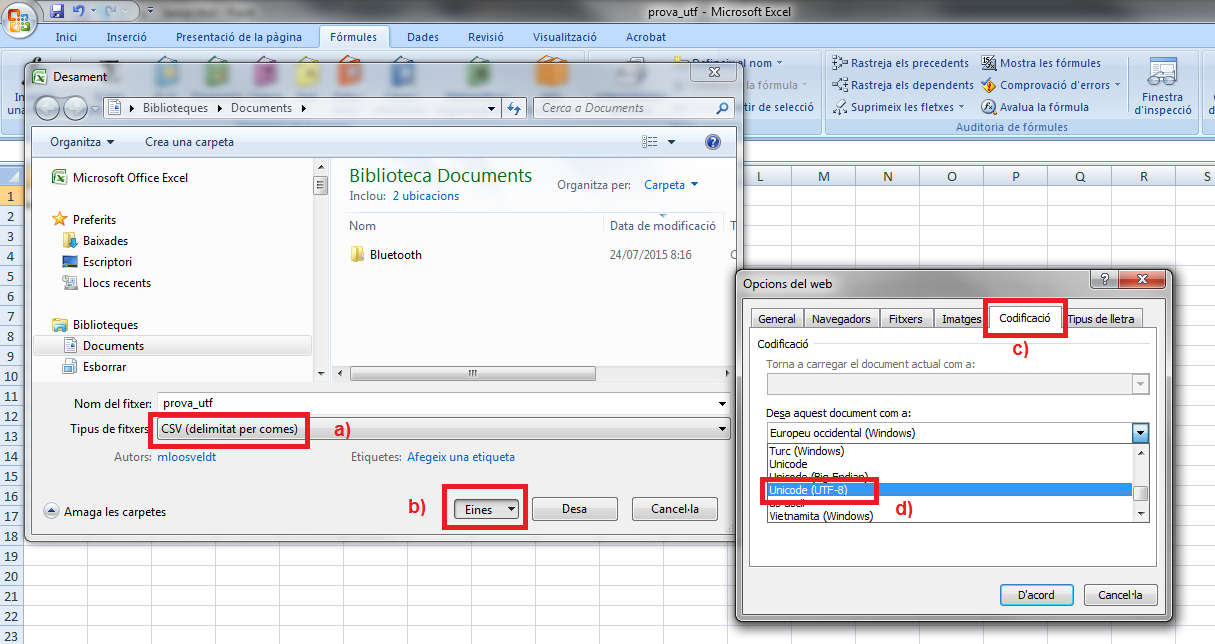
L'un des scénarios les plus courants concerne les utilisateurs d' Excel 2010 (ou versions antérieures) qui doivent enregistrer un fichier CSV tout en conservant le texte en caractères cyrilliques, chinois ou autres caractères non latins. Lorsqu'ils tentent de le faire avec la fonction « Enregistrer sous », ils constatent qu'aucune des options disponibles ne permet de générer directement un fichier CSV UTF-8.
Dans ces cas-là, beaucoup finissent par utiliser l'option « Texte Unicode », qui enregistre le fichier en texte encodé en Unicode (généralement UTF-16). Le contenu est parfaitement préservé, mais le problème est que ce format n'utilise pas de virgules ni d'autres délimiteurs standard entre les colonnes, mais des tabulations. De plus, il inclut un en-tête BOM et d'autres détails qui le différencient du fichier CSV classique attendu par de nombreuses applications.
Par conséquent, ce fichier « Texte Unicode », bien qu’il conserve les caractères cyrilliques ou ceux d’autres langues, ne peut être utilisé comme un fichier CSV « classique » pour les importations nécessitant des virgules, des points-virgules ou une mise en forme de texte plus simple. Il devient ainsi pratiquement inutilisable pour de nombreux flux de travail exigeant un format CSV pur.
Les utilisateurs avancés ont essayé toutes sortes de combinaisons dans Excel 2010 : différents formats d’enregistrement , modification de l’encodage via « Outils → Options Web → Encodage », changement de la langue du système d’exploitation en russe ou dans la langue source des données, etc. Cependant, ces options affectent généralement l’affichage ou l’encodage HTML, et non la façon dont Excel génère un fichier CSV.
Certains ont même eu recours à macros en VBA en utilisant l'argument TextCodePage et d'autres propriétés connexes, qui, dans les versions plus récentes d'Excel ou dans certains contextes, sont obsolètes ou tout simplement ignorées. C'est d'autant plus frustrant qu'Excel ne semble pas offrir un contrôle précis de l'encodage CSV dans les environnements où la politique informatique de l'entreprise est très restrictive et n'autorise pas l'installation de compléments, d'extensions ou de logiciels alternatifs.
Pourquoi Google Sheets est devenu la solution facile
Contrairement à certaines versions d'Excel, Google Sheets se distingue par sa simplicité d'exportation au format CSV avec encodage UTF-8, évitant ainsi aux utilisateurs de se familiariser avec des configurations avancées. En tant qu'outil web natif, l'encodage par défaut de la quasi-totalité de son écosystème est l'UTF-8, ce qui se reflète également dans le processus d'exportation.
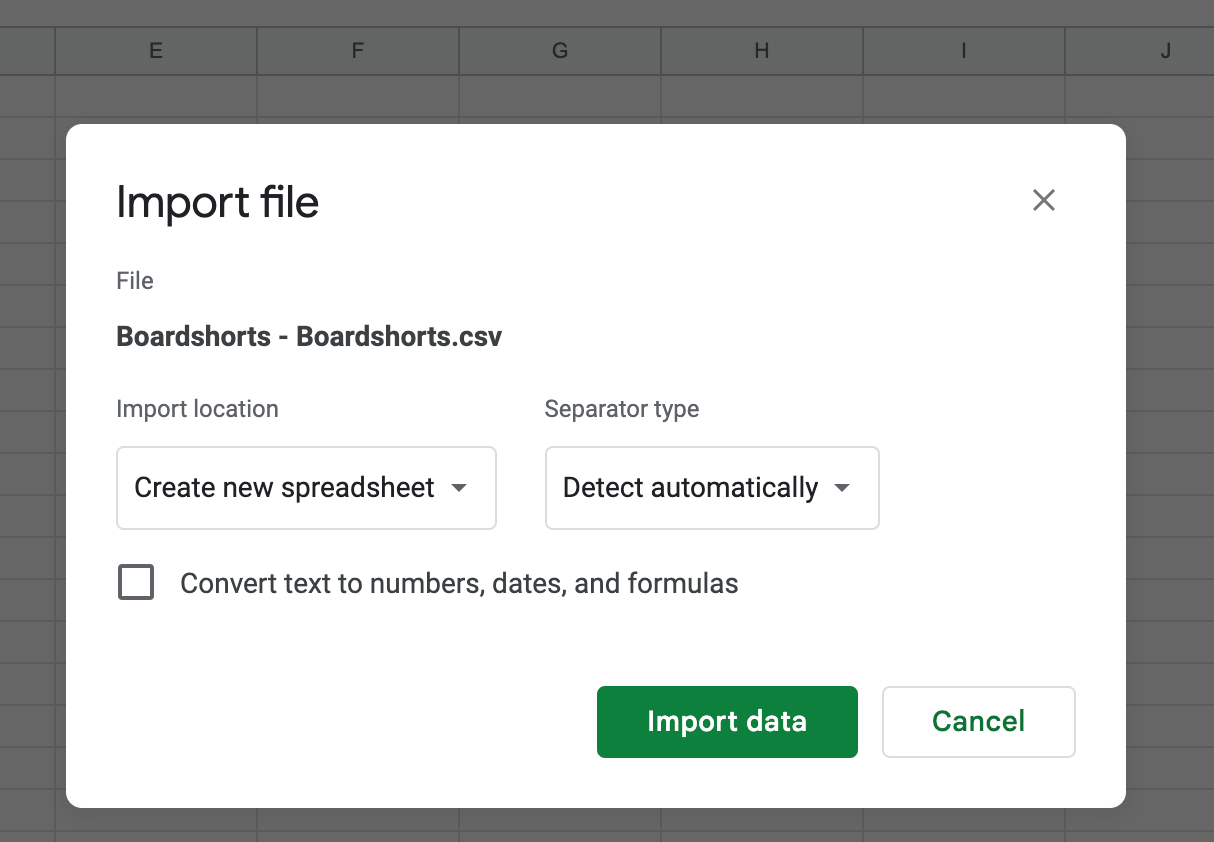
De nombreux utilisateurs rencontrant des difficultés pour exporter des données depuis Excel ont eu recours à une astuce très efficace : commencer par importer le fichier sur Google Drive , l’ouvrir avec Google Sheets, puis le télécharger au format CSV. Le fichier obtenu conserve sans problème le texte contenant des caractères cyrilliques et d’autres alphabets, et une fois réimporté dans Excel, il est correctement interprété comme UTF-8.
L'un des principaux avantages de cette méthode est que, lorsqu'on ouvre un fichier CSV créé dans Google Sheets avec Excel, le programme détecte généralement automatiquement l'encodage UTF-8 et affiche les caractères correctement, sans avoir recours à un assistant d'importation ni à des manipulations manuelles. Pour l'utilisateur final, l'impression est celle d'une simplicité d'utilisation déconcertante.
De plus, contrairement à Excel 2010, Google Sheets ne vous oblige pas à choisir entre différents encodages lors de l'exportation . L'option de téléchargement CSV standard utilise déjà l'UTF-8, ce qui simplifie considérablement les choses dans les environnements où des données multilingues sont fréquemment manipulées. Il n'est pas nécessaire de modifier la langue du système ni d'ajuster les pages de codes spécifiques pour le russe, le chinois ou l'arabe.
Il est important de rappeler que, comme tout outil en ligne, Google Sheets est généralement à jour par défaut , tandis que de nombreuses entreprises restent bloquées sur d'anciennes versions d'Excel en raison de problèmes de licence ou de politiques internes. Cette différence de philosophie (un service cloud toujours à jour contre un logiciel de bureau traditionnel) est particulièrement visible dans des domaines tels que la compatibilité Unicode et la gestion de l'encodage.
Comment convertir un document Google Sheets au format CSV avec encodage UTF-8
Au quotidien, la conversion d'une feuille de calcul Google Sheets en fichier CSV UTF-8 est très simple. Bien que l'interface puisse légèrement évoluer, la logique générale reste la même et il n'est pas nécessaire de modifier manuellement les paramètres d'encodage.
La première étape consiste à vérifier que vos données sont complètes et correctement organisées dans Google Sheets. Assurez-vous que le texte en d'autres langues (par exemple, les noms russes, les descriptions contenant des caractères spéciaux, etc.) s'affiche correctement dans la feuille. Si c'est le cas, il est très probable que le fichier CSV généré conserve ces caractères.
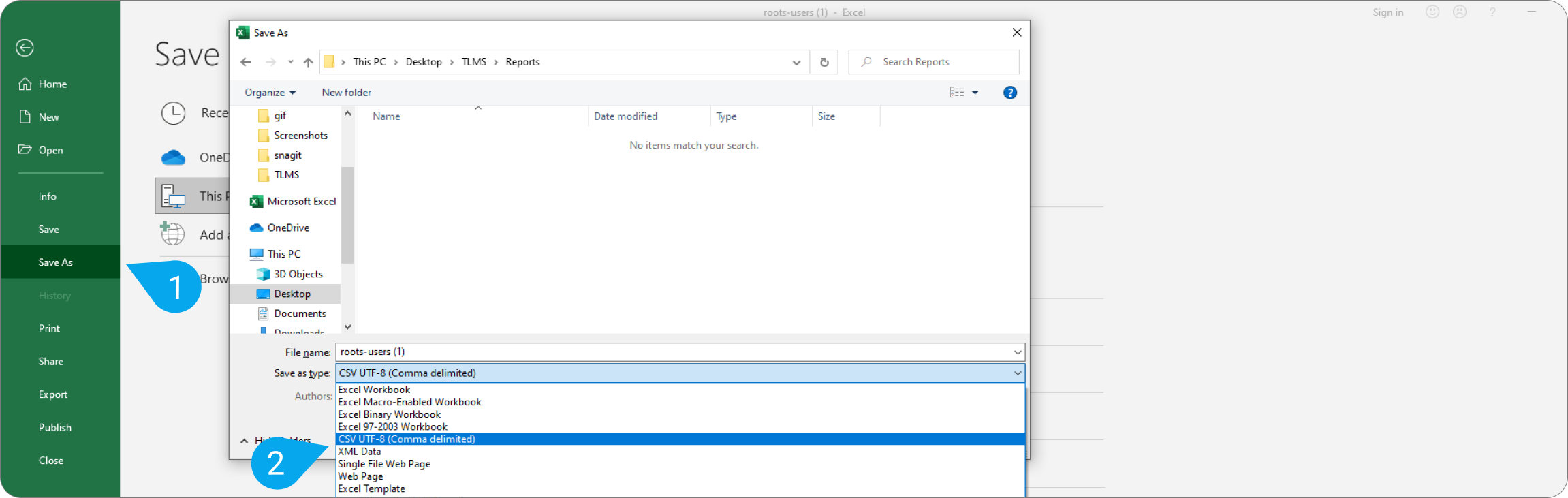
Ensuite, depuis le menu principal de Google Sheets, utilisez l'option de téléchargement CSV. Le fichier est généré automatiquement en UTF-8, le standard actuel pour les applications web . Il n'est donc pas nécessaire de sélectionner manuellement l'encodage. Le service est conçu pour prendre en charge la plupart des langues sans nécessiter de manipulation de pages de codes ni de paramètres complexes.
Une fois le fichier CSV téléchargé, vous pouvez l'ouvrir dans Excel ou un autre programme , par exemple pour importer des contacts dans Outlook . Dans les versions récentes d'Excel, il est préférable de l'importer explicitement en spécifiant qu'il est au format UTF-8 si votre version le permet, ou de laisser le programme le détecter automatiquement si vous l'ouvrez sans utiliser d'assistant. Dans de nombreux cas, un simple double-clic sur le fichier suffit à afficher les caractères corrects, car le fichier contient suffisamment d'informations pour que Windows et Excel le traitent comme un fichier UTF-8.
Pour l'intégration avec d'autres applications (telles que les systèmes CRM, les plateformes d'emailing ou les bases de données), ce fichier CSV UTF-8 sera reconnu sans problème. En revanche, pour les intégrations API, la conversion des feuilles de calcul Excel en JSON peut s'avérer utile . La plupart de ces systèmes attendent ce type de fichier ; vous n'aurez donc aucune conversion supplémentaire à effectuer si la source est Google Sheets.
Limites d'Excel et utilisation du texte Unicode comme alternative partielle
Dans les environnements où Excel est incontournable , notamment avec les anciennes versions, de nombreux utilisateurs ont recours au format « Texte Unicode » (généralement un fichier .txt encodé en UTF-16) comme solution de contournement. Ce format préserve tous les caractères des langues complexes, mais il ne respecte pas le format CSV classique, où les valeurs sont séparées par des virgules.
L'idée consiste généralement à parcourir la plage de cellules à l'aide d'une macro VBA et à insérer manuellement un séparateur de colonnes , puis à exporter le résultat dans un fichier texte Unicode. Cette approche rappelle les processus d' exportation de résultats vers des fichiers texte . L'objectif est d'obtenir un résultat intermédiaire : un fichier compatible Unicode avec des séparateurs visibles, se comportant comme un fichier CSV.
Cependant, cette solution présente plusieurs inconvénients. Premièrement, tous les lecteurs CSV n'acceptent pas les fichiers Unicode contenant des tabulations ou des délimiteurs personnalisés . Certains exigent impérativement des virgules ou des points-virgules et gèrent mal l'UTF-16, notamment s'ils ne possèdent pas de marque d'ordre des octets (BOM) appropriée ou si le logiciel cible est conçu exclusivement pour l'UTF-8.
Deuxièmement, la maintenance et le débogage des macros VBA qui manipulent du texte et des encodages sont complexes. De nombreuses propriétés anciennes liées à la page de codes ne fonctionnent plus dans les versions récentes ou se comportent de manière incohérente, produisant des résultats différents selon les paramètres régionaux du système d'exploitation ou la version spécifique d'Office.
Pour toutes ces raisons, lorsqu'il est nécessaire de garantir une compatibilité totale avec l'UTF-8, il est fréquent que même les utilisateurs très habitués à Excel finissent par recourir à Google Sheets ou à d'autres solutions alternatives pour la phase d'exportation finale, ne réservant Excel qu'aux tâches de calcul, de mise en forme ou d'analyse locale qui n'affectent pas l'encodage du fichier final.
Autres applications et services permettant d'enregistrer des fichiers CSV au format UTF-8
Bien que nous nous concentrions ici sur Google Sheets et Excel, il convient de noter que ce ne sont pas les seuls outils capables de générer des fichiers CSV en UTF-8 . Les suites bureautiques comme LibreOffice ou Apache OpenOffice offrent des options assez claires pour choisir l'encodage lors de l'enregistrement ou de l'exportation de données.
Dans ces options, lorsque vous sélectionnez « Enregistrer sous » ou « Exporter » au format CSV, une boîte de dialogue s'affiche généralement. Vous pouvez alors choisir explicitement l'encodage des caractères (par exemple, UTF-8 ou UTF-16) , le séparateur de champs (virgule, point-virgule, tabulation, etc.) et le délimiteur de texte (guillemets, etc.). Cette flexibilité est très utile pour répondre aux exigences spécifiques du logiciel qui utilisera le fichier CSV.
Si votre organisation l'autorise, l'installation d'une de ces suites gratuites pour générer des fichiers CSV UTF-8 peut s'avérer utile, tout en continuant à utiliser Excel pour d'autres tâches. Cependant, dans de nombreux environnements d'entreprise, les politiques informatiques interdisent explicitement l'installation de logiciels, modules complémentaires ou extensions supplémentaires, limitant ainsi les utilisateurs à la suite officielle.
C'est là que Google Sheets entre à nouveau en jeu : aucune installation locale n'est requise ; un navigateur et un accès à Google Drive suffisent. En pratique, il est plus simple pour le service informatique d'autoriser l'utilisation d'un outil en ligne que l'installation de logiciels tiers sur les ordinateurs de l'entreprise.
Enfin, il existe aussi des outils en ligne spécifiques pour convertir des fichiers d'un encodage à un autre . Par exemple, vous pouvez importer un fichier CSV en ISO-8859-1 et le télécharger en UTF-8. Cependant, ces services doivent être utilisés avec précaution, notamment si vous manipulez des données sensibles ou confidentielles, car vous transmettez alors le contenu à un serveur externe.
Meilleures pratiques pour travailler avec des fichiers CSV et des encodages dans des environnements multilingues
Au-delà de l'outil spécifique, il est conseillé d'adopter un certain nombre de bonnes pratiques pour la gestion des fichiers CSV multilingues . La première consiste à définir une politique d'encodage claire au niveau de l'équipe ou du projet : privilégier l'UTF-8 comme norme. Cela simplifie considérablement les opérations et évite les mauvaises surprises lors du transfert des données entre différents systèmes.
Il est également important de tester les fichiers CSV dans l'environnement cible avant de les finaliser. Par exemple, si vous prévoyez d'importer le fichier dans un CRM ou une plateforme d'emailing, effectuez un test d'importation avec quelques enregistrements. Vérifiez que les caractères spéciaux s'affichent correctement, que les délimiteurs sont interprétés correctement et qu'il n'y a pas de colonnes mal alignées.
Il est également utile de documenter le processus interne : précisez par écrit que les fichiers CSV doivent être générés à partir de Google Sheets (si c’est votre outil principal), indiquez le format exact, le type de séparateur et toutes les étapes supplémentaires à suivre dans Excel ou d’autres applications. Cette documentation permet d’éviter les pertes de temps et garantit que chaque membre de l’équipe puisse reproduire le flux de travail sans avoir à le recréer.
Dans les organisations où plusieurs outils coexistent (par exemple, Excel en local et Google Sheets dans le cloud), centraliser l'exportation finale dans un seul outil, généralement celui qui gère le mieux l'UTF-8, s'avère souvent une solution efficace. Cela réduit le risque qu'un utilisateur enregistre le fichier avec un encodage incorrect depuis un autre programme.
Enfin, il est conseillé à l'équipe de comprendre les bases de l'UTF-8 et son impact sur les données. Nul besoin d'être un expert en encodage : il est essentiel de comprendre que tous les fichiers CSV ne sont pas identiques et que le jeu de caractères peut altérer ou préserver la lisibilité des langues. Cela permet d'éviter des erreurs coûteuses, notamment lors de la collaboration avec des clients internationaux ou de la gestion de bases de données volumineuses.
Comprendre le rôle de l'encodage UTF-8, connaître les limitations d'Excel classique et utiliser Google Sheets ou d'autres outils prenant entièrement en charge Unicode vous permet de convertir et d'exporter des feuilles de calcul au format CSV sans perte d'informations, en conservant intacts les caractères de toutes les langues et en facilitant l'importation de ces données par d'autres systèmes sans erreurs ni symboles étranges.


Écrivain passionné par le monde des octets et de la technologie en général. J'aime partager mes connaissances à travers l'écriture, et c'est ce que je vais faire dans ce blog, vous montrer toutes les choses les plus intéressantes sur les gadgets, les logiciels, le matériel, les tendances technologiques et plus encore. Mon objectif est de vous aider à naviguer dans le monde numérique de manière simple et divertissante.