- Optimisation du débit binaire et de la résolution pour un équilibre optimal entre qualité et temps de traitement.
- Ajustez le nombre d'images par seconde en fonction de la plateforme cible afin de réduire la taille du fichier.
- Utilisation d'outils de compression et de recadrage pour accélérer le rendu final.
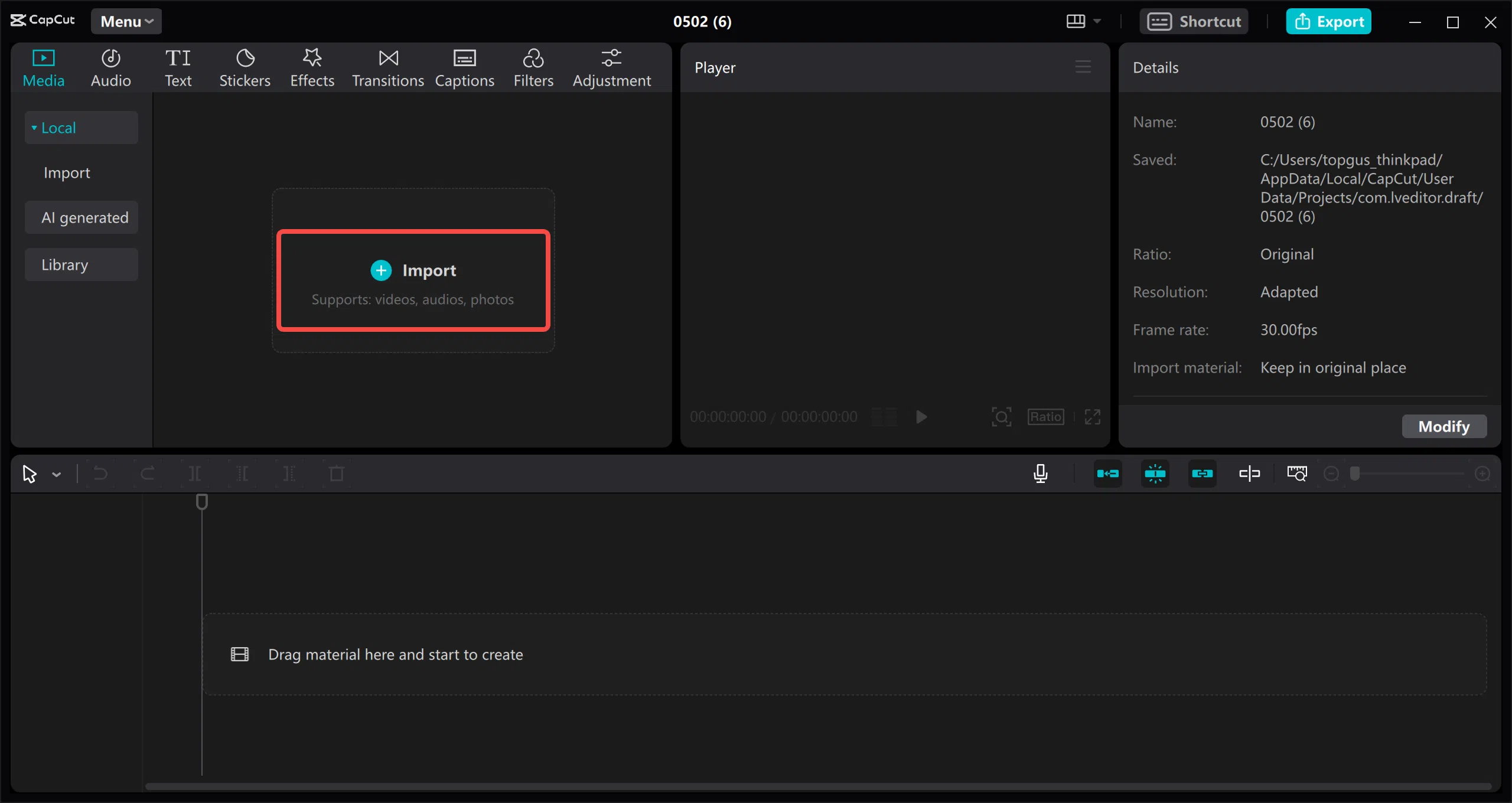
Si vous avez déjà eu l'impression que votre ordinateur se figeait ou que l'exportation de vos vidéos prenait une éternité, rassurez-vous, vous n'êtes pas seul. CapCut est un outil fantastique, un véritable rêve pour les créateurs, car il allie une interface très simple à des fonctionnalités puissantes comme l'IA et le stockage cloud. Mais si vous ne paramétrez pas correctement le rendu, celui-ci peut vite tourner au cauchemar.
Pour que le montage de vos vidéos ne prenne pas une éternité, il est essentiel de comprendre que la qualité maximale n'est pas toujours nécessaire. Parfois, un simple ajustement du débit binaire ou de la résolution peut réduire considérablement un processus de 20 minutes, vous permettant ainsi de partager votre contenu sur les réseaux sociaux sans que le fichier ne pèse des gigaoctets ni que le montage ne se bloque à 1 %.
Conseils pour accélérer l'exportation et réduire la taille
Pour accélérer l'exportation, évitez de surcharger le fichier avec des données inutiles. L'une des méthodes les plus efficaces consiste à utiliser l' option d'exportation rapide du menu Qualité ; celle-ci compresse la vidéo et réduit considérablement la taille du fichier. De plus, si une lecture extrêmement fluide n'est pas indispensable, régler la fréquence d'images à 30 images par seconde est une astuce efficace pour réduire le temps d'attente.

N'oubliez pas que le prétraitement et le nettoyage sont essentiels. Utiliser le montage basé sur la transcription pour supprimer les silences ou découper les scènes pour supprimer les clips inutiles permet de réduire la quantité de données à traiter par le logiciel. Plus votre projet est propre, plus le rendu final sera rapide.

Optimisation du débit binaire pour YouTube
Le débit binaire correspond à la quantité de données traitées par seconde. Un débit trop élevé donnera une vidéo d'excellente qualité, mais le fichier sera volumineux et l'exportation très longue. À l'inverse, un débit trop faible entraînera l'apparition de carrés ou de pixels disgracieux. L'essentiel est de trouver le bon équilibre en fonction du contenu enregistré.
Pour ceux qui mettent en ligne du contenu sur YouTube, il existe des plages de valeurs recommandées qui empêchent la plateforme de dégrader votre vidéo lors de sa compression :
- Pour résolutions 1080pIdéalement, vous devriez viser des vitesses comprises entre 8 et 12 Mbps.
- Si vous vous lancez dans Le monde de la 4KVous devrez augmenter la plage de débit à une valeur comprise entre 35 et 68 Mbps.
- Pour les vidéos 720p, un débit de 5 à 7.5 Mbps est généralement plus que suffisant.
N'oubliez pas que le type de contenu est important. Si vous enregistrez un match de football rapide , vous aurez besoin d'un débit binaire plus élevé pour éviter le flou. À l'inverse, pour une interview avec un arrière-plan fixe, vous pouvez réduire le débit binaire sans que personne ne s'en aperçoive, ce qui accélère le processus de production.

Paramètres idéaux selon le réseau social
L'exportation pour une Reel est différente de l'exportation pour un documentaire YouTube. Pour les Reels TikTok et Instagram , la meilleure solution consiste à utiliser une résolution de 1080p au format 9:16, à 30 images par seconde et avec un débit binaire compris entre 8 et 12 Mbit/s. Cela garantit une lecture vidéo fluide et évite que la compression de l'application n'en dégrade la qualité.
Pour YouTube, si vous visez la meilleure qualité 4K, optez pour 30 à 60 images par seconde et un débit binaire élevé. Sachez toutefois qu'il est impossible d'améliorer la résolution d'une vidéo originale ; si vous avez enregistré en 480p, l'exporter en 1080p est inutile et coûteux, car le résultat ne sera pas meilleur. Pour un son optimal, réglez le stéréo à 384 kbps ou le mono à 128 kbps.
Alternatives rapides sur d'autres appareils
Si CapCut vous pose toujours problème, ou si vous avez besoin d'une solution ultra-rapide sur d'autres systèmes, des outils natifs très performants sont disponibles. Sur Mac, iMovie et QuickTime permettent de découper et d'exporter avec l'option « Plus rapide » pour réduire la taille du fichier en quelques secondes. Sous Windows, Clipchamp et VLC sont d'excellentes options pour convertir facilement des vidéos volumineuses en versions plus légères.
Pour les utilisateurs Android, Google Photos est une application précieuse et souvent méconnue. Grâce à l'option « Économiseur de stockage », vous pouvez importer vos vidéos pour qu'elles soient automatiquement compressées par le cloud, ce qui vous permet de télécharger une version optimisée et beaucoup plus légère à envoyer par e-mail ou messagerie instantanée.
Pour que l'exportation de vos vidéos soit rapide, il est essentiel d'équilibrer la résolution, la fréquence d'images et le débit binaire en fonction de votre plateforme de publication. En ajustant ces paramètres et en supprimant les séquences inutiles, vous réduisez la charge de travail du logiciel et le temps d'attente, ce qui vous permet d'obtenir une vidéo de qualité professionnelle, nette sur tous les écrans, sans avoir à passer des heures à suivre la barre de progression.


Écrivain passionné par le monde des octets et de la technologie en général. J'aime partager mes connaissances à travers l'écriture, et c'est ce que je vais faire dans ce blog, vous montrer toutes les choses les plus intéressantes sur les gadgets, les logiciels, le matériel, les tendances technologiques et plus encore. Mon objectif est de vous aider à naviguer dans le monde numérique de manière simple et divertissante.