Si vous le souhaitez, vous pouvez imprimer une liste complète de documents et d'enregistrements depuis votre ordinateur. Vous trouverez ci-dessous les étapes pour consulter l'historique d'impression sur un PC Windows.
Voir Imprimer l’historique dans Windows 10
Le paramètre par défaut dans Windows consiste à afficher uniquement la liste des documents en cours d'impression et prêts à être imprimés dans la file d'attente d'impression.
Au fur et à mesure que chaque document est imprimé, il s'éloigne instantanément de la liste, conduisant à une file d'attente d'impression propre, qui ne présente aucun historique des documents précédemment imprimés sur votre ordinateur.
Cependant, cela peut être simplement résolu en accédant aux paramètres de l'imprimante et en activant l'option « Conserver les documents imprimés » pour les imprimantes connectées à votre ordinateur.
1. Autoriser l’historique de l’imprimante sur un PC Windows
La première étape consiste à permettre la possibilité de conserver les documents imprimés pour l'imprimante connectée à votre ordinateur.
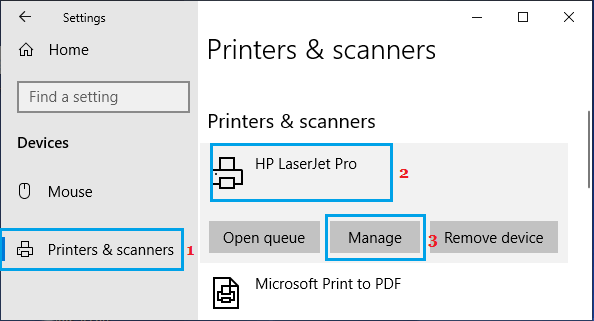
Accédez à Paramètres > Gadgets > sélectionnez Imprimantes et scanners dans le volet de gauche. Dans le volet de droite, sélectionnez votre imprimante et cliquez sur l' option Gérer.
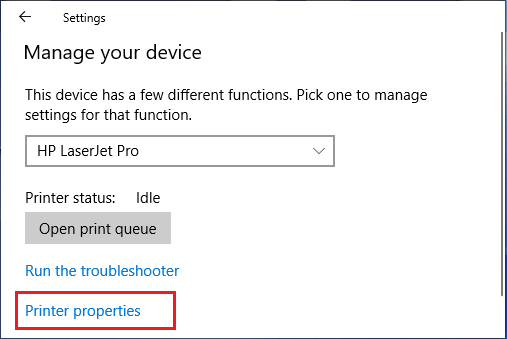
Sur l'écran suivant, faites défiler vers le bas et cliquez sur le lien « Propriétés de l'imprimante ».
Dans la fenêtre Propriétés de l'imprimante, accédez à l'onglet Supérieur et sélectionnez l'option « Gérer les documents imprimés ».
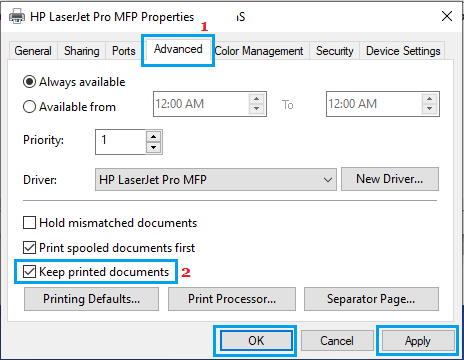
Cliquez sur Appliquer puis sur OK pour éviter de gaspiller ce paramètre d'impression sur votre ordinateur.
Dès que la possibilité « Conserver les documents imprimés » est activée, les documents imprimés resteront répertoriés dans la file d'attente d'impression, même après leur impression.
Attention : si vous avez plusieurs imprimantes, cette fonctionnalité doit être activée individuellement pour chaque imprimante connectée à votre ordinateur.
2. Afficher l'historique d'impression sur votre PC
Accédez à Paramètres > Gadgets > sélectionnez Imprimantes et scanners dans le volet de gauche. Dans le volet de droite, sélectionnez votre imprimante et cliquez sur Ouvrir la file d'attente.
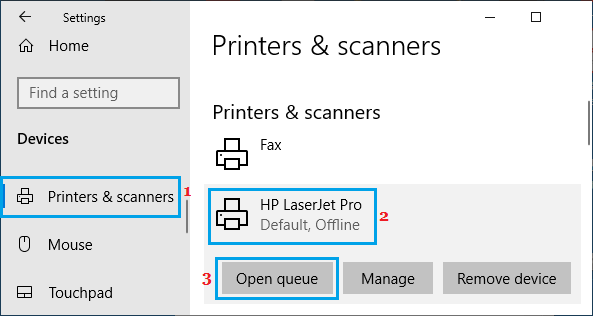
Sur l'écran suivant, vous pourrez voir la liste de contrôle des documents présents, en file d'attente et préalablement imprimés sur cette imprimante explicite.
L'historique d'impression tel qu'il est disponible à partir de la file d'attente d'impression est interdit. Si vous souhaitez conserver un historique d'impression à long terme, vous souhaitez autoriser le journal d'impression opérationnel sur votre ordinateur.
3. Afficher l'historique d'impression à long terme dans la visionneuse d'événements
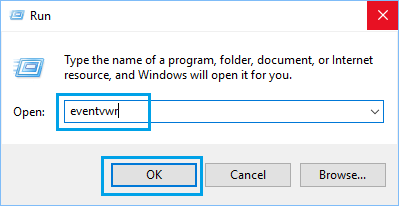
Cliquez avec le bouton droit sur le bouton Démarrer , puis sur Exécuter . Dans la fenêtre Exécuter, saisissez eventvwr et cliquez sur OK.
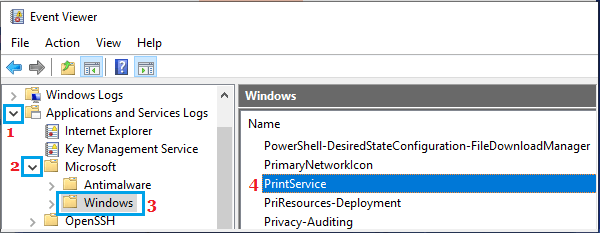
Dans l'affichage Occasion Viewer, développez l'entrée Fonctions et journaux de service dans le volet gauche > accédez à Microsoft > Windows et double-cliquez sur l'entrée PrintService dans le volet droit.
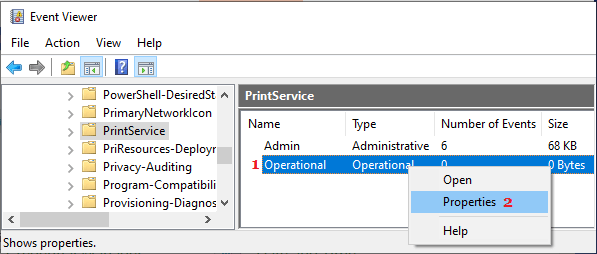
Sur l'écran suivant, cliquez avec le bouton droit sur Opérationnel et choisissez l'option Propriétés dans le menu contextuel.
Dans la fenêtre Propriétés du journal, sélectionnez l'option Autoriser la journalisation et choisissez également si vous souhaitez que les journaux soient écrasés ou archivés lorsque le fichier journal est plein.
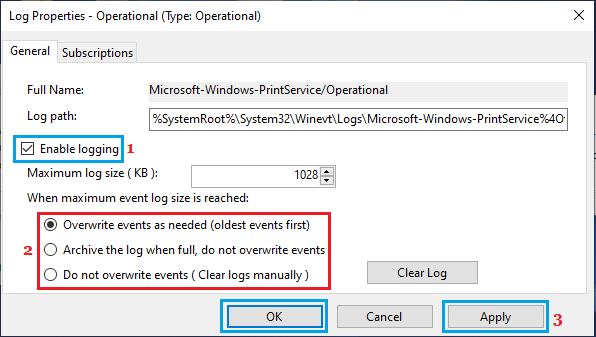
Assurez-vous de cliquer sur Appliquer et sur OK pour éviter de perdre cette transformation sur votre PC.
Attention : la taille par défaut du fichier journal (1 024 Ko) peut être très faible et sera rapidement saturée. Vous pouvez augmenter sa taille en fonction de vos besoins d’impression.
Une fois le journal d'impression des opérations activé, vous pouvez afficher l'historique d'impression à long terme en accédant à l'entrée du service d'impression opérationnelle dans la visionneuse d'événements.
- Comment modifier le titre de l'imprimante dans Windows 10
- Comment réparer l’erreur d’imprimante hors ligne dans Windows 10

Je m'appelle Javier Chirinos et je suis passionné par la technologie. D’aussi loin que je me souvienne, j’adorais les ordinateurs et les jeux vidéo et ce passe-temps s’est transformé en travail.
Je publie sur Internet depuis plus de 15 ans sur la technologie et les gadgets, notamment dans mundobytes.com
Je suis également expert en communication et marketing en ligne et j'ai des connaissances en développement WordPress.