Le mode hibernation de Windows 10 est principalement conçu pour éviter le gaspillage de batterie sur les ordinateurs portables Windows. Vous trouverez ci-dessous les étapes pour activer ou désactiver le mode hibernation dans Windows 10.
Mode veille prolongée dans Windows 10
Alors que le mode veille et le mode veille prolongée sont des modes d'économie d'énergie dans Windows 10, le mode veille prolongée est spécialement conçu pour préserver la durée de vie de la batterie des ordinateurs portables Windows.
Lorsque le mode Hibernate est activé sur votre ordinateur portable, il sera configuré pour enregistrer des données dans un fichier caché (hiberfil.sys) situé sur le disque dur, sans épuiser la durée de vie de la batterie.
Chaque fois que vous revenez à l'ordinateur portable et que vous l'allumez, vous pourrez reprendre le travail là où vous l'aviez laissé.
En comparaison, le mode veille enregistre des données dans la mémoire du système, tout en consommant une petite quantité d'énergie ou d'autonomie de la batterie.
1. Autoriser ou désactiver le mode veille prolongée dans Windows 10
La meilleure façon d'activer ou de désactiver le mode veille prolongée dans Windows 10 consiste à utiliser la commande immédiate (administrateur).
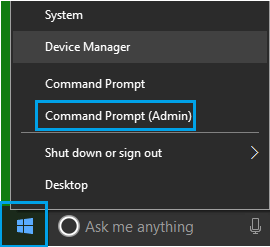
1. Faites un clic droit sur le bouton Démarrer et cliquez sur Windows PowerShell (Admin) ou Invite de commandes (Admin).
2. Dans la fenêtre d'invite de commandes, tapez powercfg –h off et appuyez sur la touche Entrée du clavier de votre PC.
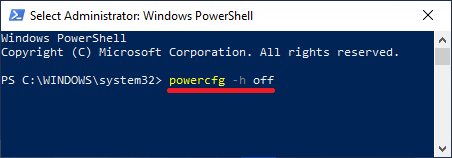
Dès que la commande est exécutée, le mode veille prolongée peut être désactivé et le fichier « hiberfil.sys » peut être éloigné du disque dur de votre ordinateur.
Attention : la désactivation du mode hibernation peut également désactiver la fonctionnalité « Démarrage rapide » de Windows 10 sur votre ordinateur. Le démarrage rapide utilise la même technologie et ne fonctionne pas sans hibernation.
Vous pouvez à tout moment activer le mode hibernation sous Windows 10 en ouvrant directement l'invite de commandes, en tapant powercfg –h on et en appuyant sur la touche Entrée.
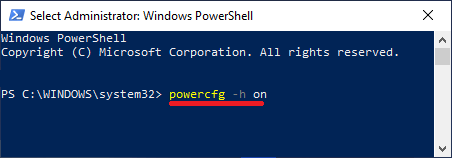
Cela permettra le mode Hibernation sur votre PC.
2. Autoriser ou désactiver le mode veille prolongée à l'aide du registre
Une autre façon d'activer ou de désactiver le mode Hibernation dans Windows 10 consiste à utiliser l'éditeur de registre.
1. Cliquez correctement sur le bouton Démarrer et cliquez sur Exécuter.
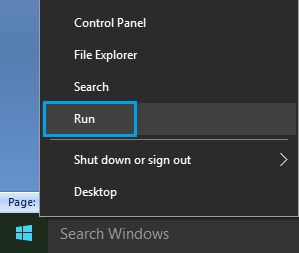
Remarque : vous pouvez également appuyer sur les touches Win + R pour afficher la commande Exécuter.
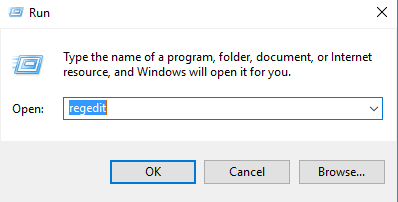
2. Dans la fenêtre Exécuter, tapez regedit et cliquez sur OK.
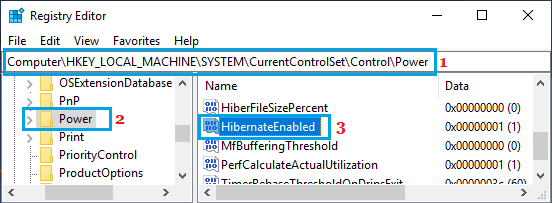
3. Dans l'Éditeur du Registre, accédez à HKEY_LOCAL_MACHINE\System\CurrentControlSet\Control Energy et double-cliquez sur HibernateEnabled DWORD dans le volet de droite.
4. Sur l'écran suivant, vous pouvez activer le mode hibernation en modifiant la valeur des données à 1 et désactiver le mode hibernation en modifiant la valeur des données à 0.
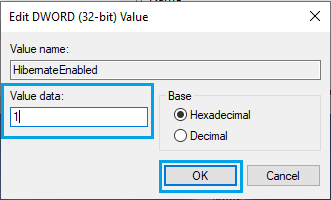
5. Cliquez sur OK pour fermer l'Éditeur du Registre et enregistrer les modifications sur votre PC.
- Comment désactiver l’aide à distance dans Windows 10
- Comment désactiver l’affichage de verrouillage dans Windows 10

Je m'appelle Javier Chirinos et je suis passionné par la technologie. D’aussi loin que je me souvienne, j’adorais les ordinateurs et les jeux vidéo et ce passe-temps s’est transformé en travail.
Je publie sur Internet depuis plus de 15 ans sur la technologie et les gadgets, notamment dans mundobytes.com
Je suis également expert en communication et marketing en ligne et j'ai des connaissances en développement WordPress.