- Le registre est la base de données de configuration et regedit est son éditeur ; agit avec sauvegarde et privilèges.
- Ouvrez regedit avec Fenêtres + R et gérer les verrous via des politiques (gpedit.msc) si nécessaire.
- Modifiez, créez ou supprimez les clés avec précision ; utilisez les fichiers .reg et les autorisations avancées le cas échéant.
- Utilisez les outils système avant de toucher au Registre et documentez chaque modification.

L'Éditeur du Registre (regedit) est la porte d'entrée vers la base de données interne où Windows stocke des centaines de paramètres système et d'applications . Maîtriser l'accès, la navigation et l'utilisation sécurisée de cet outil vous permet de personnaliser le comportement de votre PC au-delà des possibilités offertes par les menus standard.
Ce guide explique ce qu'est le Registre, comment ouvrir regedit sous Windows 11 , comment créer des sauvegardes, modifier des valeurs et annuler des modifications . Vous apprendrez également comment déverrouiller regedit s'il est désactivé par une stratégie de groupe, des astuces utiles basées sur des clés réelles et d'autres utilitaires système liés à l'administration avancée.
Qu'est-ce que le registre Windows et quel rôle joue Regedit ?
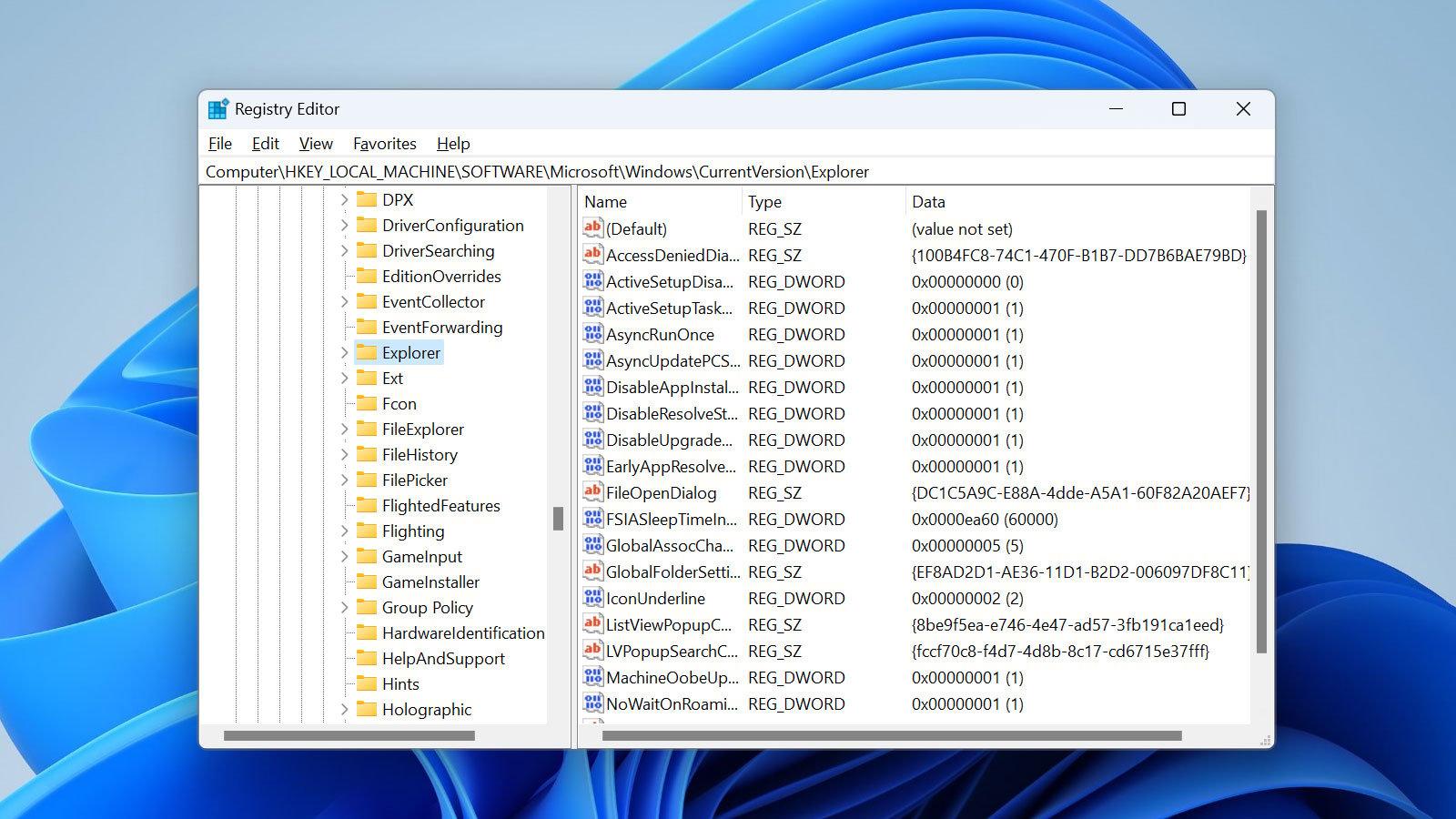
Le Registre Windows est une base de données hiérarchique qui stocke les configurations du système d'exploitation, des pilotes, du matériel et des applications . Il s'agit du référentiel où Windows conserve les paramètres de démarrage , les préférences de l'utilisateur et une multitude de paramètres qui déterminent le fonctionnement de l'ordinateur.
Il est important de faire la distinction entre le Registre (la base de données) et l'Éditeur du Registre (regedit), qui est l'outil graphique permettant de lire et de modifier cette base de données . Regedit n'est pas le Registre lui-même, mais l'outil qui permet de parcourir ses clés et ses valeurs.
Le contenu du Registre est organisé en clés (comme des dossiers) et en valeurs (données de types tels que chaîne de caractères, binaire ou DWORD) . En interne, Windows le structure en grandes sections appelées ruches.
Les informations de chaque utilisateur sont stockées séparément de celles du système : par exemple, le fichier NTUSER.dat du profil de l’utilisateur stocke ses paramètres personnels, tandis que les paramètres globaux se trouvent dans des fichiers du répertoire System32\Config.
L'Éditeur du Registre (regedit) permet de localiser des clés spécifiques grâce à sa fonction de recherche, de modifier des valeurs, de créer ou de supprimer des entrées et, si vous savez ce que vous faites, de supprimer les fichiers inutiles . Cependant, soyez prudent, car une modification inappropriée peut entraîner un comportement inattendu.
Ce guide explique ce qu'est le Registre, comment ouvrir regedit sous Windows 11, comment créer des sauvegardes, modifier des valeurs et annuler des modifications . Vous apprendrez également comment déverrouiller regedit s'il est désactivé par une stratégie de groupe, des astuces utiles basées sur des clés réelles et d'autres utilitaires système liés à l'administration avancée.
Comment ouvrir l'éditeur de registre dans Windows 11
Pour ouvrir rapidement l'Éditeur du Registre (regedit), appuyez sur les touches Windows + R, saisissez « regedit » et validez avec Entrée . Désactivez les fonctionnalités de démarrage cachées . Si une invite du Contrôle de compte d'utilisateur (UAC) s'affiche, acceptez-la avec un compte administrateur pour continuer.
Vous pouvez également rechercher « regedit » dans le menu Démarrer et l'exécuter en tant qu'administrateur . Dans les deux cas, vous aurez besoin de privilèges élevés pour appliquer des modifications aux zones protégées du système.
Si l'accès est restreint par une stratégie de groupe ou un logiciel malveillant , regedit peut être bloqué . Vous trouverez ci-dessous la procédure pour le réactiver à l'aide de l'Éditeur de stratégie de groupe locale.
Si regedit est bloqué : causes et déblocage par politique
Si vous ne parvenez pas à ouvrir l'Éditeur du Registre (regedit), cela peut être dû à une stratégie de sécurité qui le bloque ou à un logiciel malveillant qui désactive les outils d'administration . Assurez-vous d'abord d'utiliser un compte disposant de privilèges d'administrateur et effectuez une analyse complète avec votre antivirus.
Pour réactiver l'Éditeur du Registre à l'aide de l'Éditeur de stratégie de groupe locale (sur les éditions de Windows qui incluent cet outil) :
- Windows + R pour ouvrir Exécuter.
- Écrire gpedit.msc et appuyez sur Entrée.
- Aller à Configuration utilisateur > Modèles d'administration > Système.
- Ouvre Empêcher l'accès aux outils d'édition du registre et marque Déshabilitada (o pas configuré s'il n'est pas approprié de l'appliquer).
Sur les ordinateurs appartenant à un domaine, ces stratégies sont généralement gérées de manière centralisée par le service informatique ; vous ne disposez donc peut-être pas des autorisations locales nécessaires pour les modifier. Sur les appareils non membres d'un domaine, les stratégies locales constituent la méthode habituelle pour activer ou restreindre les options avancées.
Entrées protégées : autorisations et contrôle des modifications
Certaines clés de registre sont protégées et ne peuvent être modifiées, même par un administrateur . Dans ce cas, vous devez ajuster les autorisations de sécurité de la clé concernée (jamais de ruches entières).
Procédure : Faites un clic droit sur la clé > Autorisations > Avancé , localisez votre compte utilisateur et accordez le contrôle total si nécessaire. Appliquez les modifications avec la plus grande prudence et uniquement en cas d’absolue nécessité.
Cette protection empêche toute modification accidentelle ou malveillante . Si vous modifiez les autorisations, rétablissez-les à leur état initial après avoir effectué les ajustements nécessaires.
Édition, navigation et automatisation à distance avec des fichiers .REG
Regedit vous permet de vous connecter au registre d'un autre ordinateur du réseau pour le modifier à distance (utile pour les administrateurs et les utilisateurs possédant plusieurs PC), toujours avec les identifiants appropriés.
La fonction de recherche de regedit est essentielle pour localiser les chemins profonds : filtrez par clés, valeurs ou données pour accéder directement à ce dont vous avez besoin.
Les fichiers .REG sont des scripts texte qui appliquent automatiquement des modifications . Ils commencent par l'en-tête « Windows Registry Editor Version 5.00 », définissent le chemin d'accès entre crochets et listent les valeurs et les données. N'utilisez-les que si vous avez une confiance absolue en leur source et si vous avez vérifié leur contenu.
Microsoft PowerToys inclut un outil qui facilite l'examen du contenu des fichiers .reg et permet d'en visualiser l'impact avant leur application , vous aidant ainsi à comprendre et à valider des modifications complexes sans avoir à modifier manuellement chaque clé.
L'utilisation du Registre offre des possibilités de personnalisation, de gestion et de dépannage indisponibles dans l'interface standard . Grâce aux sauvegardes, à la saisie précise des données et à la prise en charge des stratégies, des autorisations et des fichiers .reg le cas échéant, vous pouvez accéder à regedit sous Windows 11 et appliquer des modifications en toute sécurité, même en cas de verrouillage, en privilégiant toujours les méthodes natives avant de modifier des clés sensibles.

Écrivain passionné par le monde des octets et de la technologie en général. J'aime partager mes connaissances à travers l'écriture, et c'est ce que je vais faire dans ce blog, vous montrer toutes les choses les plus intéressantes sur les gadgets, les logiciels, le matériel, les tendances technologiques et plus encore. Mon objectif est de vous aider à naviguer dans le monde numérique de manière simple et divertissante.