- Le registre est la base de données de configuration et regedit est son éditeur ; agit avec sauvegarde et privilèges.
- Ouvrez regedit avec Windows + R et gérer les verrous via des politiques (gpedit.msc) si nécessaire.
- Modifiez, créez ou supprimez les clés avec précision ; utilisez les fichiers .reg et les autorisations avancées le cas échéant.
- Utilisez les outils système avant de toucher au Registre et documentez chaque modification.
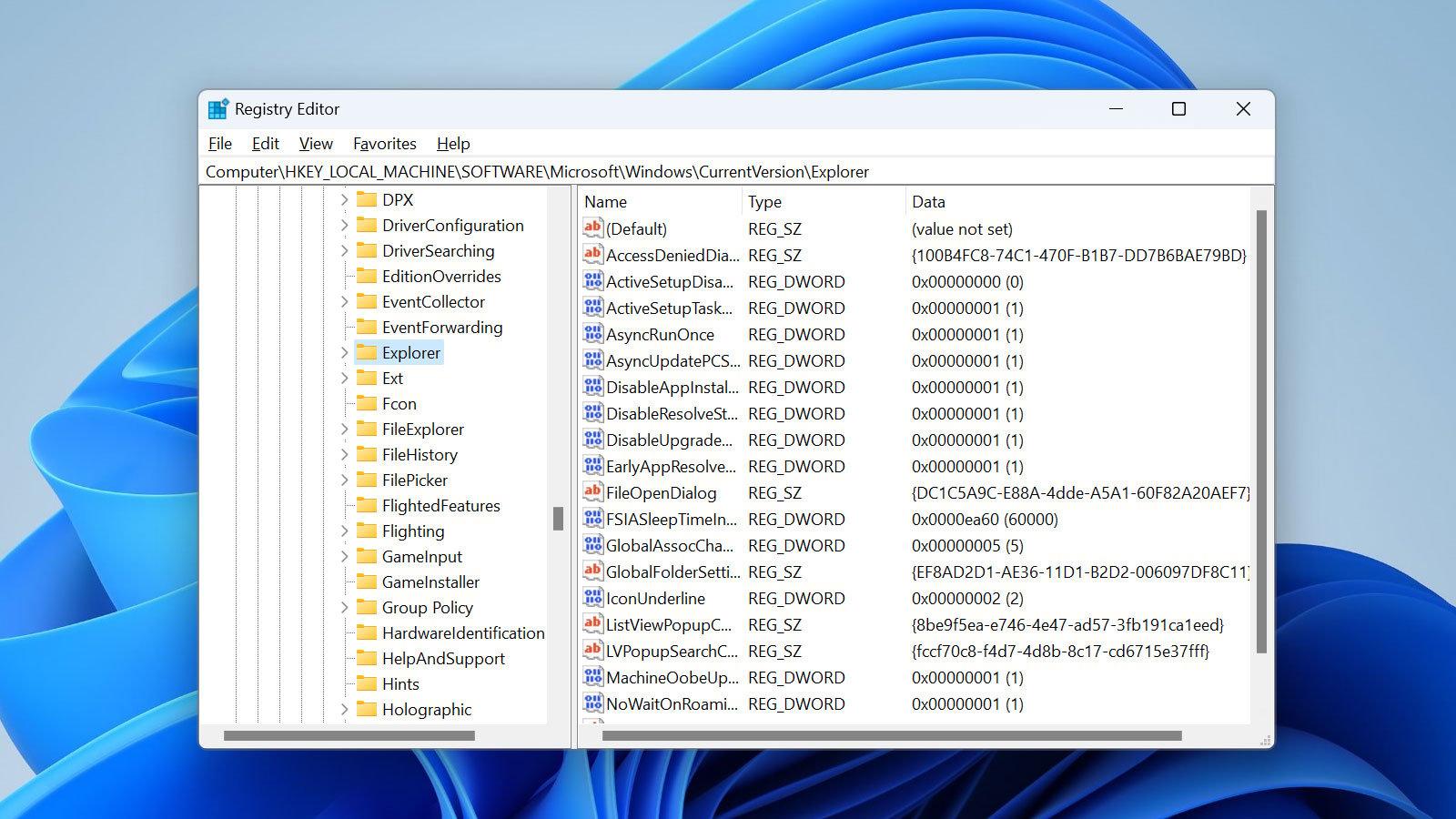
L'éditeur de registre (regedit) est la passerelle vers la base de données interne dans laquelle Windows stocke des centaines de paramètres système et d'application. supprimer les entrées de registre obsolètesMaîtriser l'accès, la navigation et l'utilisation de cet outil en toute sécurité vous permet de personnaliser le comportement de votre PC au-delà de ce que proposent les menus habituels.
Dans ce guide, j'explique ce qu'est le Registre, comment ouvrir regedit dans Windows 11, comment sauvegarder, modifier les valeurs et annuler les modifications. Vous verrez également comment débloquer regedit s'il est désactivé par les politiques, Ruses utilitaires basés sur des clés réelles et autres utilitaires système liés à l'administration avancée.
Qu'est-ce que le registre Windows et quel rôle joue Regedit ?
Le registre Windows est une base de données hiérarchique qui stocke les paramètres du système d’exploitation, des pilotes et des logiciels. matériel et applications. C'est le référentiel où Windows enregistre les paramètres de Botte, les préférences utilisateur et une multitude de paramètres qui déterminent le fonctionnement de votre ordinateur.
Il est important de différencier le Registre (la base de données) de l'Éditeur du Registre (regedit), qui est l'outil graphique permettant de lire et de modifier cette base de données.. Regedit n'est pas le registre lui-même, mais l'outil avec lequel vous parcourez ses clés et ses valeurs.
Le contenu du Registre est organisé en clés (telles que des dossiers) et en valeurs (données avec des types tels que chaîne, binaire ou DWORD)En interne, Windows le structure en grandes sections appelées ruches.
Les informations de chaque utilisateur sont stockées séparément des informations du système.Par exemple, le fichier NTUSER.dat dans le profil utilisateur conserve les paramètres personnels, tandis que les paramètres globaux se trouvent dans des fichiers du répertoire System32\Config.
L'utilisation de regedit vous permet de localiser des clés spécifiques avec son moteur de recherche, de modifier des valeurs, de créer ou de supprimer des entrées et, si vous savez ce que vous faites, de nettoyer les restes qui ne sont plus nécessaires.Tout cela avec la prudence nécessaire, car un changement inapproprié peut provoquer un comportement inattendu.
Dans ce guide, j'explique ce qu'est le registre, comment ouvrir regedit dans Windows 11, comment faire des sauvegardes, modifier des valeurs et annuler les modifications.De plus, vous apprendrez comment débloquer Regedit s'il est désactivé par la politique, des astuces utiles basées sur de vraies clés et d'autres utilitaires d'administration système avancés.
Comment ouvrir l'éditeur de registre dans Windows 11
Le moyen le plus rapide d'ouvrir regedit est d'appuyer sur Windows + R, de taper regedit et de confirmer avec Entrée Désactiver les fonctionnalités de démarrage cachéesSi vous voyez une invite de contrôle de compte d’utilisateur (UAC), acceptez un compte administrateur pour continuer.
Vous pouvez également rechercher « regedit » dans le menu Démarrer et l'exécuter en tant qu'administrateur.Dans les deux cas, vous aurez besoin de privilèges élevés pour appliquer des modifications aux zones protégées du système.
Si l'accès est restreint par la politique ou malware, regedit peut être bloquéCi-dessous, vous verrez comment le réactiver à l’aide de l’éditeur de stratégie de groupe local.
Si regedit est bloqué : causes et déblocage par politique
Si vous ne parvenez pas à ouvrir regedit, les causes typiques sont une politique qui l'interdit ou un logiciel malveillant qui désactive les outils d'administration.Tout d’abord, assurez-vous que vous utilisez un compte avec des autorisations d’administrateur et exécutez une analyse complète avec votre antivirus.
Pour réactiver l'Éditeur du Registre à l'aide de l'Éditeur de stratégie de groupe local (sur les éditions Windows qui incluent cet outil) :
- Windows + R pour ouvrir Exécuter.
- Écrire gpedit.msc et appuyez sur Entrée.
- Aller à Configuration utilisateur > Modèles d'administration > Système.
- Ouvre Empêcher l'accès aux outils d'édition du registre et marque Déshabilitada (o pas configuré s'il n'est pas approprié de l'appliquer).
Sur les ordinateurs de domaine, ces politiques sont généralement gérées de manière centralisée par le service informatique., vous ne disposez donc peut-être pas des autorisations locales pour les modifier. Sur les appareils non connectés à un domaine, la politique locale est le moyen habituel d'activer ou de restreindre les paramètres avancés.
Entrées protégées : autorisations et contrôle des modifications
Certaines clés de registre sont protégées et n'autorisent pas les modifications même si vous êtes administrateur.Dans ces cas, vous devez ajuster les autorisations de sécurité sur la clé spécifique (jamais sur des ruches entières).
processus: clic droit sur la touche > autorisations > Avancé, localisez votre nom d'utilisateur et accorde un contrôle total le cas échéant. Appliquez les modifications avec une extrême prudence et uniquement lorsque cela est absolument nécessaire.
La protection empêche les modifications accidentelles ou malveillantesSi vous modifiez les autorisations, rétablissez-les à leur état d’origine après avoir effectué les ajustements nécessaires.
Édition, navigation et automatisation à distance avec des fichiers .REG
Regedit vous permet de vous connecter au registre d'un autre ordinateur du réseau pour le modifier à distance. (utile pour les administrateurs et les utilisateurs disposant de plusieurs PC), toujours avec les informations d'identification appropriées.
Le moteur de recherche Regedit est essentiel pour localiser les itinéraires profonds: Filtrez par clés, valeurs ou données pour accéder directement à ce dont vous avez besoin.
Les fichiers .REG sont des scripts texte qui appliquent automatiquement les modificationsIls commencent par l'en-tête « Windows Registry Editor Version 5.00 », définissent le chemin entre parenthèses et répertorient les valeurs et les données. Ne les utilisez que si vous faites entièrement confiance à leur source et avez examiné leur contenu..
PowerToys Microsoft inclut un outil qui permet de vérifier facilement le contenu des fichiers .reg et de voir l’impact avant de les appliquer., qui vous aide à comprendre et à valider des modifications complexes sans toucher manuellement chaque touche.
Travailler avec le Registre ouvre des possibilités de personnalisation, de gestion et de dépannage que vous ne trouverez pas dans l'interface standard.Grâce à des sauvegardes, une saisie de données précise et des politiques, autorisations et fichiers .reg optimisés, le cas échéant, vous pouvez accéder à regedit dans Windows 11 et appliquer les modifications en toute confiance, même dans des scénarios verrouillés, en donnant toujours la priorité aux méthodes natives avant de toucher des touches sensibles.


Écrivain passionné par le monde des octets et de la technologie en général. J'aime partager mes connaissances à travers l'écriture, et c'est ce que je vais faire dans ce blog, vous montrer toutes les choses les plus intéressantes sur les gadgets, les logiciels, le matériel, les tendances technologiques et plus encore. Mon objectif est de vous aider à naviguer dans le monde numérique de manière simple et divertissante.