- Profiter de commandes coquille et CMD dans la barre d'adresse accélère et optimise l'accès aux dossiers et utilitaires clés Windows 11
- Cette fonctionnalité est utile aussi bien pour les utilisateurs quotidiens que pour ceux qui cherchent à automatiser des tâches ou à approfondir la gestion du système.
- Raccourcis, combinaisons et scripts dans CMD et PowerShell multiplier les possibilités de personnalisation et de productivité dans Fenêtres 11
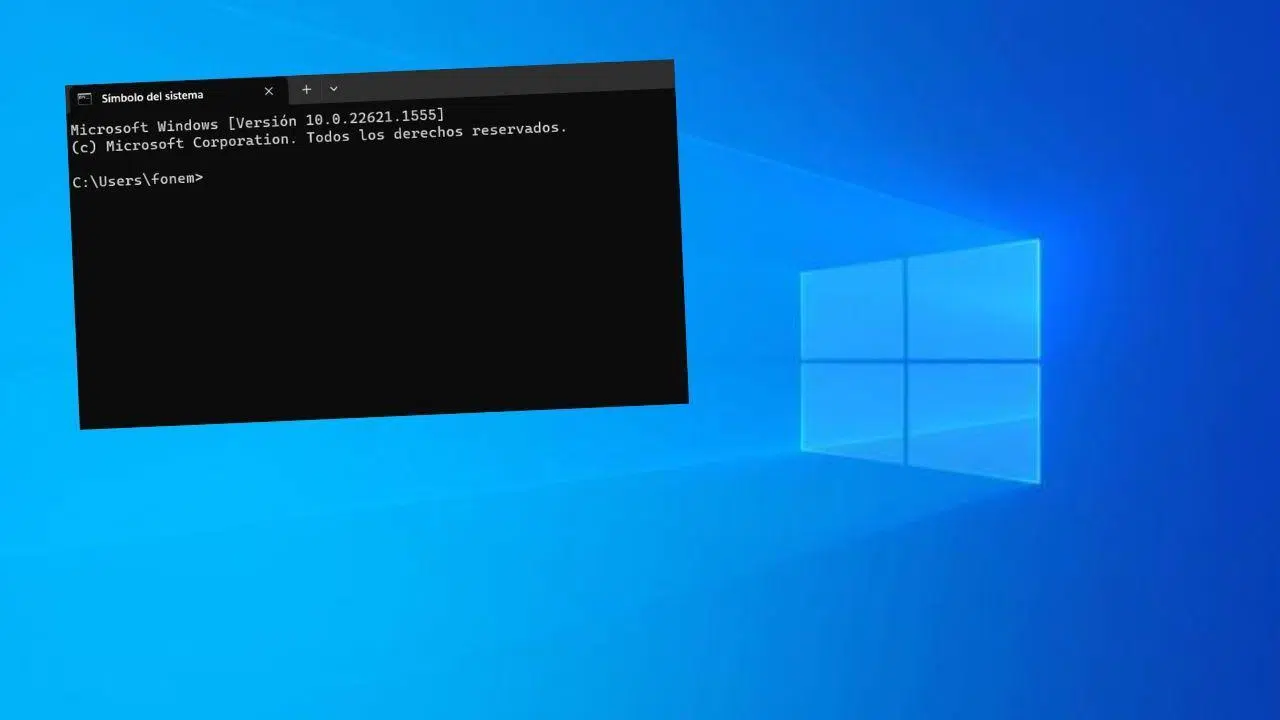
Dans l'univers Windows 11, il existe des outils et astuces méconnus qui peuvent transformer votre façon de naviguer, de configurer et de gérer le système. Parmi les fonctionnalités les plus puissantes et les moins utilisées figure l'accès aux commandes shell et CMD directement depuis la barre d'adresse de l'Explorateur de fichiers. Vous pouvez ainsi accéder rapidement à des dossiers spécifiques, exécuter des applications et réaliser des tâches avancées sans avoir à parcourir d'interminables menus ou paramètres. Cette fonctionnalité s'avère très pratique aussi bien pour les utilisateurs quotidiens que pour ceux qui souhaitent automatiser leurs tâches répétitives ou améliorer leur productivité.
L'utilisation de ces raccourcis et commandes sous Windows 11 peut paraître complexe au premier abord, mais une fois maîtrisée, elle devient indispensable . Vous découvrirez ici leur fonctionnement, comment les utiliser au quotidien, et vous trouverez une sélection des commandes les plus utiles et des astuces avancées pour exploiter pleinement le potentiel de votre ordinateur.
Que sont les commandes shell et comment les utiliser dans Windows 11 ?
Sur les systèmes Windows, il existe des chemins spéciaux qui permettent d’accéder directement à des dossiers, des outils et des fonctions qui sont généralement quelque peu cachés ou difficiles à trouver. Au moyen du préfixe shell:, vous pouvez taper une commande dans la barre d'adresse de l'Explorateur de fichiers pour ouvrir cet emplacement sans le rechercher manuellementConsidérez-les comme des raccourcis secrets qui vous font gagner du temps et des clics.
Par exemple, si vous écrivez shell:Downloads et appuyez sur Entrée, vous accédez automatiquement à votre dossier téléchargementsIl en va de même pour d’autres emplacements clés, voire pour les outils système. Cette fonctionnalité est utilisée non seulement dans la barre d’adresse, mais également dans la fenêtre « Exécuter » (avec Win + R) ou en créant des raccourcis personnalisésC'est pratique, rapide et parfait pour ceux qui préfèrent le clavier à la souris.
Avantages des commandes Shell et CMD dans la barre d'adresse
Parmi les principaux avantages de l’utilisation de ces commandes, on peut citer :
- Gain de temps important : Ils vous permettent d'accéder à des chemins et applications cachés sans naviguer dans plusieurs menus.
- Simplification des tâches : Ils facilitent l'automatisation et réduisent les étapes inutiles, idéaux pour les utilisateurs avancés et techniques.
- Personnalisation supplémentaire : Ils vous permettent de créer des raccourcis uniques pour les dossiers ou les programmes que vous utilisez fréquemment.
- Augmentation de la productivité : Connaître ces raccourcis rend votre flux de travail plus fluide et plus efficace.
De plus, il est possible d'accéder à des outils d'administration, des panneaux de contrôle et d'autres éléments qui seraient autrement semi-cachés ou accessibles uniquement en plusieurs clics.
Liste des commandes shell utiles dans Windows 11
Vous trouverez ci-dessous une sélection des commandes shell les plus utiles et de leurs chemins d'accès associés. Elles sont idéales pour une utilisation directe dans la barre d'adresse de l'Explorateur de fichiers :
| Commande Shell | Description ou itinéraire |
|---|---|
| shell: AppsFolder | Dossier contenant toutes les applications installées |
| shell: Outils d'administration | Outils d'administration des utilisateurs actuels (dossier caché) |
| shell: AppUpdatesFolder | Mises à jour installées |
| shell: Cache | Fichiers temporaires depuis Internet Explorer (masqué) |
| shell: Gravure de CD | Dossier pour les fichiers à graver sur le disque (masqué) |
| coque: Bureau commun | Bureau partagé par tous les utilisateurs |
| shell: Documents communs | Documents publics |
| shell: CommonDownloads | Téléchargements partagés |
| shell: CommonMusic | Musique publique |
| shell: CommonPictures | Images publiques |
| shell: Programmes communs | Programmes communs (cachés) |
| shell: Menu Démarrer commune | Départ commun (caché) |
| shell: Modèles communs | Modèles courants (masqués) |
| coque: bureau | Bureau de l'utilisateur actuel |
| shell: Téléchargements | Dossier Téléchargements |
| shell: Les favoris | Dossier Favoris |
| shell:Polices | Polices installées sur le système |
| coque: Personnel | Documents personnels de l'utilisateur |
| shell: PicturesLibrary | Bibliothèque d'images |
| shell: VideosLibrary | vidéothèque |
| shell: RecycleBinFolder | Poubelle de recyclage |
| shell: Menu Démarrer | Menu de démarrage de l'utilisateur actuel (masqué) |
| coque: système | Dossier System32 |
| coque: Windows | Répertoire de base de Windows |
Vous pouvez également utiliser ces commandes lors de la création de raccourcis afin de les avoir toujours à portée de main sur votre bureau ou dans n'importe quel dossier. Il suffit de faire un clic droit, « Nouveau → Raccourci » et dans l’emplacement entrer, par exemple, explorer shell:Downloads.
Exécuter des applications à partir de la barre d'adresse de l'Explorateur
Au-delà des commandes shell, L'Explorateur de fichiers de Windows 11 vous permet de lancer des applications et des utilitaires système en tapant le nom de l'exécutable directement dans la barre d'adresse.. Par exemple, si vous entrez notepad et appuyez sur Entrée, vous ouvrirez instantanément le Bloc-notes.
Quelques commandes rapides et leurs effets :
- calc – Calculatrice Windows
- mspaint –Microsoft Peinture
- cmd - Symbole du système (CMD)
- powershell - PowerShell
- des bactéries – Panneau de configuration classique
- regedit – Éditeur du registre Windows
- taskmgr - Le Gestionnaire des tâches
Cette astuce fonctionne également pour lancer des outils comme le gestionnaire de disque, l'observateur d'événements ou les utilitaires avancés, simplement en tapant leur exécutable, par exemple, diskmgmt.msc o eventvwr.msc.
Principales commandes CMD et PowerShell pour la gestion quotidienne
Windows CMD et PowerShell sont des outils puissants pour gérer les fichiers, le réseau et les tâches système. Voici un résumé des commandes les plus importantes à utiliser dans ces deux environnements :
| Commander | Fonction | |
|---|---|---|
| dir | Répertorie les fichiers et les dossiers à l'emplacement actuel | |
| cd | changer de répertoire | |
| md / mkdir | Créer de nouveaux dossiers | |
| rd / rmdir | Supprimer les dossiers (doit être vide) | |
| de | Supprimer les fichiers | |
| copier | Copier des fichiers d'un endroit à un autre | |
| Bougez | Déplacer des fichiers ou des dossiers | |
| s / rebaptiser | Renommer des fichiers et des dossiers | |
| xcopy | Copier des dossiers avec des sous-dossiers et des fichiers | |
| type | Afficher le contenu des fichiers texte dans la console | |
| attrib | Afficher et modifier les attributs du fichier (masqué, en lecture seule, etc.) | |
| le format | Format unités (très soigneusement) | |
| ipconfig | Afficher les informations réseau et les paramètres IP | |
| ping | Vérifiez l'état de la connexion réseau avec d'autres appareils | |
| tracert | Tracer le chemin des paquets sur un réseau | |
| netstat | Afficher les connexions réseau actives | |
| net user | Gérer les utilisateurs locaux | |
| shutdown | Arrêter ou redémarrer l'ordinateur (local ou distant) | |
| taskkill | Mettre fin aux processus actifs | |
| sfc | Analyser et réparer les fichiers système | |
| Dism | Maintenance et réparation des images Windows |
Ces commandes constituent la base d'une navigation aisée dans la gestion des fichiers, le dépannage et l'automatisation sous Windows 11. La plupart prennent en charge des paramètres et des options supplémentaires pour des tâches plus spécifiques.
Raccourcis et astuces utiles en ligne de commande
Les commandes ne s'utilisent pas uniquement de manière isolée. L'un des principaux avantages de CMD et de PowerShell est la possibilité de les combiner à l'aide de caractères spéciaux pour exécuter plusieurs actions à la suite ou créer des scripts simples.
- && – Exécutez la commande suivante uniquement si la précédente a fonctionné correctement.
cd C:\MisDocumentos && dir - | – Envoie la sortie d’une commande à une autre (canalisation).
ipconfig | clip(copiez la sortie vers presse-papiers) - > – Redirige la sortie vers un fichier.
dir > listado.txt(enregistrer la liste dans un fichier) - /? – Affiche l’aide pour n’importe quelle commande.
ping /?
De plus, vous pouvez utiliser la touche TAB pour compléter automatiquement les noms de fichiers et de dossiers lors de la saisie de commandes longues. Cela permet de gagner du temps et d'éviter les erreurs !
Différences entre les commandes CMD, PowerShell et Shell
Bien que tous les trois vous permettent de gérer Windows à partir de la ligne de commande, CMD et PowerShell ont des fonctions et une syntaxe différentes. CMD est l'invite de commande classique, idéale pour les tâches basiques, les scripts simples et les commandes universelles. PowerShell, quant à lui, est beaucoup plus puissant et flexible, vous permettant d'exécuter applets de commande complexe, gérez les configurations avancées et les opérations à distance. Commandes shell (shell:) sont spécifiques aux raccourcis de dossiers spéciaux, tandis que CMD et PowerShell peuvent exécuter des programmes, des scripts et même accéder à ces chemins si le chemin complet est spécifié.
Solutions aux problèmes courants avec le terminal et le terminal Windows
Depuis la mise à jour Windows 11 22H2, le système utilise par défaut le Terminal Windows pour ouvrir les consoles telles que CMD ou PowerShell. Si vous rencontrez des problèmes de compatibilité avec certaines applications graphiques ou textuelles, vous pouvez modifier le terminal par défaut à l'aide de plusieurs options :
- Depuis les paramètres Windows : Démarrer > Paramètres > Système > Pour les développeurs > Terminal > Hôte de la console Windows.
- Depuis le terminal Windows : ouvrez Terminal > onglet Accueil > Application de terminal par défaut > Hôte de la console Windows.
- Ou à partir des propriétés de n’importe quelle console ouverte : cliquez avec le bouton droit sur la barre de titre > Propriétés > Hôte de la console Windows.
Dans les cas avancés, le registre peut également être modifié pour sélectionner l'hôte de console souhaité, utile pour les administrateurs ou les environnements d'entreprise.
Gestion avancée : création, édition et automatisation de profils et de scripts
Dans PowerShell et Windows Terminal, vous pouvez personnaliser les profils, les paramètres et les scripts. Par exemple :
- Définir le répertoire personnel dans chaque profil.
- Configurer l'icône depuis le profil ou activer l'ouverture en tant qu'administrateur par défaut.
- Masquer les profils que vous ne souhaitez pas voir apparaître dans le menu déroulant.
Vous pouvez également définir des scripts complets pour automatiser les tâches répétitives, telles que les sauvegardes, les lancements de programmes ou les analyses système. Cela augmente vos capacités de gestion sans recourir à l'interface graphique.

Astuces et raccourcis de ligne de commande : tirez-en le meilleur parti
Il ne s'agit pas uniquement de commandes : il existe des raccourcis clavier et des astuces qui augmentent votre vitesse dans CMD et PowerShell :
- ESC: Supprime la ligne actuelle que vous êtes en train de taper.
- Flèches haut et bas:Parcourir l'historique des commandes.
- F7: Affiche une liste des commandes récentes.
- Ctrl + C: Annule l'exécution d'une commande en cours.
- F11: Activer le mode plein écran.
- F3 / F1: Répétez la dernière commande (F3) ou tapez caractère par caractère (F1).
- TAB: Complète automatiquement les noms de fichiers et de dossiers.
Maîtriser ces petites astuces vous rendra beaucoup plus efficace dans les tâches techniques et la gestion du système.
En maîtrisant ces commandes et raccourcis, vous pouvez tirer pleinement parti de Windows 11. La barre d'adresse, associée aux commandes de l'invite de commandes (CMD) et à PowerShell, peut transformer votre façon de travailler et automatiser facilement les tâches. De l'accès aux chemins cachés au lancement rapide d'applications, en passant par la création de scripts permettant de gagner du temps, les possibilités offertes à ceux qui souhaitent approfondir leurs connaissances sont quasi illimitées.


Écrivain passionné par le monde des octets et de la technologie en général. J'aime partager mes connaissances à travers l'écriture, et c'est ce que je vais faire dans ce blog, vous montrer toutes les choses les plus intéressantes sur les gadgets, les logiciels, le matériel, les tendances technologiques et plus encore. Mon objectif est de vous aider à naviguer dans le monde numérique de manière simple et divertissante.