- Les champs dynamiques de Word vous permettent d'insérer des données qui se mettent à jour automatiquement (dates, propriétés, nombres, références et calculs), évitant ainsi les corrections manuelles et les erreurs.
- Il est possible de contrôler la mise à jour des champs manuellement (Ctrl + A, F9) et automatiquement lors de l'impression, et même de verrouiller ou de corriger les résultats si nécessaire.
- Les propriétés du document et les champs DocProperty constituent la base de la répétition de texte dans les modèles et les formulaires, centralisant des données telles que le client, l'auteur ou le code du projet.
- Un modèle bien conçu, avec des champs dans les en-têtes, les pieds de page, les index et les formulaires, fait de Word un outil beaucoup plus efficace et professionnel.
Si vous travaillez régulièrement avec de longs documents Word, des formulaires répétitifs ou des rapports techniques, les champs dynamiques à actualisation automatique font partie des fonctionnalités qui peuvent vous faire gagner un temps précieux et vous éviter bien des erreurs. Nombreux sont ceux qui ne connaissent que les numéros de page ou la table des matières, mais Word peut gérer les dates, les propriétés du document, les renvois, les calculs de tableaux et même le texte dupliqué avec mise à jour en masse.
Dans cet article, nous verrons comment fonctionnent les champs, comment ils sont mis à jour, comment éviter leur actualisation inutile et, surtout, comment les utiliser pour que Word soit un outil performant et non l'inverse. Vous découvrirez des exemples concrets appliqués aux rapports, aux modèles, aux projets architecturaux, aux formulaires bureautiques et aux documents collaboratifs, ainsi que des conseils et astuces pour garantir un rendu professionnel et éviter les mauvaises surprises lors de l'impression ou de la génération de PDF.
Que sont exactement les champs dynamiques dans Word ?
Dans Word, un champ est un « morceau de code » que le programme interprète et remplace par un résultat : une date, un numéro de page, l’auteur du document, le nombre total de pages, une formule, etc. En interne, ils sont écrits entre accolades, par exemple { PAGE } ou { DATE }, mais vous ne voyez généralement que le résultat, et non le code.
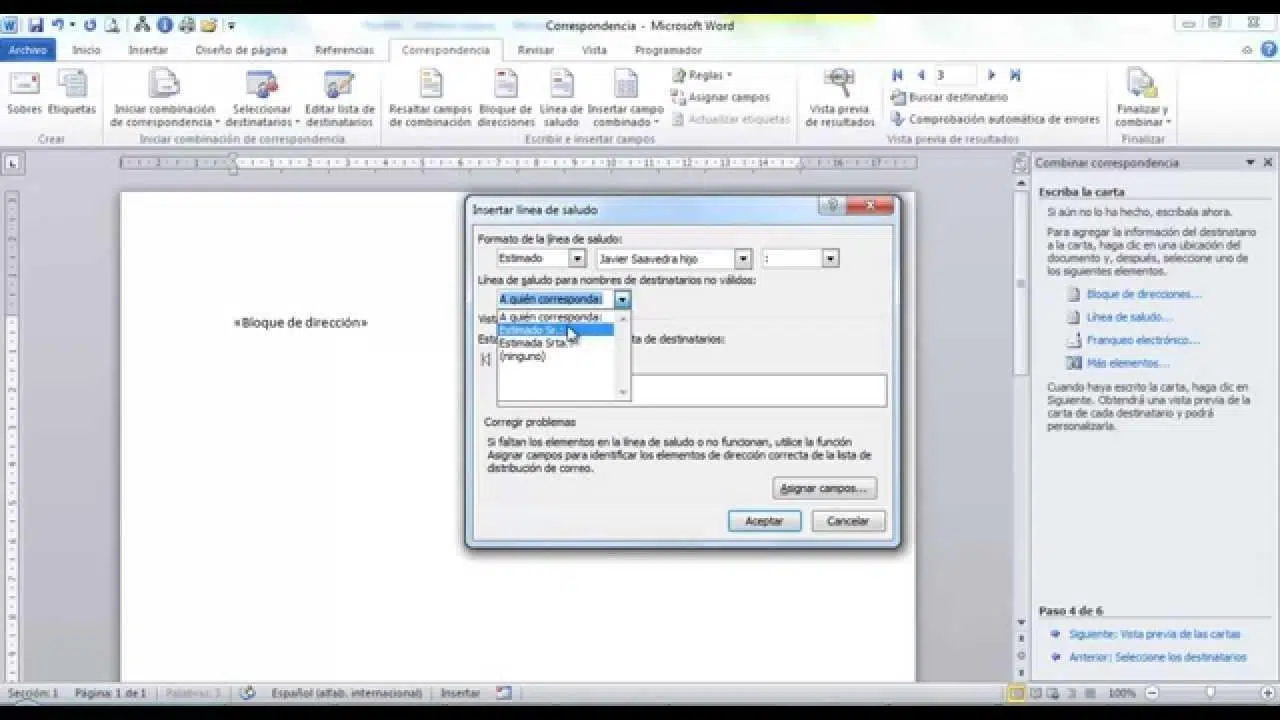
Ces champs sont particulièrement utiles lorsque vous avez besoin que certaines informations se mettent à jour automatiquement ou restent cohérentes dans tout le document . Pensez aux contrats où le nom du client est répété plusieurs fois, aux rapports mensuels dont les dates varient ou aux synthèses de projet dont les en-têtes et les pieds de page contiennent des données mises à jour.
Contrairement au texte ordinaire, un champ peut être actualisé manuellement ou automatiquement . Autrement dit, Word peut recalculer la valeur lorsque vous ouvrez le fichier, lorsque vous l'imprimez, lorsque vous appuyez sur une touche spécifique ou lorsque les propriétés internes du document sont modifiées (telles que le titre, l'auteur ou la date d'enregistrement).
Word propose des champs pour presque tout : date et heure, informations sur les fichiers, numérotation, références, calculs, conditions SI, publipostage , etc. Le plus difficile est de savoir choisir le bon champ et de comprendre quand et comment le mettre à jour.
Mise à jour des champs : manuellement ou en une seule fois
L'une des principales caractéristiques des champs dynamiques est la possibilité de définir leur fréquence de recalcul . Il existe deux méthodes principales : champ par champ, ou pour l'ensemble du document.
Si vous souhaitez actualiser uniquement un champ spécifique, comme une table des matières, un numéro de page particulier, une référence croisée ou un signet, il vous suffit de cliquer avec le bouton droit sur cet élément et de choisir « Actualiser le champ ». Word ne régénérera que ce résultat, sans affecter le reste.
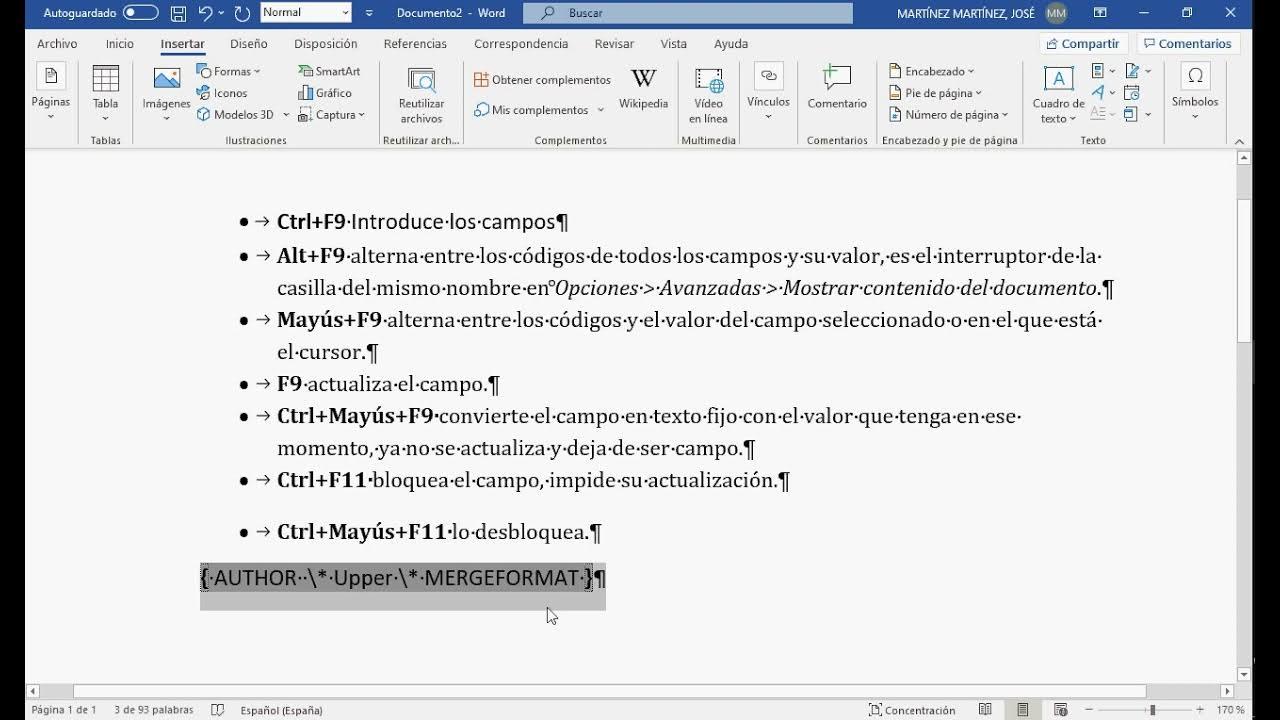
Pour forcer la mise à jour de l'ensemble du document (ce qui est très fréquent juste avant l'envoi d'un rapport ou l'impression), la méthode la plus rapide consiste à tout mettre à jour en une seule fois. Pour ce faire, sélectionnez tout le contenu avec Ctrl + A, puis appuyez sur F9 . Word analysera l'intégralité du document et recalculera les champs dépendant des dates, de la numérotation, des index, des totaux, etc.
Il arrive que Word ne se mette pas à jour correctement les tableaux contenant des formules ou des champs lorsque vous appuyez sur Ctrl+A+F9. Dans ce cas, il est préférable de sélectionner chaque tableau individuellement et d'appuyer à nouveau sur F9 pour que les résultats internes soient également mis à jour.
Cette mise à jour manuelle est la meilleure garantie que tout ce qui est affiché à l'écran (et imprimé) reflète la dernière version de votre document , un élément vital dans les projets professionnels, les rapports de construction, les rapports comptables ou les documents juridiques.
Champs de date et d'heure : contrôle total de la chronologie
Les champs de date et d'heure sont sans doute l'exemple le plus évident d'informations mises à jour automatiquement . Outre le champ {DATE} classique, il existe plusieurs variantes permettant de documenter l'historique du fichier.
Le champ {DATE} affiche la date système actuelle au moment de la mise à jour . Il est idéal pour les pages de garde où vous souhaitez inclure la date de la dernière relecture rapide, ou pour les en-têtes indiquant la date d'impression du document.
D'autres champs très utiles sont {CREATEDATE}, {SAVEDATE}, {PRINTDATE} et {TIME}. Chacun correspond à un événement différent : création du fichier, dernière sauvegarde, date d'impression et heure actuelle . Cette combinaison vous offre une sorte d'historique en temps réel de votre document.
Par exemple, dans un rapport de projet architectural, vous pourriez inclure la mention « Projet commencé le {CREATEDATE} » dans l'introduction pour indiquer la date de début . Sur la page de couverture ou la dernière page, à côté de « Version mise à jour le : », vous pourriez ajouter {SAVEDATE} afin que le client puisse voir automatiquement la date de la dernière sauvegarde.
Pour les versions imprimées, {PRINTDATE} permet de connaître la date de création de la version physique , ce qui est très pratique si vous présentez plusieurs versions d'un rapport lors de différentes réunions. Quant à {TIME}, il vous permet d'enregistrer la durée exacte (en minutes), les horaires ou les chronologies des réunions techniques.
Comment insérer et personnaliser les champs de date et d'heure
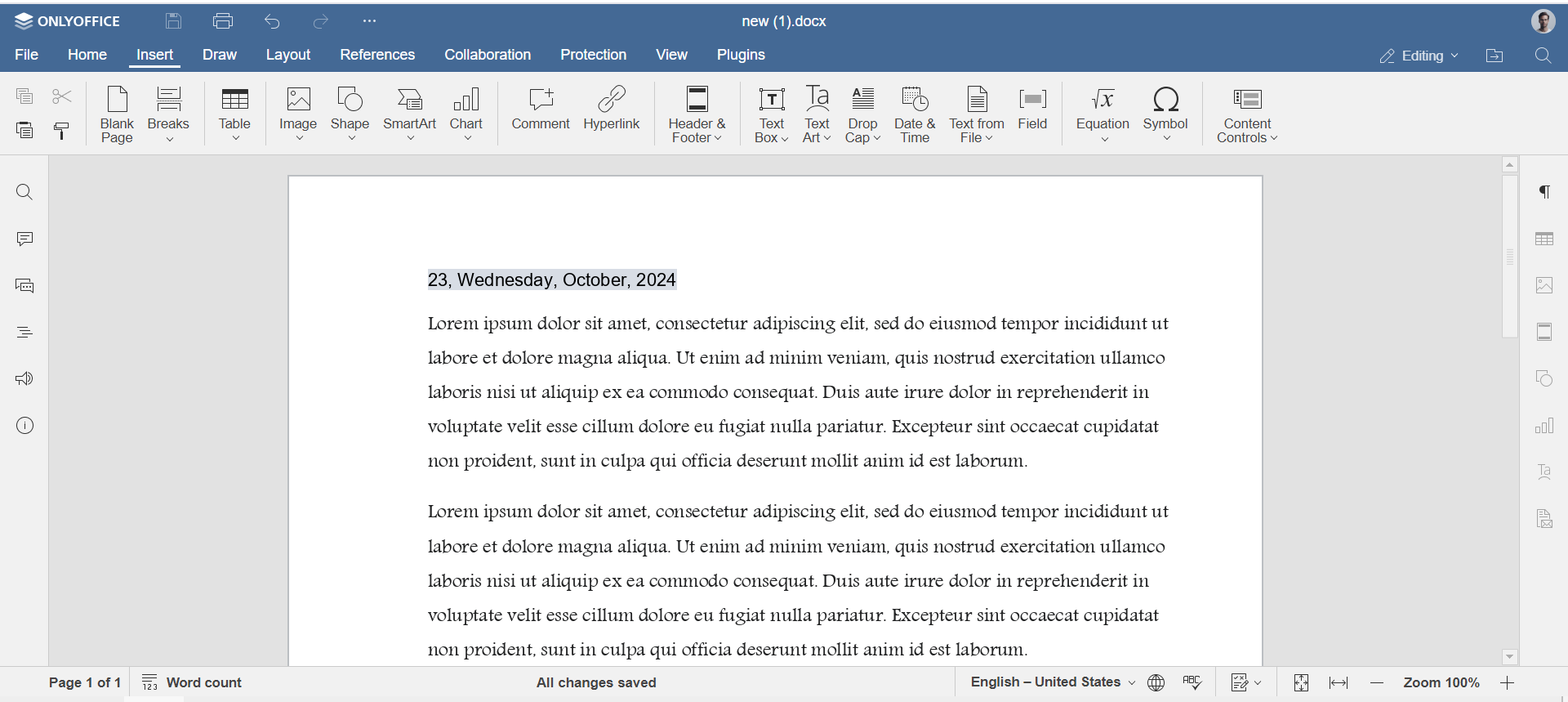
Pour tirer pleinement parti de ces champs, il est utile de connaître les méthodes « rapide » et « avancée ». La méthode la plus simple pour insérer une date automatique consiste à aller dans Insertion > Texte > Éléments rapides > Champ . Dans la fenêtre qui s'affiche, choisissez la catégorie « Date et heure » ou « Date », puis le type spécifique (DATE, CREATEDATE, SAVEDATE, PRINTDATE ou HEURE).
Une fois le champ sélectionné, vous pouvez choisir un format de date ou d'heure prédéfini dans la liste de droite (par exemple, 14/08/2025, 14 août 2025, etc.). Si aucun de ces formats ne vous convient, vous pouvez également définir votre propre format en insérant un modificateur de format avec \\@ dans le code du champ.
Par exemple, pour afficher une date courte comme « 14/08/2025 », le code interne est : { DATE \\@ « dd/MM/yyyy » } . Pour l’afficher (et le modifier), appuyez sur Alt + F9, modifiez le code, puis appuyez de nouveau sur Alt + F9 pour revenir à l’affichage normal. Actualiser le champ avec F9 affichera le nouveau format.
Si vous préférez un style plus narratif comme « 14 août 2025 », vous pouvez utiliser un format comme \\@ « d 'de' MMMM 'de' aaaa » . Word interprétera les guillemets simples comme du texte littéral, de sorte que « de » apparaîtra exactement entre le jour, le mois et l'année.
Il en va de même pour l'heure. Un champ { TIME \\@ «HH:mm» } affichera l' heure au format 24 heures avec les minutes , par exemple 14:30. Ceci est utile dans les procès-verbaux, les comptes rendus de réunion, les feuilles de contrôle ou les documents où vous devez enregistrer l'heure précise.
Champs basés sur les propriétés du document
Outre les dates, Word permet d'insérer des champs qui reprennent les informations des propriétés du fichier : titre, auteur, sujet, mots-clés, commentaires, nom du fichier, nombre de pages, etc. Ces champs sont indispensables pour les modèles, les rapports d'entreprise et les documents avec des en-têtes standardisés.
Parmi les plus connus figurent {AUTHOR}, {TITLE}, {SUBJECT}, {COMMENTS}, {FILENAME} et {NUMPAGES}. Tous dépendent des données configurées dans les propriétés du document ; par conséquent, si vous modifiez ces données, le champ est actualisé lors de la mise à jour.
Il est très fréquent d'utiliser le champ {AUTHOR} dans l'en-tête, à côté du titre du projet, afin que le nom du responsable apparaisse toujours, même si le fichier est modifié par une autre personne. Dans les modèles d'entreprise, cela contribue à uniformiser les rapports et les synthèses.
Le champ {FILENAME} est idéal pour les pieds de page : une mention comme « Fichier : {FILENAME} » vous évite d’avoir à vous souvenir du nom du document final. Si vous renommez « ProyectoEdificioV1.docx » en « ProyectoEdificioFinal.docx », le champ affichera le nouveau nom après la mise à jour.
Et si vous combinez { PAGE } et { NUMPAGES }, vous pouvez construire des expressions comme « Page { PAGE } sur { NUMPAGES } » , qui sont très courantes dans les longs documents, les manuels techniques et les projets qui passent entre plusieurs mains.
Configurer et utiliser les propriétés du document
Pour que ces champs fonctionnent correctement, il est conseillé de consacrer quelques minutes au début de votre projet à renseigner les propriétés du document . Dans Word (2016, 2019 ou Microsoft 365), accédez à Fichier > Informations. Sur la droite, vous verrez un panneau contenant des champs tels que Titre, Auteur, Sujet, Mots clés et Commentaires.
Ce panneau vous permet de saisir des informations telles que le titre descriptif du projet (« Rapport de projet de construction durable »), l’auteur ou l’équipe responsable (« Studio XYZ ») et des commentaires sur la version (« Version préliminaire, en attente de validation structurelle »). Toutes ces informations sont enregistrées en tant que métadonnées du fichier.
Pour un contrôle plus avancé, cliquez sur Propriétés > Propriétés avancées . Une fenêtre s'ouvrira avec plusieurs onglets, dont « Résumé » (pour le titre, le sujet, les mots-clés et les commentaires) et « Personnaliser », où vous pourrez créer des propriétés personnalisées telles que « Client », « Code du projet », « Emplacement », etc.
Imaginez que vous préparez un rapport sur un parc urbain. Dans les propriétés avancées, vous pouvez définir : Titre : « Rapport sur Central Park », Auteur : « Équipe XYZ », et un champ personnalisé « Client » contenant le nom du conseil municipal. Ensuite, via Insertion > Texte > Éléments rapides > Champ, et en ajoutant des champs comme {TITLE} ou un champ DocProperty pour la propriété « Client », ces données seront réparties dans tout le document et prêtes à être mises à jour simultanément.
Le principal avantage de cette méthode est que si vous modifiez une information clé (par exemple, le nom du client ou du projet), il vous suffit de la modifier dans les propriétés avancées et de mettre à jour les champs avec F9 . Vous n'avez pas besoin de parcourir manuellement le document ni de vous fier aux fonctions de recherche et de remplacement qui laissent toujours des traces.
Utilisation avancée de DocProperty et duplication de texte
Lorsque les propriétés intégrées ne suffisent pas, le champ DocProperty prend tout son sens , vous permettant d'insérer des propriétés standard et personnalisées en toute flexibilité. Pour les propriétés par défaut, vous pouvez utiliser directement leurs champs (TITRE, AUTEUR, etc.), mais DocProperty révèle tout son potentiel avec les propriétés que vous avez créées vous-même.
La procédure est simple : commencez par définir la propriété personnalisée dans Fichier > Informations > Propriétés avancées > Personnaliser , puis attribuez-lui un nom (par exemple, « PrimaryClient ») et une valeur (« Société ABC »). Ensuite, dans le document, insérez un champ DocProperty qui pointe vers cette propriété.
Le code interne, visualisable avec Alt + F9, ressemblera à ceci : { DOCPROPERTY "PrincipalClient" }. Notez que le nom de la propriété doit être entre guillemets et correspondre exactement à ce que vous avez saisi dans la fenêtre des propriétés, en respectant la casse, les espaces, etc.
Cette technique est précieuse pour répéter automatiquement du texte à plusieurs endroits dans un document . Par exemple, dans un contrat ou un formulaire où le nom du client, son numéro d'identification fiscale ou un code d'identification apparaît vingt fois, il suffit de définir ces propriétés une seule fois, puis d'insérer des champs DocProperty aux endroits nécessaires.
Si vous devez modifier la valeur à un moment donné (parce que le client change, que le code est corrigé ou que le nom officiel est mis à jour), vous le faites dans les propriétés avancées, vous mettez à jour les champs avec Ctrl + A et F9, et l'ensemble du document est synchronisé sans que vous ayez à tout réécrire.
Résolution du problème courant des textes dupliqués dans les formulaires
De nombreux utilisateurs se retrouvent confrontés à des formulaires Word mal conçus où les mêmes informations doivent être saisies à plusieurs reprises : nom du client dans l’en-tête, le corps du texte et la formule de politesse finale, etc. Le copier-coller manuel est lent et source d’erreurs, et certaines tentatives utilisant des balises REF ou des zones de texte enrichi ne fonctionnent pas correctement une fois le modèle enregistré.
La solution la plus efficace consiste généralement à combiner les propriétés du document et les champs DocProperty . Au lieu de se fier uniquement aux propriétés prédéfinies d'Insertion > Composants rapides > Propriété du document (qui deviennent rapidement inutilisables), vous créez vos propres propriétés personnalisées pour chaque donnée que vous souhaitez réutiliser.
Par exemple, si votre formulaire exige la répétition du « Nom du demandeur », de son « Numéro d'identification » et du « Numéro de dossier », vous pouvez définir trois propriétés personnalisées portant ces noms, puis insérer les champs DocProperty correspondants aux endroits nécessaires dans le formulaire. Lorsque vous enregistrez ce fichier comme modèle (.dotx), chaque nouveau document sera construit à partir de cette structure dynamique.
Lorsque vous ouvrez une copie du modèle, accédez simplement aux propriétés du document et remplissez ces trois champs une seule fois . Après la mise à jour des champs (Ctrl + A, F9), le formulaire complétera automatiquement tous les champs nécessaires, sans qu'il soit nécessaire de recourir à des manipulations complexes ni de copier-coller correctement.
Si vous souhaitez continuer à utiliser les champs REF et les signets, c'est possible : marquez une zone de texte avec un signet, puis insérez les champs {REF NomDuSignet}. Cependant, pour les formulaires et modèles d'entreprise très répétitifs, l'approche DocProperty est généralement plus robuste et plus facile à maintenir.
Personnalisation des champs et des modificateurs utiles
Les champs Word prennent en charge plusieurs modificateurs qui ajustent leur comportement ou leur format . Parmi les plus utilisés figurent \\* MERGEFORMAT et les options de format numérique ou de date.
Le modificateur \\* MERGEFORMAT garantit que lors de la mise à jour d'un champ, la mise en forme du texte (gras, couleur, taille, etc.) est conservée. Par exemple, si vous souhaitez que la date dans { DATE } apparaisse toujours en gras, vous pouvez saisir le code suivant : { DATE \\@ "dd/MM/yyyy" \\* MERGEFORMAT }, mettre en forme le résultat, et lors de l'actualisation, Word tentera de conserver ce style.
Il existe également des modificateurs pour transformer les nombres, comme *Ordinal, qui convertit un nombre en sa forme ordinale (1er, 2e, 3e…). On l'utilise, par exemple, avec les jours du mois ou des systèmes de numérotation spéciaux. En espagnol, il est courant de le combiner avec les dates pour former des expressions comme « 1º de enero » (1er janvier) , bien qu'en pratique, le format de date standard soit souvent suffisant.
Pour afficher et modifier ces modificateurs, n'oubliez pas que vous pouvez toujours utiliser Alt + F9 pour basculer entre le résultat du champ et son code. C'est très pratique pour peaufiner la mise en forme ou corriger les erreurs de syntaxe dans les champs plus complexes.
Dans les champs calculés (au sein des tableaux), vous pouvez également spécifier des formats numériques personnalisés afin, par exemple, d'afficher les totaux avec deux décimales, un séparateur de milliers ou un symbole monétaire . Tout est contrôlé par des boutons à bascule dans les clés du champ.
Exemples pratiques de champs dynamiques dans des documents réels
L'utilisation des champs est particulièrement efficace pour créer des en-têtes et des pieds de page intelligents qui s'adaptent automatiquement à l'auteur, à la date, au nom du fichier ou au nombre de pages. Cela permet de s'affranchir des modèles rigides qui nécessitent une modification manuelle à chaque fois.
Par exemple, dans l'en-tête d'un rapport technique, vous pouvez saisir un texte fixe tel que « Rapport de projet d'architecture – Auteur : » puis insérer le champ {AUTHOR}. Ensuite, ajoutez « – Date : » et placez un {DATE \\@ «MMMM yyyy» } pour afficher le mois et l'année (« Août 2025 »).
Dans le pied de page, vous pouvez insérer une mention du type « Fichier : { FILENAME } – Pages : { NUMPAGES } ». Ainsi, à chaque enregistrement ou renommage du document, le champ du nom de fichier sera mis à jour et le nombre de pages s’ajustera automatiquement si le rapport s’allonge ou se raccourcit.
Un autre exemple intéressant est la gestion d'un historique des révisions. Vous pouvez créer un tableau avec des colonnes telles que Version, Date et Description. Sur la ligne correspondant à la première version, vous utilisez {CREATEDATE} dans la colonne Date, et sur la ligne correspondant à la dernière version, vous utilisez {SAVEDATE}. Ainsi, les dates de création et de dernière modification sont associées au contenu de l'historique.
Vous pouvez également utiliser des champs de numérotation séquentielle comme {SEQ Plano} combinés à {PAGE} pour créer des index tels que « Plan {SEQ Plano} à la page {PAGE} ». Ceci est très utile pour les listes de plans, annexes ou appendices ajoutés au fur et à mesure de l'avancement du projet.
Mises à jour automatiques lors de l'impression et comment les désactiver
Word propose des options permettant de mettre à jour automatiquement tous les champs avant l'impression ou l'enregistrement au format PDF . En théorie, c'est très pratique, car cela garantit que les dates, les totaux et la numérotation sont à jour au moment crucial. Cependant, cela peut aussi s'avérer problématique.
Certains utilisateurs constatent que lors de l'impression ou de l'exportation au format PDF, Word modifie des champs qu'il ne devrait pas toucher et change les polices, les formats, voire le contenu de zones sensibles, comme les modèles comportant des champs complexes. Dans les versions récentes, ces options sont accessibles via Fichier > Options.
Dans la section « Affichage », une case à cocher intitulée « Mettre à jour les champs avant l’impression » est disponible. En théorie, si vous la décochez, Word devrait cesser de mettre à jour automatiquement les champs lors de l’impression ou de la création d’un PDF. De même, dans les options avancées, une case à cocher concerne les champs modifiés.
Le problème est que, dans certains cas, notamment avec des modèles complexes, décocher ces cases n'empêche pas toujours l'actualisation de certains champs . Si Word décide qu'un champ doit être recalculé (par exemple, un champ de date automatique ou un calcul interne), il peut le faire, ce qui peut modifier la mise en forme ou produire des résultats différents de ceux affichés à l'écran.
Si vous rencontrez ce problème et devez figer le contenu d'un champ pour empêcher sa mise à jour , une solution radicale consiste à le convertir en texte fixe. Vous pouvez copier le résultat et le coller en tant que texte brut, ou, dans les versions de bureau, verrouiller le champ à l'aide de combinaisons de touches spécifiques ou en le remplaçant manuellement par sa valeur finale lors de la fermeture de la version finale du document ou du modèle.
Afficher les codes de champ, déboguer les erreurs et gérer les documents volumineux
Lorsqu'un champ présente un comportement inhabituel (par exemple, « !Erreur inconnue » ou des résultats vides), la première étape consiste à examiner le code sous-jacent à l'aide de Alt+F9 . Souvent, le problème provient d'un nom de propriété mal orthographié, d'un signet manquant ou d'un modificateur de formatage incorrect.
Sur Mac, certains raccourcis clavier varient. Pour mettre à jour des champs spécifiques ou l'ensemble du document, vous pouvez utiliser des raccourcis tels que Cmd + Option + Maj + F9, selon la version. Il est conseillé de consulter l'aide de Word pour votre système, car les raccourcis ne sont pas toujours identiques à ceux de Windows.
Dans les documents très volumineux (contenant de nombreuses images ou des champs dispersés), la mise à jour simultanée de tous les champs peut s'avérer lente. Si vous souhaitez actualiser uniquement une zone spécifique , sélectionnez le champ concerné et utilisez le raccourci clavier Maj + F9 pour mettre à jour uniquement cet élément, sans attendre que Word analyse l'intégralité du document.
Si vous craignez que les valeurs ne soient mal alignées lors de l'impression, une mesure préventive raisonnable consiste à activer l'option « Mettre à jour les champs avant l'impression » uniquement à la dernière étape de la tâche, ou à appuyer manuellement sur Ctrl+A et F9 juste avant de générer le PDF , puis à vérifier que le résultat est conforme aux attentes.
Dans les environnements collaboratifs (OneDrive, SharePoint, Microsoft 365), n'oubliez pas que les propriétés des documents sont partagées entre tous les utilisateurs. Il est donc important de désigner une personne responsable de la mise à jour de ces métadonnées afin d'éviter l'affichage d'informations obsolètes dans les champs qui en dépendent.
Conseils d'utilisation avancés, modèles et automatisation
Si vous utilisez Word de manière intensive, il est conseillé de créer des modèles bien conçus (fichiers .dotx) avec des champs préremplis dans les en-têtes, les pieds de page, les pages de garde, les sections de révisions et les formulaires internes. L'objectif est que, lors de la création d'un nouveau document à partir du modèle, il vous suffise de renseigner quelques propriétés, les champs se chargeant du reste.
Il est recommandé de renseigner les propriétés du document dès sa création : titre, auteur, client, code du projet, etc. Le modèle affichera alors automatiquement ces informations dans toutes les sections concernées. Si vous devez ultérieurement apporter une modification globale (par exemple, changer l’auteur du rapport ou le nom du client), il vous suffit de modifier les propriétés et de mettre à jour les champs.
Dans les documents comportant de nombreuses références internes (table des matières, index des tableaux et figures, renvois aux titres, notes ou annexes), il est judicieux d'utiliser les champs de renvoi et de numérotation. Ainsi, si vous modifiez l'ordre des chapitres, la numérotation et les références sont automatiquement mises à jour , sans avoir à rechercher manuellement « voir chapitre 3 » et à le remplacer par « voir chapitre 4 ».
Pour les tâches extrêmement répétitives, vous pouvez aller plus loin et combiner les champs à l'aide de fonctions de publipostage ou même de macros . Vous générez ainsi des lots de documents personnalisés (lettres, certificats, contrats) alimentés par une base de données ou une feuille de calcul Excel, les champs étant automatiquement renseignés pour chaque destinataire.
Enfin, n'oubliez pas que les champs peuvent être masqués à l'impression grâce à la mise en forme de texte masqué, ou que certaines parties du contenu généré par les champs peuvent être conditionnelles à l'aide de champs SI (par exemple, afficher un paragraphe plutôt qu'un autre selon la valeur d'une propriété). Ceci ouvre la voie à des documents véritablement intelligents, dont le contenu s'adapte aux paramètres du projet, au type de client ou à l'étape de travail.
Lorsque vous intégrez tout cela à votre routine quotidienne (mises à jour manuelles avec F9, contrôle des propriétés, utilisation de DocProperty pour dupliquer du texte, formats personnalisés et gestion des mises à jour d'impression), les champs dynamiques cessent d'être une nouveauté et deviennent un outil clé pour travailler plus rapidement, avec moins d'erreurs et avec des documents qui affichent toujours les informations correctes au bon moment.


Écrivain passionné par le monde des octets et de la technologie en général. J'aime partager mes connaissances à travers l'écriture, et c'est ce que je vais faire dans ce blog, vous montrer toutes les choses les plus intéressantes sur les gadgets, les logiciels, le matériel, les tendances technologiques et plus encore. Mon objectif est de vous aider à naviguer dans le monde numérique de manière simple et divertissante.