- Découvrez comment les actions et les gouttelettes peuvent rationaliser le travail répétitif dans Photoshop.
- Apprenez à surmonter les limites des actions grâce à la flexibilité des scripts JavaScript.
- Découvrez les meilleures méthodes pour importer, exporter et gérer vos flux de travail automatisés.
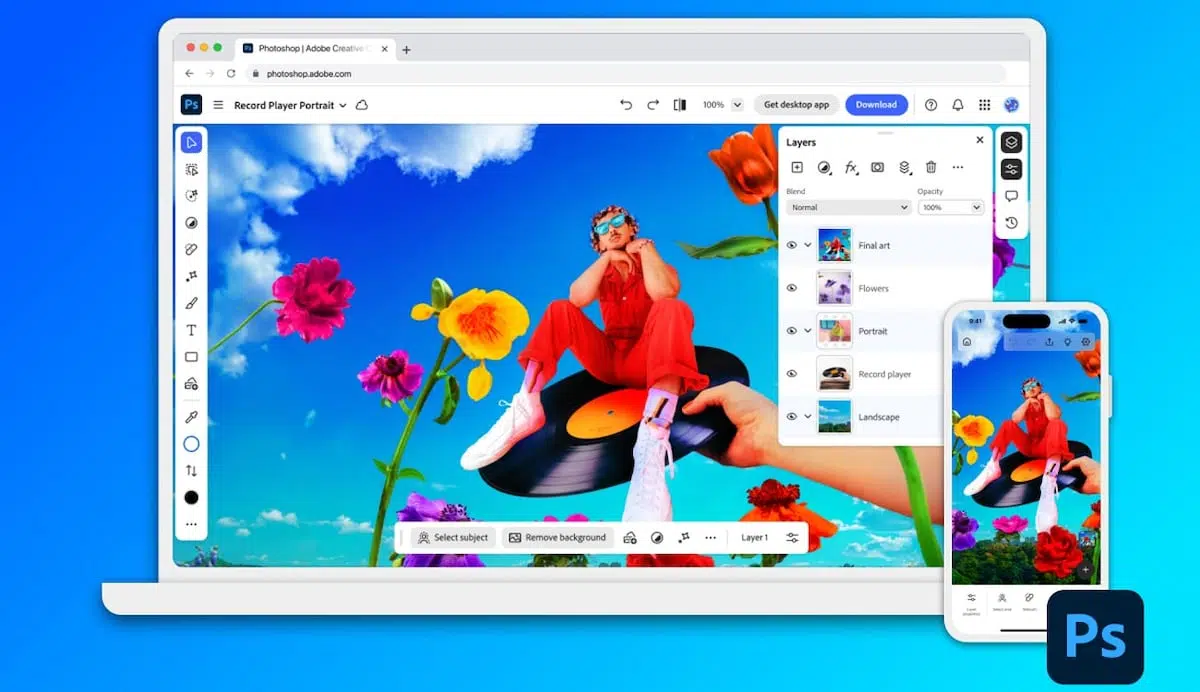
Dans cet article, je vous montrerai comment exploiter les actions, les séquences, les gouttelettes et les scripts dans Photoshop pour booster votre productivité et votre créativité. Nous aborderons tous les aspects, des bases des actions (enregistrement et personnalisation) aux scripts JavaScript plus avancés, sans oublier une option puissante et souvent négligée : les gouttelettes.
Que sont les actions dans Photoshop ?
L'un des atouts majeurs de Photoshop en matière d'automatisation est le système d'Actions . Il s'agit d' enregistrements de séquences d'étapes que vous pouvez appliquer à différents fichiers. C'est comme créer une sorte de « macro » qui répète exactement vos gestes : ouvrir, transformer, appliquer des filtres, changer les couleurs, enregistrer, etc. Les Actions sont idéales pour les tâches qui, bien que fondamentales pour vos projets, ne requièrent pas une grande créativité, mais une forte répétitivité.
Par exemple, si vous retouchez régulièrement des lots de photos pour les réseaux sociaux, le e-commerce ou vos portfolios , vous pouvez créer une action qui ajuste l'opacité, convertit les images en noir et blanc, les redimensionne ou exporte le fichier dans le format de votre choix. Ainsi, toutes vos images sont traitées de manière identique, ce qui vous permet de gagner un temps précieux.
Les actions fonctionnent en enregistrant une séquence de commandes ; vous pouvez ensuite les reproduire autant de fois que vous le souhaitez, sur n’importe quelle image ou groupe d’images. De plus, vous pouvez trouver ou télécharger des actions prédéfinies, gratuites ou payantes, pour intégrer rapidement des processus complexes à votre flux de travail.
Quand automatiser avec des actions
Les actions jouent un rôle fondamental dans la gestion des processus séquentiels qui, bien que dépourvus de créativité individuelle, exigent de l'uniformité. Voici quelques exemples typiques où l'utilisation d'actions s'avère incontournable :
- Conversion de masse en noir et blanc:Si vous avez des dizaines ou des centaines de photos pour un catalogue et que vous avez besoin de leur donner un aspect homogène.
- Paramètres d'opacité:Lorsque vous souhaitez que toutes les images aient la même transparence.
- Changement de taille:Parfait pour préparer des images pour des publications dans Instagram, blogs ou e-commerce, en veillant à ce qu'ils répondent tous aux exigences dimensionnelles exactes.
Le principal avantage réside dans la rapidité et la réduction de la marge d'erreur, puisque tous les fichiers seront traités avec les mêmes paramètres, à condition que l'action soit correctement enregistrée.
Comment créer et enregistrer une action dans Photoshop
Le processus de création d'une nouvelle action dans Photoshop est simple, mais il faut être méthodique pour qu'il fonctionne comme prévu :
- Ouvrir la fenêtre des actions : Accédez au menu Fenêtre et activez le panneau « Actions », où vous pouvez gérer et afficher les actions existantes.
- Commencer l'enregistrement: Appuyez sur l'icône « Créer une action » (le symbole +) en bas du panneau. Donnez-lui un nom significatif (par exemple, « Rétrécissement Instagram ») et, si vous le souhaitez, attribuez-lui un groupe et un raccourci clavier.
- Enregistrez les étapes : À partir de ce moment, Photoshop commencera à enregistrer toutes vos actions : vous pourrez redimensionner l'image, modifier l'opacité du calque, ajouter des effets, convertir le profil de couleur, etc. Effectuez uniquement les opérations que vous souhaitez automatiser et évitez toute erreur, car tout est enregistré.
- Arrête d'enregistrer: Une fois le processus terminé, appuyez sur le bouton Arrêter dans le panneau d'action. L'action pourra alors être appliquée à d'autres images.
- Testez votre action : Pour garantir le bon fonctionnement, ouvrez une nouvelle image et exécutez l'action en appuyant sur l'icône de lecture dans le panneau Actions. Photoshop répétera les étapes enregistrées et appliquera toutes les transformations enregistrées.
Avec cette méthode, vous pouvez créer des flux de travail allant du plus simple au plus élaboré, à condition que les étapes ne nécessitent pas d'intervention humaine ou de prise de décision en cours de processus.
Exporter, importer et organiser les actions
Les possibilités offertes par les actions ne se limitent pas à votre ordinateur. Photoshop vous permet d'exporter vos actions au format .atn pour les sauvegarder ou les partager avec vos collègues. Il vous suffit de sélectionner le dossier ou l'ensemble d'actions dans le panneau, d'ouvrir le menu situé à droite et de cliquer sur « Enregistrer les actions ». Choisissez ensuite le dossier de destination : votre sauvegarde est prête.
De même, vous pouvez importer des actions externes en suivant la même procédure. Dans le menu du panneau Actions, sélectionnez « Charger des actions » et ouvrez le fichier .atn correspondant. En quelques secondes, les nouvelles actions seront disponibles et prêtes à l'emploi.
Cette capacité à échanger des actions augmente le potentiel collaboratif de l'outil et favorise une culture de travail plus efficace, car il n'est pas nécessaire de réinventer la roue à chaque fois qu'une tâche répétitive survient.
Où obtenir des actions prédéfinies
Pour optimiser votre flux de travail, vous trouverez en ligne des actions Photoshop gratuites ou payantes de haute qualité . Utilisez des termes comme « actions Photoshop gratuites » pour dénicher des ressources sur les blogs, sites web et forums spécialisés en graphisme. Des plateformes comme Envato proposent également des packs avancés, parfaits pour les retouches sophistiquées qui nécessiteraient des heures de programmation.
Avant d'utiliser une action téléchargée, il est judicieux de vérifier les étapes qu'elle comprend et la manière dont elles affectent vos images, car différentes sources peuvent utiliser des styles, des effets ou des paramètres très différents de ceux dont vous avez besoin.
Automatisez encore plus : la puissance des gouttelettes
Photoshop propose une forme d'automatisation encore plus directe : les gouttelettes . Ce sont de petits programmes exécutables créés directement dans Photoshop qui permettent d'appliquer des actions enregistrées simplement en faisant glisser des fichiers ou des dossiers sur leur icône , sans avoir à ouvrir Photoshop manuellement. Elles sont idéales pour ceux qui travaillent avec de grands volumes d'images et recherchent une solution prête à l'emploi.
Par exemple, si vous devez traiter des dizaines de photos avant de les publier sur Instagram, vous pouvez afficher et sélectionner vos préférées, puis les glisser-déposer dans l'icône prévue à cet effet sur votre bureau. L'action configurée (redimensionnement, profil colorimétrique, enregistrement dans un dossier spécifique) sera alors appliquée, et vos images seront prêtes en quelques secondes. Vous pouvez également apprendre à publier facilement sur Instagram depuis votre ordinateur grâce à ces processus automatisés.
Créer une gouttelette est très intuitif :
- Depuis le menu Photoshop, accédez Fichier > Automatiser > Créer une gouttelette.
- Sélectionnez la destination du droplet (généralement le bureau) et choisissez le nom.
- Spécifie l'action à exécuter par la gouttelette (ensemble et nom de l'action précédemment enregistrée).
- Configurer des options supplémentaires : vous pouvez, par exemple, décider si la gouttelette traitera les sous-dossiers, ignorer les boîtes de dialogue, choisir la destination des fichiers modifiés et vérifier si elle doit ignorer les commandes « Ouvrir » ou « Enregistrer sous ».
La gouttelette résultante agit comme une application réutilisable, s'intégrant parfaitement à votre flux de travail. Il vous suffit de configurer les options avec soin pour éviter les doublons, l'écrasement de fichiers ou la perte de photos suite à des erreurs de traitement.
Délimitations d'action : quand vous avez besoin de scripts
Malgré leur potentiel, les actions ont leurs limites. Elles ne permettent pas la logique conditionnelle ni les décisions automatisées basées sur les propriétés des images ou les fichiers ouverts . Si vous devez simplement appliquer la même séquence de manière répétée, les actions sont parfaitement adaptées. Mais si vous recherchez des automatisations plus complexes, capables de s'adapter à chaque situation, il vous faut passer aux scripts.
Grâce aux scripts, vous pouvez automatiser n'importe quelle tâche imaginable dans Photoshop : du traitement par lots de fichiers à la prise de décision basée sur les métadonnées, en passant par la communication avec d'autres programmes Adobe.
Photoshop prend en charge trois langages de script : JavaScript, VBScript et AppleScript . Toutefois, JavaScript est l’option la plus judicieuse et la plus polyvalente, car il fonctionne parfaitement sous Windows et macOS . De plus, Adobe a créé une extension dédiée appelée ExtendScript qui étend encore davantage ses fonctionnalités.
Comment démarrer avec les scripts dans Photoshop
Les scripts Photoshop sont des fichiers texte bruts portant l'extension .jsx ou .js, modifiables dans n'importe quel logiciel de codage ou dans l'éditeur Adobe. Bien que l'éditeur Adobe propose des fonctionnalités utiles, telles que l'inspection des variables et le placement de points d'arrêt pour un débogage étape par étape, de nombreux utilisateurs préfèrent les éditeurs de texte traditionnels pour leur plus grande praticité et leur personnalisation.
Pour exécuter des scripts, vous disposez de plusieurs options :
- De la boîte à outils ExtendScript:L'environnement d'Adobe vous permet de lancer et de déboguer des scripts directement pendant que vous développez.
- Depuis Photoshop:Dans le menu Fichier > Scripts > Explorer, vous pouvez lancer n'importe quel script. scénario dans n'importe quel endroit.
- Intégration de scripts dans le menu Photoshop: En copiant le fichier dans le dossier Presets/Scripts de votre installation Photoshop, le script apparaîtra dans le menu pour un accès rapide, même avec la possibilité de l'attribuer raccourcis clavier.
De plus, vous pouvez enregistrer une action qui inclut l'exécution d'un script , combinant ainsi la facilité d'utilisation des actions avec la puissance de l'automatisation avancée.
Exemple pratique : un script utile pour le traitement des images
Imaginez que vous deviez enregistrer tous les fichiers ouverts au format JPEG, en réduisant d'abord la hauteur à 512 pixels s'ils dépassent cette taille. Cette opération, difficile à réaliser avec des actions (en raison de la hauteur requise), est très simple avec un script JavaScript :
var targetHeight = 512; for (var i = 0; i < app.documents.length; i++) { var doc = app.documents; app.activeDocument = doc; var imageWidth = doc.width; var imageHeight = doc.height; var imageAspectRatio = doc.width / doc.height; if (imageHeight > targetHeight) { var tWidth = Math.round(imageAspectRatio * targetHeight); doc.resizeImage(tWidth, targetHeight); var fileName = getFileName(doc); fileName.name += "_" + targetHeight; saveFile(doc, fileName); } } // Fonctions d'aide pour la gestion des noms et l'enregistrement function getFileName(doc) { var filePath = doc.path.toString(); var fileName = doc.name.toString(); var lastDot = nom_fichier.lastIndexOf("."); if (lastDot == -1) { lastDot = nom_fichier.length; } var extension_fichier = nom_fichier.substr(lastDot); var nom_fichier = nom_fichier.substr(0, lastDot); var chemin_fichier = chemin_fichier + "/" + nom_fichier; return { nom : nom_fichier, extension : extension_fichier }; } function saveFile(doc, nom_fichier) { nom_fichier.name += ".jpg"; var jpegOptions = new JPEGSaveOptions(); jpegOptions.quality = 10; jpegOptions.embedColorProfile = true; doc.saveAs(File(nom_fichier.name), jpegOptions, true); }
Ce script analyse tous les documents ouverts, vérifie si la hauteur dépasse 512 pixels, la réduit tout en conservant les proportions, puis enregistre une copie JPEG en ajoutant le suffixe approprié. Tout cela sans intervention manuelle, un gain de temps considérable pour les projets volumineux.
Grâce à des scripts comme celui-ci, vous pouvez ajouter une logique conditionnelle, une personnalisation avancée, une intégration avec d'autres applications et bien plus encore, faisant la différence par rapport aux possibilités offertes par les actions préenregistrées.


Écrivain passionné par le monde des octets et de la technologie en général. J'aime partager mes connaissances à travers l'écriture, et c'est ce que je vais faire dans ce blog, vous montrer toutes les choses les plus intéressantes sur les gadgets, les logiciels, le matériel, les tendances technologiques et plus encore. Mon objectif est de vous aider à naviguer dans le monde numérique de manière simple et divertissante.