Démarrer Windows 10 en mode sans échec vous permet de détecter et de résoudre les problèmes de votre ordinateur. Vous trouverez ci-dessous trois méthodes différentes pour quitter le mode sans échec sous Windows 10.
Quitter le mode protégé dans Windows 10
Dans l'ensemble, vous devez pouvoir quitter le mode protégé en redémarrant simplement l'ordinateur, une fois que vous aurez fini d'utiliser le mode protégé pour résoudre les problèmes de votre ordinateur.
Néanmoins, si cela ne se produit pas, vous devrez quitter manuellement le mode protégé en utilisant la commande immédiate ou en utilisant la technique de redémarrage de la touche Maj.
De plus, si votre ordinateur démarre à plusieurs reprises en mode protégé, vous devrez décocher l'option Mode protégé sur l'écran de configuration du système.
1. Quittez le mode protégé en utilisant la configuration du système
Si votre ordinateur démarre à plusieurs reprises en mode protégé, il vaut la peine d'utiliser l'écran d'affichage de configuration système pour quitter le mode protégé.
1. Cliquez correctement sur le bouton Démarrer et cliquez sur Exécuter.
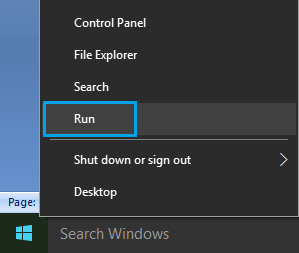
Remarque : Vous pouvez également appuyer sur les touches Win + R pour accéder à la fenêtre Exécuter les commandes.
2. Dans la fenêtre Exécuter la commande, tapez msconfig et cliquez sur OK.

3. Sur l'écran d'affichage de la configuration système, choisissez l' onglet Démarrage , décochez l'option Démarrage protégé et cliquez sur OK.

4. Dans la fenêtre contextuelle, cliquez sur l' option Redémarrer.

Lorsque le PC redémarre, il va sortir du mode protégé.
2. Quittez le mode protégé en utilisant la commande immédiate
Observez les étapes ci-dessous pour quitter le mode protégé à l’aide de la commande immédiate.
1. Cliquez correctement sur le bouton Commencer et cliquez sur Commande immédiate (Admin).

2. Dans la fenêtre d'invite de commandes, tapez bcdedit /deletevalue {present} safeboot et appuyez sur la touche Entrée du clavier de votre PC.

3. Redémarrez votre PC et il sortira du mode protégé.
3. Redémarrez avec la touche Maj
Une autre façon de quitter le mode protégé consiste à redémarrer votre ordinateur tout en maintenant la touche Maj enfoncée.
1. Appuyez sur la touche Maj (du clavier) et maintenez-la enfoncée, puis redémarrez votre PC.
2. Sur l'écran suivant, cliquez sur l' option Dépannage.

3. Ensuite, cliquez sur Options supérieures > Paramètres de démarrage > cliquez sur Redémarrer.

4. Votre PC va maintenant redémarrer avec de nombreuses options de démarrage. Appuyez sur la touche Entrée et votre PC sortira du mode protégé.

- Découvrez comment autoriser le choix du mode protégé par la touche F8 dans Windows 10
- Découvrez comment créer un mot de passe Réinitialiser Disque dans Windows 10
