- Écran noir au démarrage Windows 11 peut provenir de matériel, logiciel ou conducteurs.
- Il existe des solutions rapides comme la vérification des connexions, le redémarrage des pilotes et le démarrage dans Mode sans échec.
- La maintenance préventive et les sauvegardes aident à prévenir les pannes futures.

Se retrouver face à un écran noir au démarrage de Windows 11 est extrêmement frustrant, car cela empêche l'accès au système et laisse souvent l'utilisateur perplexe quant à l'origine du problème. Bien que cela puisse paraître une panne grave au premier abord, il existe en réalité de nombreuses causes possibles et, heureusement, de nombreuses méthodes de diagnostic et de réparation permettant de remettre votre ordinateur en état de marche sans perte de fichiers ni intervention en atelier.
Cet article propose un guide complet, actualisé et détaillé pour résoudre le problème du redoutable écran noir sous Windows 11. Nous abordons tous les aspects, des erreurs les plus courantes aux étapes techniques de récupération, en passant par des conseils et astuces de prévention pour vous aider à mieux comprendre le fonctionnement de votre ordinateur.
Pourquoi ai-je un écran noir sous Windows 11 ?
L’ écran noir de la mort apparaît lorsque Windows 11 se bloque au démarrage ou après la connexion, laissant l’écran complètement noir, parfois avec le curseur visible et parfois sans aucune activité. Cette erreur peut être causée par diverses raisons :
- Défaillances matérielles comme des câbles desserrés, des moniteurs éteints ou des cartes graphiques défectueuses.
- Problèmes logiciels:Pilotes corrompus, mises à jour Windows échouées ou applications de démarrage en conflit.
- Erreurs dans la configuration du BIOS/UEFI ou des modifications dans l'ordre de démarrage.
- Malware ou des infections qui affectent les fichiers système.
- Surcharge de ressources ou une utilisation intensive du GPU qui empêche l'ordinateur d'afficher une image.
- Pannes de courant ou des arrêts inattendus.
Détecter la cause exacte est essentiel pour trouver la bonne solution, nous vous recommandons donc de suivre les étapes de diagnostic expliquées ci-dessous.
Premiers contrôles : moniteur et connexions
Avant d'utiliser des méthodes plus complexes, vérifiez que le problème ne provient pas de l'écran, du câblage ou de la configuration matérielle de base . Souvent, une simple vérification suffit à le résoudre, vous évitant ainsi du temps et des tracas.
- Vérifiez que le le moniteur est allumé et correctement connecté à l'alimentation électrique.
- Vérifiez le câble HDMI, VGA ou DisplayPort: Assurez-vous qu'il n'y a pas de dommages, de coupures ou de desserrage.
- Si tu peux, tester le moniteur sur un autre ordinateur ou connectez un autre moniteur à votre ordinateur.
- Consultez également le niveau de luminosité du moniteur, car il pourrait être si bas qu'il simule une panne de courant.
Ces vérifications de base, bien que apparemment évidentes, résolvent une grande partie des problèmes d’écran noir qui ne sont pas réellement causés par Windows 11.
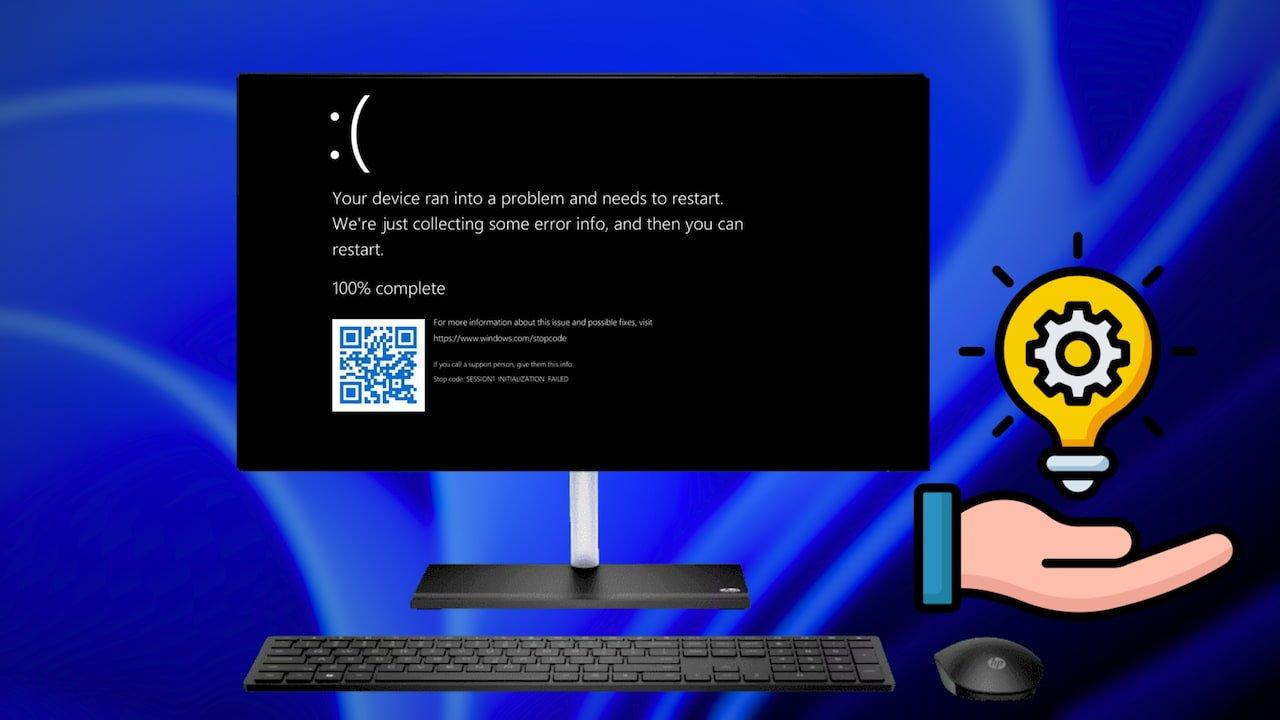

Solutions rapides : combinaisons de touches et redémarrages
Si, après avoir vérifié le matériel, vous voyez toujours un écran noir lorsque vous allumez Windows 11 , essayez quelques-uns des raccourcis et astuces de récupération les plus efficaces :
- Forcer un redémarrage durAppuyez sur le bouton d'alimentation et maintenez-le enfoncé pendant 10 à 15 secondes jusqu'à ce que l'ordinateur s'éteigne complètement. Attendez quelques secondes, puis rallumez-le.
- Redémarrez le pilote graphique:Appuyez sur la combinaison Windows + Ctrl + Maj + BSi le contrôleur redémarre avec succès, vous devriez entendre un bip et l'écran devrait revenir à l'affichage complet.
- Changer l'écran actif (si vous avez plus d'un moniteur ou casque VR) : utilisez Windows + P plusieurs fois pour changer de mode d'affichage. Il arrive que Windows envoie le signal au mauvais moniteur.
- Accès à Le Gestionnaire des tâches: Presse Ctrl + Alt + SupprSi vous voyez le menu Sécurité, essayez d'ouvrir le Gestionnaire des tâches, ce qui peut déverrouiller le bureau si le problème est causé par un processus bloqué.
Si ces options ne vous aident pas à récupérer l'image, il est temps de passer à des solutions plus spécifiques.
Écran noir avant connexion : diagnostic et réparation
Si un écran noir apparaît avant la saisie de votre mot de passe ou l'affichage du bureau, le problème provient généralement du processus de démarrage ou d'un conflit matériel. Voici une liste des étapes à suivre, de la plus simple à la plus complexe :
Déconnectez tous les périphériques inutiles
Retirez les clés USB, les disques durs externes et tout autre accessoire non essentiel. Il arrive qu'un périphérique bloque le processus de démarrage ou provoque des erreurs de chargement de pilotes.
Vérifiez les câbles et essayez-en d'autres
Débranchez et rebranchez tous les câbles vidéo pour éliminer la poussière des connecteurs. Si vous avez un autre câble compatible sous la main, essayez-le ; en effet, les câbles, surtout après une utilisation intensive, peuvent se détériorer de l’intérieur sans présenter de dommages visibles.
Changer de moniteur
Le problème peut provenir du moniteur lui-même ou de ses paramètres d'entrée. Si possible, essayez un autre moniteur ou utilisez un téléviseur pour vérifier si vous recevez un signal. Ajustez également la résolution de votre ordinateur pour qu'elle corresponde à celle prise en charge par le moniteur.
Accédez au BIOS/UEFI et réinitialisez les valeurs
Des paramètres BIOS ou UEFI incorrects peuvent empêcher votre ordinateur de détecter le disque dur ou l'amener à tenter de démarrer à partir du mauvais disque. Procédez comme suit :
- Éteignez complètement le PC.
- Allumez-le et appuyez plusieurs fois sur la touche correspondant à votre modèle (généralement F2, SUPPR, F10 o ESC).
- Recherchez les options permettant de restaurer les valeurs par défaut : « Charger les valeurs par défaut », « Optimiser les valeurs par défaut » ou similaire. Enregistrez les modifications et quittez.
- Vérifiez que le disque dur est sélectionné comme premier périphérique de démarrage.
Si votre ordinateur ne démarre toujours pas sous Windows et affiche un écran noir, entrez en mode de réparation automatique.
Démarrer la réparation automatique de Windows 11
Windows 11 intègre un système de réparation automatique au démarrage . Pour y accéder :
- Redémarrez votre ordinateur plusieurs fois de suite (en forçant un arrêt si nécessaire) jusqu'à ce que l'écran de dépannage apparaisse.
- sélectionner Dépannage -> Avancé -> Réparation de démarrage.
- Si votre système le permet, choisissez un point de restauration antérieur où votre ordinateur fonctionnait correctement.
Cette méthode est généralement efficace si le problème survient après l’installation d’une mise à jour, d’un programme ou d’un pilote défectueux.
Mode sans échec : votre meilleur allié contre l'écran noir
Si le problème persiste, il est temps de démarrer Windows 11 en mode sans échec avec prise en charge réseau . Cet utilitaire démarre le système avec uniquement les fichiers et pilotes strictement nécessaires, éliminant ainsi les conflits avec les programmes tiers ou les pilotes corrompus.
Pour accéder au mode sans échec :
- Redémarrez votre PC et accédez à nouveau au menu de réparation automatique.
- sélectionner Dépannage -> Avancé -> Configuration de démarrage et appuyez sur reboot.
- Lorsque l'ordinateur redémarre, sélectionnez l'option F5 : Mode sans échec avec mise en réseau.
Une fois à l'intérieur, vous aurez accès à des outils clés comme le Gestionnaire de périphériques , à partir duquel vous pourrez réinstaller ou restaurer les pilotes graphiques, désinstaller les programmes de démarrage problématiques, ou même restaurer le système.
Écran noir après connexion : que faire lorsque vous saisissez votre mot de passe ?
Si vous voyez l'écran de connexion Windows, mais qu'après avoir saisi votre mot de passe l'écran devient noir (ne laissant parfois que le curseur visible), le problème est probablement dû à des applications automatiques, au processus explorer.exe ou à des problèmes de pilote graphique.
Redémarrez explorer.exe manuellement
Le programme explorer.exe charge le bureau et la barre des tâches. En cas d'échec, seul un écran noir s'affichera. Pour résoudre ce problème :
- Cliquez Ctrl + Alt + Suppr et ouvrez le Le Gestionnaire des tâches.
- Aller à Fichier –> Exécuter une nouvelle tâche. Écrire "explorer.exe» et accepte.
Si vous retrouvez l'accès au bureau après cette opération, vous devrez peut-être définir explorer.exe comme interpréteur de commandes par défaut dans le Registre Windows. Ouvrez l'Éditeur du Registre (regedit) via la commande « Exécuter » et accédez à HKEY_LOCAL_MACHINE\SOFTWARE\Microsoft\Windows NT\CurrentVersion\Winlogon . Dans le champ « Interpréteur de commandes », vérifiez que la valeur est bien « explorer.exe ».
Désactiver les services et applications de démarrage
Une application en conflit peut empêcher le chargement du bureau. Ouvrez le Gestionnaire des tâches , accédez à l'onglet « Démarrage » et désactivez toutes les applications non essentielles . Redémarrez votre ordinateur et vérifiez si Windows démarre correctement.
Problèmes de pilote graphique : mise à jour, réinstallation et restauration
La carte graphique et ses pilotes sont généralement responsables de la plupart des écrans noirs. Si un pilote est corrompu, mal installé ou incompatible, Windows peut cesser d'afficher une image. Vous pouvez essayer plusieurs solutions :
- De l' Mode sans échec, ouvrez le Administrateur de l'appareil, recherchez « Cartes graphiques », faites un clic droit et choisissez « Propriétés ».
- Vous faire reculer le pilote vers une version plus ancienne ou, si cela ne fonctionne pas, désinstallez-le pour que Windows le réinstalle automatiquement au redémarrage.
- Si le système ne parvient pas à l'installer, téléchargez le pilote approprié à partir du site Web du fabricant de votre carte graphique (NVIDIA, DMLA ou Intel) et effectuez l'installation manuellement.
Désinstaller la dernière mise à jour problématique
Il arrive parfois qu'une mise à jour de Windows 11 provoque des incompatibilités . Si vous constatez que l'erreur est apparue après une mise à jour spécifique :
- Aller à configuration -> Windows Update -> Mettre à jour l'historique.
- Identifiez la mise à jour suspecte et désinstallez-la.
- Redémarrez votre ordinateur pour voir si l’erreur est résolue.

Écrivain passionné par le monde des octets et de la technologie en général. J'aime partager mes connaissances à travers l'écriture, et c'est ce que je vais faire dans ce blog, vous montrer toutes les choses les plus intéressantes sur les gadgets, les logiciels, le matériel, les tendances technologiques et plus encore. Mon objectif est de vous aider à naviguer dans le monde numérique de manière simple et divertissante.