- C:\Users est l'emplacement principal des profils et des données utilisateur, hébergeant les paramètres personnels et les dossiers critiques.
- AppData contient des sous-dossiers clés (Local, LocalLow et Roaming) qui ont un impact sur le comportement et le transfert des paramètres entre les appareils.
- Il existe différents types de profils : locaux, mobiles et obligatoires, chacun ayant des implications directes sur la gestion et la synchronisation des données.

Comprendre l' organisation du dossier C:\Users sous Windows , sa structure et ses fonctions, est essentiel pour tout utilisateur souhaitant gérer efficacement ses fichiers, profils et paramètres. Bien qu'il puisse paraître simple au premier abord, il constitue en réalité la pierre angulaire de l'organisation des données personnelles, des profils et des paramètres, et fait partie intégrante du fonctionnement interne du système d'exploitation Microsoft. Dans cet article, j'expliquerai en détail le fonctionnement de ce dossier, comment accéder à son contenu et le gérer correctement, les différents types de profils et leurs différences, les sous-dossiers et fichiers qu'il contient, le rôle du Registre Windows, et je répondrai aux questions fréquentes telles que le déplacement, le renommage ou la suppression des profils utilisateur. Préparez-vous à un guide qui vous éclairera et vous permettra, bien sûr, de découvrir quelques astuces utiles.
L'arborescence des répertoires Windows est conçue pour organiser le système et séparer les dossiers par utilisateur, tout en améliorant la sécurité et la gestion des données. Comprendre le fonctionnement de chaque élément de cette arborescence vous permettra de résoudre les problèmes courants, de restaurer des configurations, de créer des sauvegardes ou tout simplement d'éviter les erreurs qui peuvent considérablement compliquer la vie de tout utilisateur, que ce soit à la maison ou au travail.
Qu'est-ce que le dossier C:\Users et à quoi sert-il sous Windows ?
Le dossier C:\Users est le répertoire racine où Windows stocke toutes les informations associées à chaque utilisateur de l'ordinateur : documents personnels, paramètres, historique, données d'application, etc. Chaque sous-dossier de C:\Users correspond à un profil utilisateur différent. Lorsque vous créez ou ajoutez un nouveau compte (local ou Microsoft), le système crée automatiquement un dossier personnalisé à cet emplacement, portant le nom du compte.
Ces dossiers personnels contiennent tous vos fichiers personnels, ainsi que vos paramètres spécifiques (y compris les préférences des applications). Chaque utilisateur de l'ordinateur dispose ainsi de son propre environnement, bureau, favoris et documents, sans interférer avec ceux des autres. Cette séparation est essentielle pour la confidentialité et pour éviter les problèmes d'autorisation ou les pertes de données entre utilisateurs.
Où se trouve C:\Users et comment y accéder ?
Par défaut, le dossier C:\Users se trouve sur le lecteur principal où Windows est installé (généralement C:). Vous pouvez y accéder de plusieurs manières :
- Depuis l'explorateur de fichiers:Ouvrez simplement l’Explorateur et accédez à « Ce PC » ou « Ordinateur », puis accédez au lecteur C: et double-cliquez sur le dossier « Utilisateurs » ou « Utilisateurs » (sur les ordinateurs dont la langue est l’espagnol).
- Utilisation de la boîte d'exécution: presse Win + Récrit C: \ Users et appuyez sur Entrée.
- De la ligne de commandes (CMD o PowerShell): naviguer en utilisant
cd C:\Users. - Avec des raccourcis environnementaux: Pour accéder directement à votre profil, utilisez %USERPROFILE% ; pour le profil d'un autre utilisateur, entrez le chemin complet avec son nom.
N’oubliez pas que certains dossiers et fichiers peuvent être masqués par défaut, activez donc l’option « Afficher les fichiers cachés » dans l’Explorateur si vous souhaitez voir tout leur contenu.
Structure interne du dossier C:\Users : profils et sous-dossiers principaux
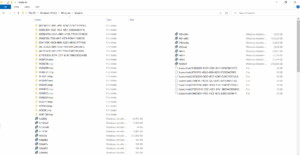
Lorsque vous ouvrez C:\Utilisateurs, vous verrez plusieurs dossiers portant le nom des différents utilisateurs, ainsi que d'autres dossiers spéciaux créés par défaut par Windows. Voici les plus courants :
- Un dossier par utilisateur: Chaque utilisateur qui s'est déjà connecté aura son propre dossier (par exemple, « John » ou « User3 »).
- Public (accès public):Contient des éléments partagés entre tous les utilisateurs, tels que des documents publics, de la musique partagée, des raccourcis de menu ou un bureau partagé.
- Utilisateur par défaut ou par défaut: Utilisé comme modèle lors de la création d'un nouvel utilisateur. En personnalisant ce dossier, vous pouvez garantir que tous les nouveaux comptes disposent de fichiers ou de paramètres par défaut spécifiques.
- Administrateur, Invité, Service local, Service réseau: Profils système spéciaux (super cachés), normalement invisibles à l'œil nu, sauf si vous activez l'affichage des fichiers cachés et système.
Chaque dossier utilisateur contient à son tour un certain nombre de dossiers par défaut :
- Bureau: les fichiers et raccourcis que vous voyez sur votre bureau.
- Documents: stockage de documents personnels.
- Images, Musique, Vidéos, Téléchargements: stockage de fichiers multimédias et téléchargés.
- AppData: Un dossier caché essentiel au système, où chaque utilisateur stocke les paramètres et données spécifiques de ses programmes. Pour comprendre comment gérer ce dossier et ses fichiers, consultez notre section dédiée. Dossier SoftwareDistribution dans Windows.
- Liens, contacts, favoris, parties sauvegardées, recherches: d'autres dossiers pouvant varier selon la version de Windows, chacun dédié à une fonction utilisateur spécifique.
Que contient AppData ? Local, LocalLow et Roaming
AppData est sans aucun doute l'un des dossiers les plus importants et les moins connus de Windows. Par défaut, il est caché et contient trois sous-dossiers :
- Fournisseurs- Stocke les données d'application qui ne doivent pas être synchronisées sur plusieurs appareils ou qui sont très volumineuses (par exemple, le cache, l'historique local, les fichiers temporaires). Dans le cas d'un profil mobile, son contenu n'accompagne pas l'utilisateur.
- LocalLowSimilaire à Local, mais avec un niveau de sécurité inférieur. Certaines applications, comme les navigateurs en mode protégé, stockent des données temporaires ici.
- errant- C'est ici que sont stockés les données et les paramètres dont l'utilisateur a besoin pour se connecter à différents ordinateurs d'un réseau (par exemple, modèles Office, e-mails, favoris, paramètres de programmes portables, etc.). Le contenu itinérant peut être synchronisé entre plusieurs ordinateurs si un profil itinérant ou redirigé est utilisé.
Types de profils utilisateur sous Windows : local, itinérant et obligatoire
Il est essentiel de faire la distinction entre un compte utilisateur (identifiants, nom d'utilisateur et mot de passe) et un profil utilisateur (dossier et contenu spécifiques sur l'ordinateur). Un même utilisateur peut avoir différents profils sur différents ordinateurs si les profils itinérants ou réseau ne sont pas utilisés. Les principaux types de profils disponibles sous Windows sont :
- Profil localCe profil est créé automatiquement lors de la première connexion d'un utilisateur à un ordinateur. Tous les paramètres et modifications sont enregistrés uniquement sur cet ordinateur. Si vous vous connectez sur un autre ordinateur, votre profil sera différent, même si vous utilisez le même nom d'utilisateur et le même mot de passe.
- Profil mobile (itinérance): Utilisé dans les réseaux professionnels ou éducatifs. Le profil et ses données sont stockés sur un serveur. Ainsi, lorsque l'utilisateur se connecte depuis un autre ordinateur rattaché au domaine, son environnement, ses paramètres et ses fichiers personnels sont conservés.
- Profil obligatoire: Une variante du profil mobile, mais en lecture seule. L'utilisateur ne peut rien modifier et les modifications ne sont jamais enregistrées. Ce profil est utilisé dans les bureaux publics, les salles de classe ou lorsqu'une cohérence maximale est requise.
Profils et dossiers spéciaux : Public, Default, LocalService et NetworkService
Outre les dossiers utilisateurs, il en existe d’autres qui remplissent des fonctions spécifiques :
- Public (accès public): Permet de partager des fichiers et des paramètres entre tous les utilisateurs de l'ordinateur. Vous pouvez y rendre les fichiers accessibles à tous, quel que soit le compte connecté.
- Par défaut et utilisateur par défaut: Ils servent de modèle principal. Lorsqu'un utilisateur crée un nouveau compte sur l'ordinateur, Windows copie le contenu du profil par défaut pour créer le profil initial (arrière-plans, raccourcis, paramètres). Botte, etc.). Si vous personnalisez ce dossier, vous pouvez préconfigurer l'environnement pour les nouveaux utilisateurs.
- Service local et service réseau: Il s'agit de profils système destinés à des comptes spécifiques utilisés par Windows pour exécuter des services internes, tels que des réseaux ou des processus locaux. Ils sont normalement invisibles et ne doivent pas être modifiés ni manipulés par l'utilisateur.
Le rôle du registre Windows dans la gestion des profils et du dossier C:\Users

Le Registre Windows est essentiel à la gestion des comptes et des profils. Il s'agit d'une base de données centralisée où le système stocke les paramètres critiques, les chemins d'accès aux profils, les préférences utilisateur, les informations matérielles et logicielles, les contrôles de sécurité, et bien plus encore.
Les clés les plus pertinentes pour la structure de C:\Users et des profils sont :
- HKEY_LOCAL_MACHINE \ SOFTWARE \ Microsoft \ Windows NT \ CurrentVersion \ ProfileList:Liste de tous les profils, des itinéraires physiques associés et du contrôle de création/copie de profil.
- HKEY_CURRENT_USER: Stocke les paramètres actifs de l'utilisateur connecté. À chaque connexion, son fichier NTUSER.DAT, situé à la racine de son profil, est chargé dans cette clé. Cela permet de personnaliser entièrement l'apparence, les préférences et les fonctionnalités de chaque compte.
- HKEY_USERS:Contient les données de tous les utilisateurs avec une session ouverte.
La modification manuelle du Registre est délicate et n'est recommandée qu'aux administrateurs expérimentés, car elle peut provoquer des erreurs système critiques.
Fichiers et dossiers cachés essentiels : NTUSER.DAT, SendTo et autres
Chaque dossier utilisateur contient des fichiers cachés essentiels à sa configuration :
- NTUSER.DAT: Un fichier clé qui stocke la partie du Registre Windows correspondant à cet utilisateur. Il contrôle l'intégralité de ses préférences et paramètres. Sa modification, sa suppression ou son déplacement manuel peut rendre le compte inutilisable ou effacer toutes ses préférences personnelles.
- AppData: Ce point a déjà été abordé, mais il est essentiel de noter qu'il contient des informations critiques sur les programmes et Windows. La perte ou la suppression de son contenu peut entraîner la perte des paramètres, de l'historique, voire l'arrêt du fonctionnement des applications.
- SendTo: raccourcis pour la fonction « Envoyer vers ». Sur les systèmes modernes, elle se trouve dans
C:\Usuarios\NOMBRE_USUARIO\AppData\Roaming\Microsoft\Windows\SendTo.
Foire aux questions : Puis-je renommer, supprimer ou déplacer le dossier utilisateur ?
Renommer, supprimer ou déplacer un dossier utilisateur n'est pas aussi simple que pour d'autres dossiers. Windows s'appuie sur des chemins fixes et des registres internes pour localiser et gérer les profils. Effectuer cette opération directement depuis l'Explorateur peut rompre l'association et entraîner de graves erreurs.
Pour renommer le dossier :
- Créer un nouveau compte administrateur.
- Déconnectez-vous du compte que vous souhaitez modifier.
- Connectez-vous avec le nouveau compte et renommez l'ancien dossier depuis l'Explorateur.
- Accédez au registre et modifiez le chemin associé à ce profil dans
HKLM\SOFTWARE\Microsoft\Windows NT\CurrentVersion\ProfileList.
Pour supprimer un profil, il est recommandé d'utiliser les options avancées du compte utilisateur dans le Panneau de configuration (« Système > Paramètres avancés > Profils utilisateur »). La suppression manuelle de dossiers peut laisser des traces dans le registre ou dans AppData.
Déplacer l'intégralité du dossier utilisateur vers un autre lecteur est une opération complexe et délicate. Certains utilisateurs choisissent de ne déplacer que des sous-dossiers tels que Documents, Images ou Téléchargements en utilisant les propriétés de ces dossiers. Le déplacement du profil utilisateur complet nécessite des modifications du Registre et peut s'avérer complexe ; il est donc recommandé uniquement aux utilisateurs expérimentés (ou via des outils et des stratégies de groupe en environnement d'entreprise).

Écrivain passionné par le monde des octets et de la technologie en général. J'aime partager mes connaissances à travers l'écriture, et c'est ce que je vais faire dans ce blog, vous montrer toutes les choses les plus intéressantes sur les gadgets, les logiciels, le matériel, les tendances technologiques et plus encore. Mon objectif est de vous aider à naviguer dans le monde numérique de manière simple et divertissante.