
Jos yksityinen haku ei näy Safari-selaimessa iPhonessa tai iPadissa , tässä on ohjeet puuttuvan yksityisen haun käyttöön ottamiseksi Safarissa iPhonessa ja iPadissa.
Safarin yksityinen haku ei ole aktiivinen iPhonessa
Sinun tarvitsee vain avata yksityinen välilehti iPhonessasi napauttamalla ja pitämällä Safari-kuvaketta painettuna ja valitsemalla kontekstivalikosta vaihtoehto luoda uusi yksityinen välilehti.
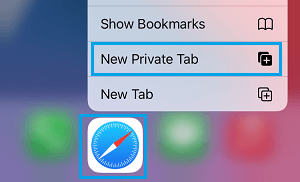
Jos iPhonesi Safari-selaimessa ei voi avata yksityistä selausvälilehteä, se johtuu todennäköisesti siitä, että aikuisille suunnatut sivustot on estetty järjestelmässäsi tai koska iPhonessasi on tiettyjä verkkosivustoja koskevia rajoituksia.
Siksi yleisimmin käytetty ratkaisu sitomattomaan yksityiseen hakuongelmaan iPhonessa tai iPadissa on tarjota rajoittamaton pääsy kaikille järjestelmäsi verkkosivustoille.
Tarjoa rajoittamaton pääsy iPhonen verkkosivustoille
Noudata alla olevia ohjeita tarjotaksesi rajoittamattoman pääsyn kaikille iPhonen verkkosivustoille. Kun tämä on tehty, sinun on parempi löytää yksityinen hakutoiminto, jonka Safari-selain palauttaa.
Siirry kohtaan Asetukset > Aikanäyttö > Sisältö- ja yksityisyysrajoitukset > valitse Sisältörajoitukset.
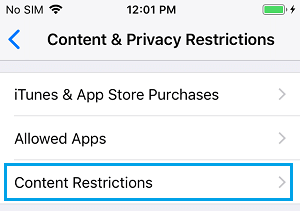
Jos sinua pyydetään, anna pääsykoodisi näytöllä näkyvään aikaan ja valitse seuraavalla näytöllä Violetti sisältö -vaihtoehto.
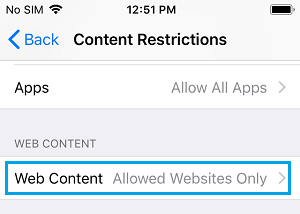
Valitse Purplen Materiaalit-näytössä Rajoittamaton syöttötapa , niin iPhonellesi on rajoittamaton pääsy kaikille verkkosivustoille.
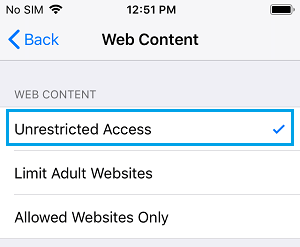
Seuraavaksi sinun on parempi löytää yksityinen hakuominaisuus, joka toimii Safarissa, Chromessa ja muissa iPhoneen asennetuissa Internet-selaimissa.
Valitettavasti iPhonen Private Appearance -ominaisuutta ei voi käyttää, kun taas aikuisille ja muille verkkosivustoille voidaan asettaa rajoituksia.
Toistaiseksi ainoa ratkaisu on sallia rajoittamaton pääsy kaikille iPhonen verkkosivustoille samalla, kun käytät yksityistä ulkonäköominaisuutta. Kun olet tehnyt yksityishaun, voit palata takaisin ja sallia rajoitukset aikuisille suunnatuille sivustoille.
- Safari-tutkimuslokin poistaminen iPhonesta ja Androidista Mac
- Safarin kotisivun asettaminen tai muuttaminen Macissa ja iPhonessa

Nimeni on Javier Chirinos ja olen intohimoinen teknologiaan. Niin kauan kuin muistan, pidin tietokoneista ja videopeleistä, ja se harrastus päätyi työhön.
Olen julkaissut teknologiasta ja vempaimista Internetissä yli 15 vuoden ajan, erityisesti vuonna mundobytes.com
Olen myös verkkoviestinnän ja markkinoinnin asiantuntija ja minulla on tietoa WordPress-kehityksestä.