
Jotkut Windows- käyttäjät raportoivat, että aina kun he yrittävät asentaa Originia Windows-tietokoneelleen, he saavat virhekoodin 20:2 (Hups, asennusohjelmassa tapahtui virhe). {Poistu ja käynnistä asennus uudelleen. Se on pian taas käytettävissä . }
Vianmääritysohjeiden noudattaminen ei kuitenkaan ole muuttanut mitään, sillä sama virhekoodi ilmestyy nopeasti uudelleen. Tämän ongelman on vahvistettu esiintyvän Windows 7:ssä, Windows 8.1:ssä, Windows 10:ssä ja Windows 11:ssä. Lisätietoja tästä ongelmasta saat jatkamalla tämän viestin lukemista.
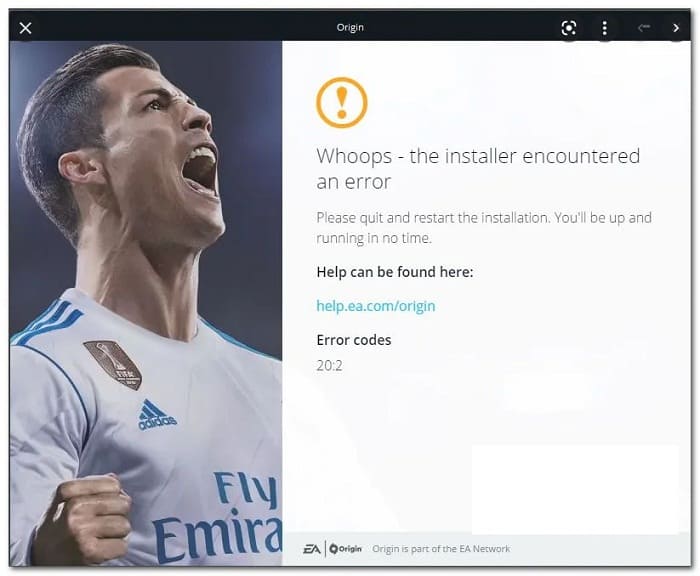
Mikä aiheuttaa virhekoodin 20:2?
Tutkittuamme tätä ongelmaa perusteellisesti havaitsimme, että on olemassa erilaisia syviä skenaarioita, jotka voivat viime kädessä aiheuttaa virhekoodin 20:2 eri Windows-versioissa.
Tässä on lyhyt luettelo skenaarioista, joissa voit odottaa tämäntyyppisen virheen kohtaavan:
- Järjestelmänvalvojan oikeudet puuttuvat- Ennen kuin yrität kokeilla muita tämän artikkelin korjausominaisuuksia, varmista, että avaat asennusohjelman järjestelmänvalvojan oikeuksilla. Jotkut käyttäjät, joita asia koskee, ovat vahvistaneet, että kun he pakottivat järjestelmänvalvojan pääsyn Origin-asennusohjelmaan, he onnistuivat lopulta suorittamaan asennuksen loppuun.
- Levytila ei riitä- Vaikka asennusohjelma ei kerro sinulle tätä erikseen, tämäntyyppinen virhe kohdataan usein, kun järjestelmäosiossa on alle 10 Gt vapaata tilaa. Jos tämä skenaario on sovellettavissa, aloita vapauttamalla järjestelmätilaa ennen kuin asennat pelin käynnistysohjelman uudelleen viralliselta lataussivulta.
- Kolmannen osapuolen prosessihäiriöt- On käynyt ilmi, että on monia erilaisia sovelluksia, jotka voivat olla ristiriidassa Origin-asennusohjelman kanssa (etenkin Windows 11:ssä). Voit välttää useimmat näistä epämiellyttävistä skenaarioista asentamalla Originin käynnistyksen jälkeen Vikasietotila verkkotoimintojen kanssa.
- Ylisuojaavat virustorjunta/palomuurit– Kuten monet käyttäjät ovat vahvistaneet, voit odottaa kohtaavansa tämän ongelman virustorjuntasi tai kolmannen osapuolen palomuurisi aiheuttamien häiriöiden seurauksena. Useimmissa tapauksissa voit välttää virheen poistamalla aktiivisen virustorjuntasi tai palomuurisi käytöstä tai poistamalla sen asennuksen kokonaan (ainakin kunnes onnistut asentamaan Originin).
- Windowsin tietoturvan aiheuttamat häiriöt: jos käytät Windowsin suojausta (Windows Defender + Windowsin palomuuri) oletusturvaohjelmistona ja se on lopettanut virustunnisteiden päivittämisen, Originin asennus todennäköisesti pysäytetään turvatoimenpiteenä. Tässä tapauksessa voit korjata ongelman asentamalla kaikki odottavat Windowsin tietoturvapäivitykset tai poistamalla tilapäisesti käytöstä reaaliaikaisen suojauksen.
- asennusvirhe purkamisen yhteydessä– Toinen syy, miksi voit odottaa tämän virheen tapahtuvan, on purkamisvirhe. Tämä ongelma näyttää rajoittuvan Origin-asennusohjelman kevyisiin versioihin. Jos tämä on virheen syy, voit ohittaa sen kokonaan asentamalla sovelluksen Thin Client -asennusohjelman kautta.
- Jäljellä olevat välimuistitiedostot edellisestä asennuksesta- Jos sinulla oli aiemmin Origin asennettuna tälle tietokoneelle ja saat nyt tämän virheilmoituksen yrittäessäsi asentaa pelin käynnistysohjelmaa uudelleen, sinulla on todennäköisesti tämä ongelma johtuen joistakin ärsyttävistä jäännösvälimuistitiedostoista, joita ei tyhjennetty asennuksen yhteydessä. Korjataksesi tämän ongelman sinun on suoritettava sarja manuaalisia vaiheita välimuistitiedostojen tyhjentämiseksi.
- Häiritse ohjelmaa VPN- Kuten monet Origin-käyttäjät raportoivat, tämä kantoraketti näyttää vihaavan kaikenlaisia VPN-ohjelmistoja. Voit odottaa näkevän 20:2-virheen, kun yrität asentaa Originin, jos asennusohjelma havaitsee aktiivisen VPN-, tunnelointi- tai ping-vahvistussovelluksen. Valitettavasti ainoa tapa korjata se on poistaa VPN-ohjelmiston asennus väliaikaisesti (ainakin siihen asti, kunnes asennus on valmis).
Kuinka voin korjata virhekoodin 20:2?
Nyt kun olemme käyneet läpi kaikki tämän oudon virheen syyt, siirrytään varsinaisiin korjauksiin. Sinun tarvitsee vain noudattaa kutakin alla kuvattua menetelmää vianmääritykseen ja virhekoodin 20: 2:n perimmäisen syyn korjaamiseen.
Suorita lähdeasennusohjelma järjestelmänvalvojan oikeuksilla
Ennen kuin kokeilet mitään muita alla olevia korjauksia, sinun tulee aloittaa tämä vianmääritysopas varmistamalla, että Origin-asennusohjelmalla on järjestelmänvalvojan oikeudet. Tämä on ensisijaisesti ongelma Windows 10 -käyttäjillä, jotka käyttävät aggressiivisia käyttäjätilien hallinnan (UAC) asetuksia.
Jos käyttöjärjestelmäsi kieltää järjestelmänvalvojan oikeudet Origin-asennusohjelmaan, voit odottaa asennuksen epäonnistuvan virhekoodilla 20:2.
Noudata näitä yksinkertaisia ohjeita, jotta voit ladata Origin-asennusohjelman uusimman version ja suorittaa sen järjestelmänvalvojan oikeuksilla:
- Avaa oletusselain ja avaa Origin virallinen lataussivu.
- Kun olet lataussivulla, vieritä alas Windows-osioon ja lataa Windows-asennusohjelman uusin versio.
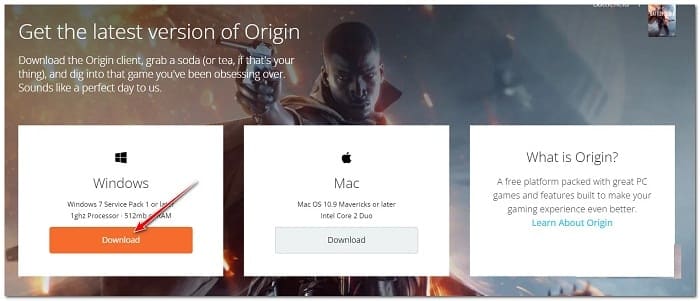
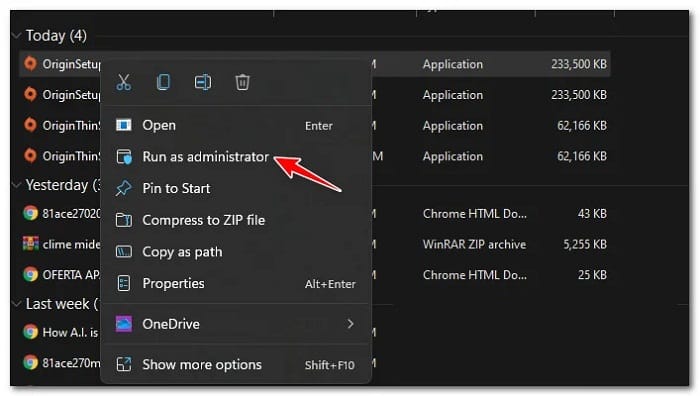
- Kun asennusohjelma on ladattu, sinun on navigoitava paikkoihin, joista se on ladattu (kansio Lataukset), napsauta sitä hiiren kakkospainikkeella ja napsauta Suorita järjestelmänvalvojana pikavalikossa.
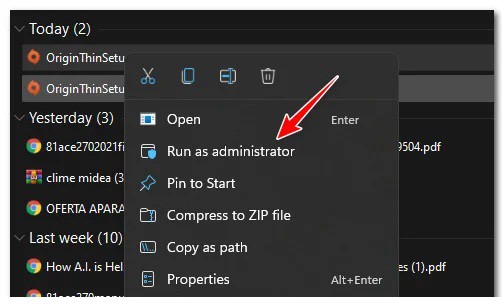
- Noudata muita asennusvaiheita normaalisti ja katso, voitko suorittaa toiminnon ilman samaa virhekoodia.
Jos Origin-asennus epäonnistuu samalla 20:2-virheellä, voit yrittää korjata sen seuraavalla alla kuvatulla tavalla.
Vapauta tarpeeksi levytilaa
Kun suoritat tämän ongelman vianmääritystä, sinun tulee aloittaa varmistamalla, että järjestelmäosiossa on tarpeeksi levytilaa.
Huomautus: Vaikka aiot asentaa pelin toissijaiselle osiolle, Origin kieltäytyy asentamasta sitä, jos järjestelmäosio on täynnä.
Muut käyttäjät, joita asia koskee, suosittelevat vähintään 10 Gt vapaata tilaa, mutta suosittelemme, että järjestelmäosiolla (luultavasti C:-asemalla) on aina vähintään 30 Gt:n vapaata tilaa sisältävä puskuri.
Kun kyse on tilan vapauttamisesta, voit tehdä sen manuaalisesti tai automaattisesti (Windows Cleanup Utilityn kautta).
Suosittelemme automaattista lähestymistapaa, koska se on paljon helpompaa ja säästää sinua vahingossa poistamasta tiedostoja, joita sinun ei pitäisi poistaa.
Jos Windows-osioon on asennettu suuria pelejä tai sovelluksia, joita et enää käytä, aloita poistamalla ne ensin.
Mutta jos se ei riitä, noudata näitä vaiheittaisia ohjeita Levyn uudelleenjärjestäminen -apuohjelman käyttämiseen järjestelmätilan vapauttamiseksi :
- paina Windows-näppäin + R jotta voit avata valintaikkunan Ejecutar. Tämän jälkeen sinun on kopioitava ja liitettävä komento 'cleanmgr' tekstiruudun sisällä ja paina näppäintä Astua jotta apuohjelma avautuu tilaa selkeämpi en levy.
- Riippuen kokoonpanosta Käyttäjätilien valvonta (UAC), sinua saatetaan pyytää myöntämään järjestelmänvalvojan käyttöoikeudet tällä hetkellä. Jos näet tämän viestin, varmista, että napsautat Kyllä myöntääksesi järjestelmänvalvojan käyttöoikeudet.
- Ensimmäisessä viestissä Levyn puhdistus, Valitse Windows-asemasi (jossa on Windows-logo) pudotusvalikosta.
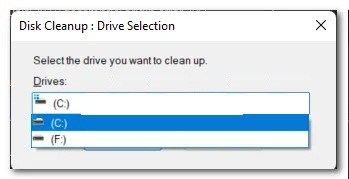
- Kun olet apuohjelman sisällä Levyn puhdistus, aloita valitsemalla seuraavat ruudut jättäen kaikki muut valitsematta:
Ladatut ohjelmatiedostot -tiedostot
väliaikainen internet
Roskakori
- Napsauta sitten Puhdas järjestelmätiedostot ja napsauta kyllä indikaattorissa Käyttäjätilin hallinta.
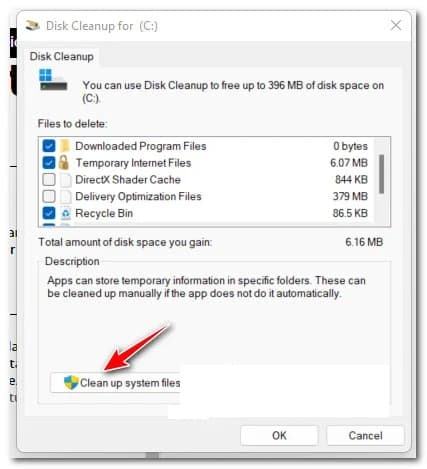
- Odota, kunnes ensimmäinen tarkistus on valmis, ja vahvista sitten väliaikaisten tiedostojen poistaminen napsauttamalla OK.
- Kun tarpeeksi tiedostoja on poistettu, käynnistä tietokone uudelleen ja odota seuraavan käynnistyksen valmistumista.
- Yritä asentaa Origin uudelleen käyttämällä virallinen lataussivu ja katso, saatko edelleen saman virhekoodin asennuksen aikana.
Jos näet edelleen virhekoodin 20:2 Origin-pelikäynnistimen asennuksen aikana, voit kokeilla alla kuvattua menetelmää.
Asenna Origin vikasietotilassa verkkoyhteyden avulla
On käynyt ilmi, että monet erilaiset kolmannen osapuolen prosessit voivat häiritä Originin asennusta, varsinkin jos käytät Windows 11:tä.
Voit välttää useimmat näistä tilanteista pakottamalla tietokoneen käynnistymään vikasietotilassa ja verkossa.
Tietoa: Käynnistäminen vikasietotilassa pakottaa järjestelmän käynnistymään vain käyttöjärjestelmän vaatimilla vähimmäiskäynnistyskohteilla ja -prosesseilla. Tämä varmistaa, ettei mikään ole ristiriidassa Origin-asennuksen kanssa.
Seuraa alla olevia ohjeita saadaksesi vaiheittaiset ohjeet Originin asentamiseen sen jälkeen, kun olet käynnistänyt vikasietotilassa verkkoyhteyden:
- Avaa valikko painamalla Windows-näppäintä Kotisivu, napsauta sitten virtakuvaketta ja pidä sitä painettuna siirtyminen kun napsautat Uudelleenkäynnistää.
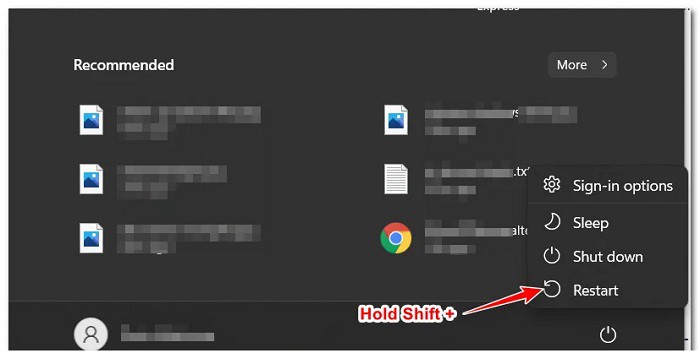
Huomautus: Tämä pakottaa tietokoneesi käynnistymään uudelleen suoraan palautusvalikkoon, jolloin voit ottaa käyttöön vikasietotilan käynnistyksen.
- Odota, kunnes tietokoneesi käynnistyy valikossa edistynyt palautus. Kun olet sisään, napsauta vianmääritys käytettävissä olevista vaihtoehdoista.
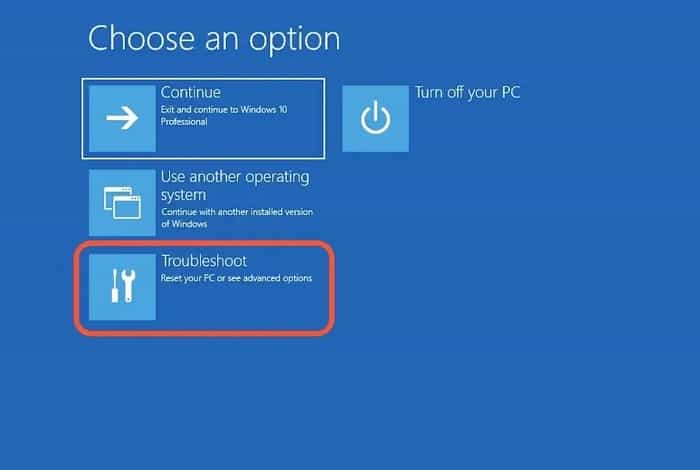
- Kun olet valikon sisällä vianmääritysklikkaus Edistyneet asetukset, napsauta sitten Käynnistysasetukset.
- Sitten sinua pyydetään vahvistamaan uudelleenkäynnistysvaihtoehto Käynnistysasetuksissa. Voit tehdä tämän napsauttamalla reboot pyydettäessä.
- Kun napsautat Käynnistä uudelleen, tietokoneesi käynnistyy uudelleen suoraan valikosta Käynnistysasetukset. Kun olet sisällä, paina näppäintä F5 aloittaaksesi Windowsin asennuksen Vikasietotila (verkkoyhteyden kanssa)
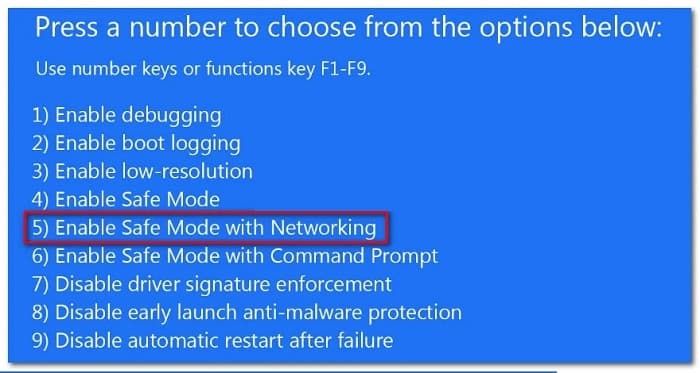
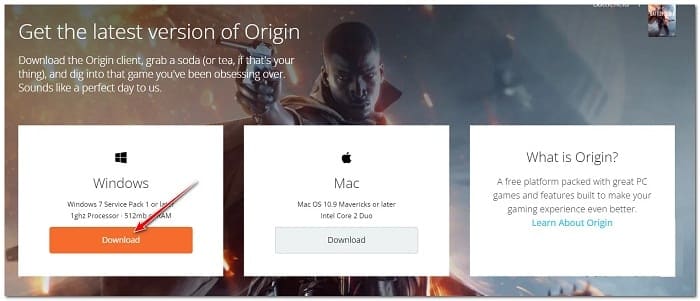
- Kun seuraava käynnistyssarja on valmis ja tietokoneesi käynnistyy onnistuneesti vikasietotilaan verkkoyhteyden avulla, avaa selain ja siirry Origin virallinen lataussivu.
- Vieritä alas ja napsauta painiketta download liittyy Windowsiin, kaksoisnapsauta asennusohjelmaa (kun lataus on valmis) ja suorita asennus loppuun noudattamalla näytön ohjeita.
Jos vikasietotilasta asentaminen johtaa samaan 20:2-virhekoodiin, siirry seuraavaan ratkaisuun.
Poista käytöstä tai poista kolmannen osapuolen virustorjunta/palomuuri (tarvittaessa)
Toinen melko suosittu mahdollinen syyllinen, joka voi myötävaikuttaa 20:2-virheeseen Origin-asennuksessa, on ylisuojaava virustentorjunta tai palomuuripaketti.
Tämä ongelma on raportoitu ensisijaisesti tietoturvaohjelmissa, joihin on liitetty palomuurikomponentti. Useimmissa tapauksissa kolmannen osapuolen palomuuri päätyy estämään yhteyden tietokoneesi ja Origin-palvelimien välillä.
Tietyissä tilanteissa (jos käytät virustorjuntaa ilman palomuurikomponenttia), sinun pitäisi pystyä välttämään tämän tyyppiset ristiriidat poistamalla tilapäisesti käytöstä reaaliaikainen suojaus.
Voit tehdä tämän avaamalla virustorjuntasi Asetukset -valikon tai napsauttamalla tehtäväpalkin kuvaketta hiiren kakkospainikkeella ja poistamalla aktiiviset suojaukset käytöstä.
Jos tämä ei koske sinua tai käytät kolmannen osapuolen tietoturvapakettia, jossa on palomuurikomponentti, samat suojaussäännöt, jotka estävät Originin asennuksen, pysyvät todennäköisesti voimassa, vaikka aktiiviset suojaukset olisi poistettu käytöstä.
Tässä tapauksessa ainoa tapa poistaa ristiriita on poistaa väliaikaisesti ylisuojaava tietoturvaohjelmisto (kunnes onnistut asentamaan Originin).
Noudata näitä ohjeita tehdäksesi tämän:
- paina Windows-näppäin + R avataksesi valintaikkunan Ejecutar. Dialogin sisällä Ejecutar, kirjoittaa 'appwiz.cpl' ja paina Astua Avaa valikko Ohjelmat ja ominaisuudet.
- Kun olet sisällä valikko Ohjelmat ja ominaisuudet , vieritä alas asennettujen ohjelmien luetteloa ja etsi suojauspaketti, jonka epäilet häiritsevän Originin asennusta.
- Kun olet löytänyt suojauspaketin, jonka haluat poistaa, napsauta sitä hiiren kakkospainikkeella ja valitse uninstall juuri ilmestyneessä kontekstivalikossa.
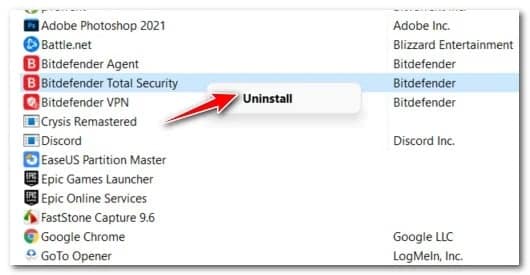
- Suorita asennuksen poisto loppuun noudattamalla näytön ohjeita, käynnistä sitten tietokone uudelleen ja odota, että se käynnistyy uudelleen.
- Kokeile asentaa Origin viralliselta lataussivulta ja katso, näetkö edelleen saman 20:2-virheen.
Jos ongelma ei vieläkään ratkea, sinun tarvitsee vain kokeilla seuraavaa ratkaisua.
Poista väliaikaisesti käytöstä Windows Defender ja Windowsin palomuuri (jos sellainen on)
Jos käytät Windowsin suojausta (Windows Defender + Windowsin palomuuri) ja päätät olla päivittämättä suojausallekirjoituksia (mistä tahansa syystä), aktiivinen tietoturvapakettisi käsittelee todennäköisesti Origin-ohjelmistoa mahdollisena tietoturvauhana.
Tässä tapauksessa yksinkertaisin ratkaisu olisi yksinkertaisesti asentaa kaikki virusmäärityspäivitykset Windows Updaten kautta.
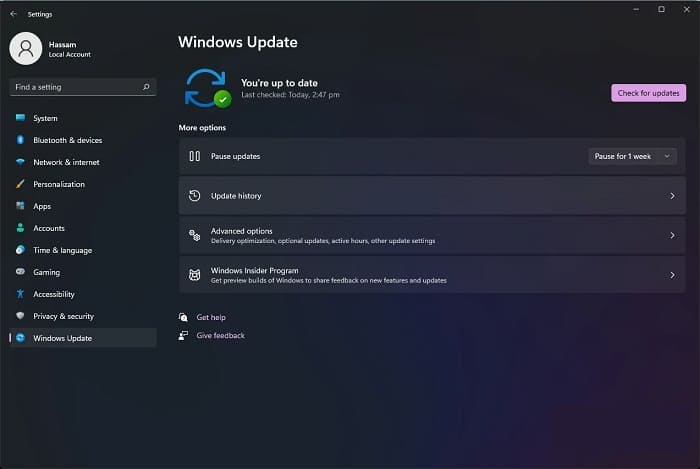
Jos tämä ei ole vaihtoehto (et voi päivittää virustunnisteita jostain syystä), ainoa ratkaisu tämäntyyppisten häiriöiden poistamiseen on poistaa Windowsin palomuurin reaaliaikainen suojaus käytöstä:
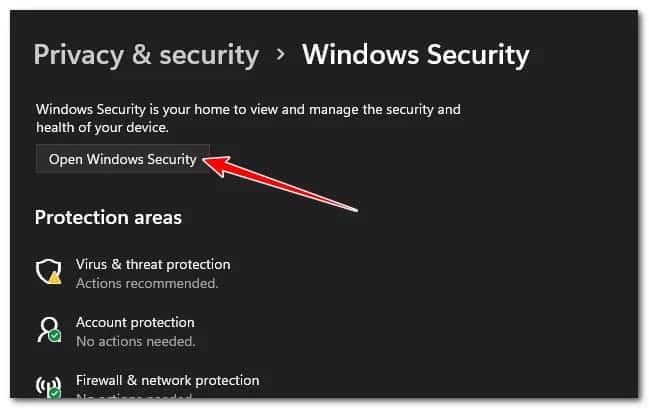
- paina Windows-näppäin + R avataksesi valintaikkunan Ejecutar. Kirjoita seuraavaksi Suorita-ruutuun 'ms-settings:windowsdefender' ja paina Astua avata Windows Defender Security Center.
- Kun olet välilehden sisällä Windows-suojaus, siirry oikealla olevaan osioon ja napsauta Avaa Windowsin suojaus.
- Napsauta seuraavasta asetusjoukosta Protección contra viruksia ja uhkia.
- Vieritä sitten alas kohtaan virus- ja uhkien suojausasetukset ja napsauta Hallitse asetuksia pikavalikossa.
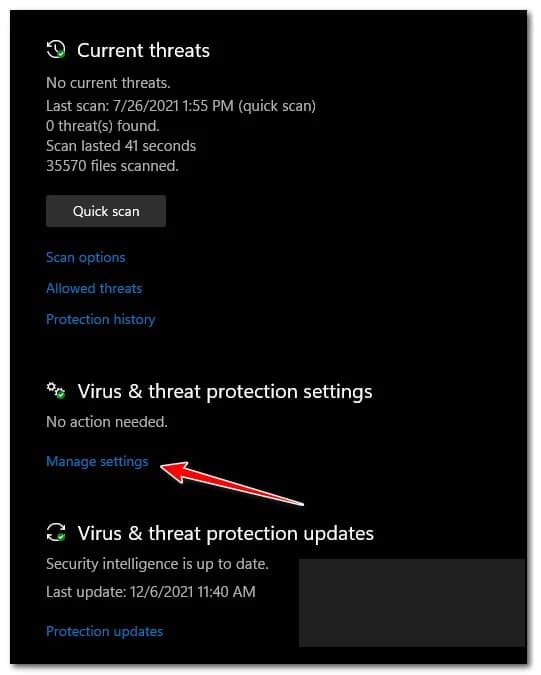
- Kun olet sisällä mukautetut virus- ja uhkien suojausasetukset, vieritä alas kohtaan reaaliaikainen suojauskokoonpano ja käännä kytkin asentoon OFF.
- Kun reaaliaikainen suojaus on poistettu käytöstä, palaa alkuasetusvalikkoon. Windowsin turvallisuus siirry uudelleen oikeaan osioon ja napsauta Palomuuri ja verkon suojaus.
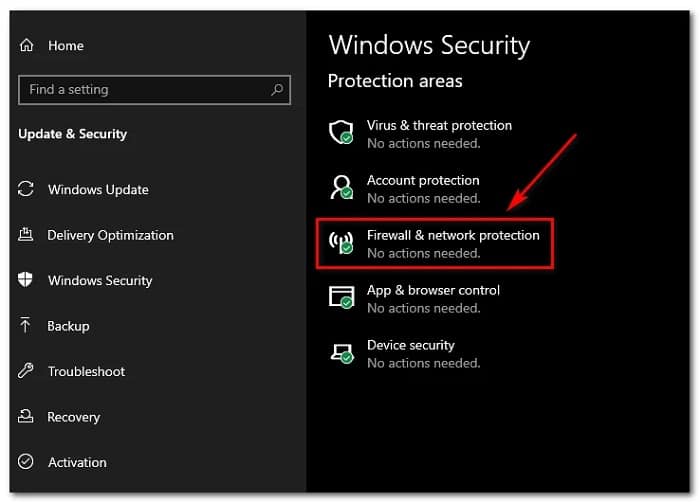
- Kun olet siirtynyt seuraavaan valikkoon, napsauta parhaillaan käyttämääsi verkkoa (työ tai koti).
- Vieritä seuraavaksi kohdeluetteloa alaspäin ja sammuta kytkin, joka kuuluu kohteeseen Windows Defenderin palomuuri. Varmista, että se on liikuntarajoitteinen.
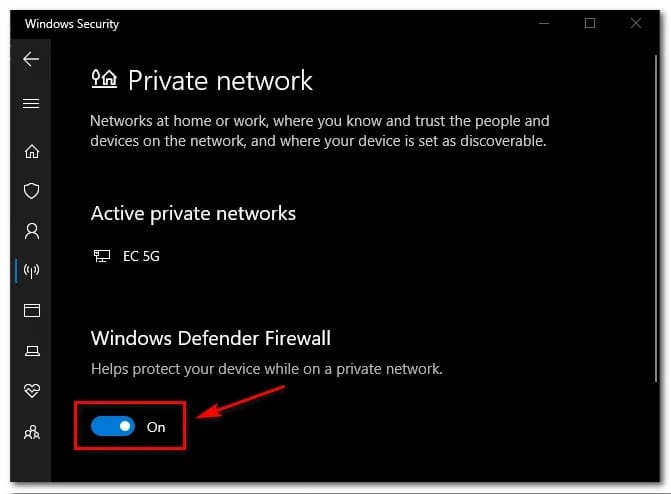
Kun sekä Antivirus että Windows Security -palomuuri on poistettu käytöstä, yritä Origin-asennusta uudelleen ja katso, voitko suorittaa sen ilman samaa 20:2-virhettä.
Tyhjennä Origin-välimuisti edellisestä asennuksesta
Jos sinulla oli Origin asennettuna tähän tietokoneeseen ja saat virheilmoituksen 20:2 nyt, kun yrität asentaa asiakasohjelman uudelleen, tämä ongelma johtuu todennäköisesti joistakin edellisestä asennuksesta jääneistä tiedostoista.
Valtaosassa tutkimistamme tapauksista tämäntyyppinen ongelma johtuu Origin -välimuistikansiosta (joka sijaitsee AppDatan sisällä).
Useat ongelmaan vaikuttavat käyttäjät, jotka myös käsittelevät tätä ongelmaa, ovat vahvistaneet, että ongelma korjattiin lopulta, kun he käyttivät AppData-kansiota ja poistivat suoraan Origin-välimuistikansion. Tekemällä tämän ja suorittamalla asennuksen uudelleen asennus valmistui onnistuneesti.
Seuraa alla olevia ohjeita saadaksesi tarkat ohjeet tämän tekemiseen:
- paina Windows-näppäin + R avataksesi valintaikkunan Ejecutar. Kirjoita juuri ilmestyneen tekstikentän sisään '%AppData%' ja paina Astua avataksesi Windows-asennuksesi piilotetun sovellusvälimuistikansion.
- Kun olet AppData-kansiossa, vieritä välimuistikansioiden luetteloa alaspäin ja etsi Origin-niminen kansi.
- Kun näet sen vihdoin, napsauta sitä hiiren kakkospainikkeella ja valitse Poistaa juuri ilmestyneessä kontekstivalikossa.
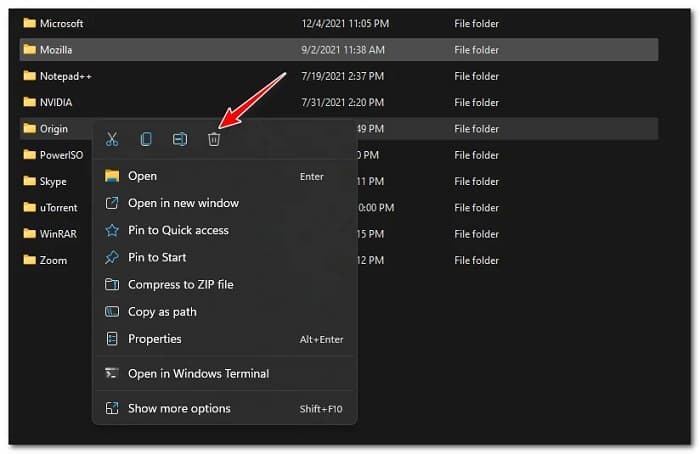
- Käynnistä tietokone uudelleen ja odota seuraavan käynnistyksen valmistumista.
- Asenna Originin uusin versio osoitteesta virallinen lataussivu ja katso, onnistuitko korjaamaan Origin 20:2 -asennusvirheen.
Jos ongelma ei vieläkään ratkea, voit kokeilla seuraavaa ratkaisua.
Asenna non-thin client lähde-asennusohjelman kautta
Jos olet päässyt näin pitkälle ilman toimivaa ratkaisua, sinun on myös suoritettava vianetsintä mahdollinen pakkauksen purkamiseen liittyvä ongelma.
Tämä ongelma näyttää vaikuttavan vain kevyempiin Origin-asennusohjelmiin. Useat käyttäjät, joita asia koskee, ovat ilmoittaneet onnistuneensa välttämään 20:2-virheen kokonaan asentamalla Originin ei-ohuen asiakasasennusohjelman kautta.
Noudata näitä ohjeita, jotta voit asentaa Origin-käynnistimen Thin Client -asennusohjelman kautta:
- Avaa oletusselain ja lataa Origin Thin Client -asennusohjelman uusin versio osoitteesta virallinen lataussivu.
- Kun lataus on valmis, napsauta hiiren kakkospainikkeella juuri lataamaasi uutta asennusohjelmaa ja napsauta Suorita järjestelmänvalvojana pikavalikossa.
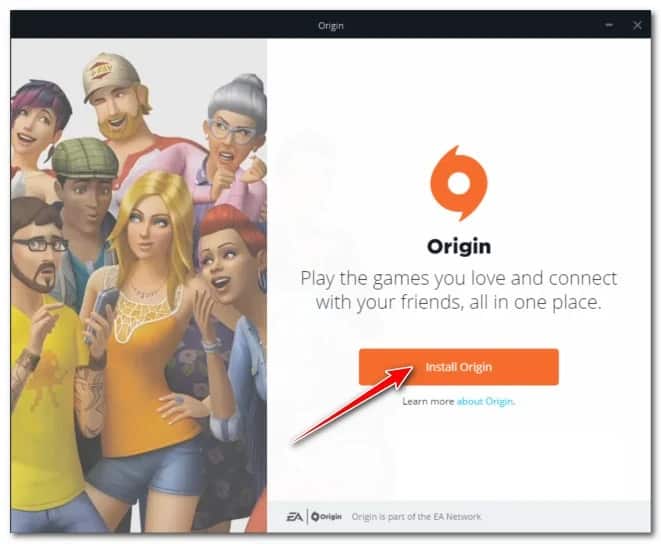
- Kun olet asennusikkunassa, napsauta Install Origin ja seuraa sitten näytön ohjeita suorittaaksesi asennuksen loppuun ja (toivottavasti) ohittaaksesi 20:2-virheen.
Odota, kunnes asennus on valmis, ja käynnistä sitten tietokone uudelleen, jos toiminto on valmis.
Poista ristiriitaisen VPN-ohjelmiston asennus (jos sellainen on)
Jos käytät VPN-ohjelmistoa, tunnelointisovellusta tai ping-vahvistinta, on hyvä mahdollisuus, että Origin-asennusohjelma hylkää yhteyden, koska se havaitsee vuotaneen yhteyden.
Valitettavasti sinulle (jos tämä skenaario soveltuu) tälle skenaariolle ei ole sopivaa ratkaisua. Ainoa mitä voit tehdä, jos tämä ongelma vaikuttaa sinuun, on poistaa väliaikaisesti ristiriitaisen VPN-ohjelmiston asennus, asentaa Origin ja asentaa sitten Origin-käynnistysohjelma uudelleen (20:2-virheen välttämiseksi).
Tämä ei ole ihanteellinen ratkaisu, mutta se on menetelmä, jonka monet kärsivät käyttäjät ovat pitäneet tehokkaana.
Poista ristiriitaisen VPN-ohjelmiston asennus noudattamalla näitä yksinkertaisia ohjeita alla:
- paina Windows-näppäin + R avataksesi valintaikkunan Ejecutar. Tämän jälkeen sinun on vain kirjoitettava 'appwiz.cpl' ja paina Astua Avaa valikko Ohjelmat ja ominaisuudet.
- Valikossa pyydettäessä Käyttäjätilien valvonta (UAC), sinun on napsautettava kohtaa, jossa se sanoo kyllä voidakseen myöntää järjestelmänvalvojan käyttöoikeudet.
- Kun olet valikon sisällä Ohjelmat ja ominaisuudet, vieritä alaspäin ohjelmaluetteloa ja etsi ohjelmisto VPN konfliktissa.
- Kun olet löytänyt sen, napsauta VPN-työkalua hiiren kakkospainikkeella ja napsauta uninstall pikavalikossa.
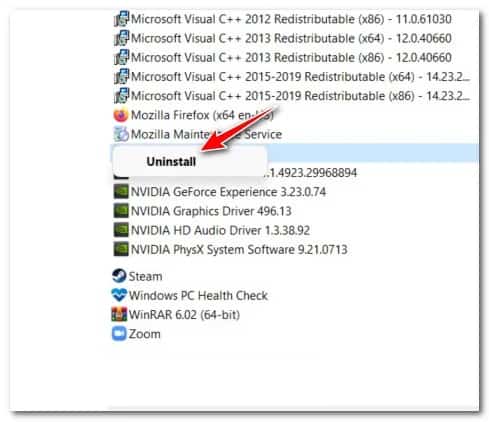
- Suorita asennuksen poistoprosessi loppuun suorittamalla jäljellä olevat vaiheet ja suorita sitten Origin-asennusohjelma (järjestelmänvalvojan oikeuksilla) uudelleen ja katso, voiko se suorittaa asennuksen loppuun.
Toivon, että nämä suositukset auttavat sinua lopettamaan tämän virhekoodin. Kiitos vierailustasi. Seuraavaan julkaisuun asti.

Nimeni on Javier Chirinos ja olen intohimoinen teknologiaan. Niin kauan kuin muistan, pidin tietokoneista ja videopeleistä, ja se harrastus päätyi työhön.
Olen julkaissut teknologiasta ja vempaimista Internetissä yli 15 vuoden ajan, erityisesti vuonna mundobytes.com
Olen myös verkkoviestinnän ja markkinoinnin asiantuntija ja minulla on tietoa WordPress-kehityksestä.