Virhekoodi 0xc00000d tunnetaan myös käynnistysmääritystietojen virheenä . Windows- käyttöjärjestelmä luo sen , jos käynnistysmääritystiedosto (BCD) puuttuu tai on vioittunut. Heksadesimaaliluku 0xc000000d on Windowsin luoma virhekoodi.
Monet käyttäjät saavat virheilmoituksen, jossa lukee: Tietokoneesi on korjattava virhekoodilla 0xc00000d. Tämä viesti tulee yleensä näkyviin, kun järjestelmä ei käynnisty kunnolla, ja näyttöön tulee sininen näyttö.
Mikä on BCD-tiedosto?
Käynnistysmääritysdatatiedosto tai lyhyesti sanottuna BCD-tiedosto on erittäin tärkeä järjestelmätiedosto Windows-käyttöjärjestelmälle. Se sisältää useita tärkeitä käynnistykseen liittyviä tietoja, kuten:
- Käytettävissä olevat käynnistysosiot,
- käyttöjärjestelmätarrat näissä osioissa,
- Käynnistysjärjestyksen prioriteetti,
- Oletuskäynnistystunniste,
- Aikakatkaisuväli ennen oletuskäynnistystunnisteen aktivointia jne.
Aiemmissa Windowsin versioissa nämä käynnistysparametrit sisälsivät yksinkertaista tekstitiedostoa nimeltä boot.ini. Käynnistyksen aikana ntldr-järjestelmätiedostoa käytettiin kyselemään tätä tiedostoa ja suorittamaan tarvittavat käynnistystoiminnot. Windows Vistasta eteenpäin tilanne muuttui: boot.ini korvataan BCD-tiedostolla ja Windowsin käynnistyshallinta korvaa ntldr:n.
Varsinainen BCD-tiedosto ei ole enää yksinkertainen tekstitiedosto , vaan sen muoto on samanlainen kuin Windowsin rekisterirakenteilla. Tämän seurauksena et voi muokata tätä tiedostoa suoraan ilman tiettyä Windows-komentoa.
BCD-tiedosto sijaitsee MBR-pohjaisissa järjestelmissä aktiivisen osion /boot/BCD-hakemistossa, kun taas UEFI-pohjaisissa järjestelmissä se sijaitsee EFI-järjestelmäosion /EFI/Microsoft/Boot/BCD- hakemistossa. BCD-tiedosto voi kadota tai vioittua useista syistä, kuten käynnistyssektorin virusten, virheellisen sammutuksen, äkillisen virtakatkoksen tai järjestelmän jumiutumisen aiheuttaman pakotetun sammutuksen vuoksi.
Joka tapauksessa Windowsin käynnistyksenhallinta ei pysty käynnistämään käyttöjärjestelmää, jos täydellinen BCD-tiedosto ei ole siellä. Siksi se luo virhekoodin 0xc00000d osoittaakseen sen epäonnistumisen.
Mikä on virhekoodi 0xc00000d?
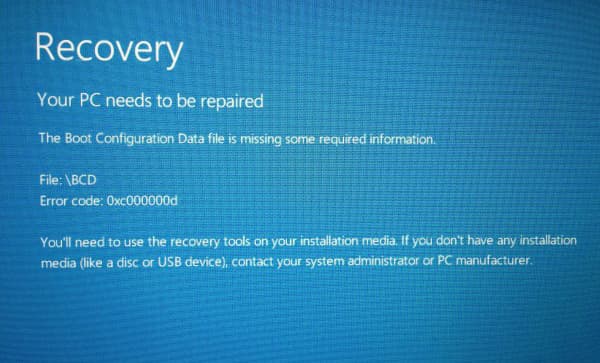
Viime aikoina monet käyttäjät ovat raportoineet näkevänsä virhekoodin 0xc00000d Windows 10:ssä käynnistyksen yhteydessä. Yleensä tämä virhe estää heitä kirjautumasta Windowsiin ja näyttää vain sinisen tai mustan näytön.
Windows-käyttöjärjestelmä on erittäin kommunikoiva, eli se on useimmiten valmis palautteen kanssa. Olipa kyseessä onnistunut toiminta tai järjestelmävika, Windows ilmoittaa meille. Jos Windowsin ollessa käynnissä tapahtuu ei-vakavia virheitä, se luo viestin helposti ymmärrettävässä muodossa.
Siinä tapauksessa Windowsilla on laajoja ja kehittyneitä viestintätyökaluja saatavilla sen kuoressa ja ytimessä. Ongelma syntyy, kun kyseessä on kohtalokas virhe Windowsin käytön aikana tai virhe on tapahtunut alkukäynnistysvaiheessa. Ilman kehittynyttä viestintätyökalua Windows raportoi näistä virheistä käyttämällä erityisiä heksadesimaalivirhekoodeja.
Virhe 0xc000000d. Ratkaisut
On tärkeää huomata, että BCD-tiedosto ei ole tavallinen tekstitiedosto . Siksi emme voi yksinkertaisesti määrittää sitä uudelleen tekstieditorilla. Lisäksi meidän on muistettava, että tämä tiedosto aktivoidaan alkuperäisen käynnistyksen aikana, joten emme saa tukea käynnissä olevalta Windows-järjestelmältä.
Itse asiassa emme voi olla vuorovaikutuksessa käyttöjärjestelmän kanssa tuona aikana. Siksi meidän on käytettävä erityisiä menetelmiä, jotka voivat antaa pienen syötteen käyttöjärjestelmälle korjataksemme virhekoodin 0xc00000d.
Ratkaisu 1: Vaihda kiintolevyn datakaapeli ja virtakaapeli
Kyllä, tämä saattaa kuulostaa hieman oudolta, mutta yhteys tai sähkökatkos virta- ja datakaapelissa käynnistyksen varhaisessa vaiheessa on selvä syy virhekoodiin 0xc00000d. Ilmeisesti tämä on vain työpöytäongelma.
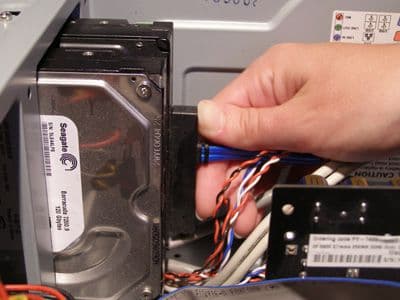
- Sammuta järjestelmä täysin.
- Irrota virtajohto.
- Avaa järjestelmäkaappi
- Irrota virtajohto ja datakaapeli joka on kytketty kiintolevyyn.
- Nyt odota 2-3 minuuttia ja kytke sitten kaapeli uudelleen.
Ratkaisu 2: Automaattinen palautus
Tässä on toinen yksinkertainen tapa korjata 0xc00000d-virhekoodin ongelma. Sinun tarvitsee vain käynnistää tietokoneesi/kannettava tietokoneesi käynnistettävältä DVD -levyltä tai USB -asemalta. Tässä ovat vaiheet:
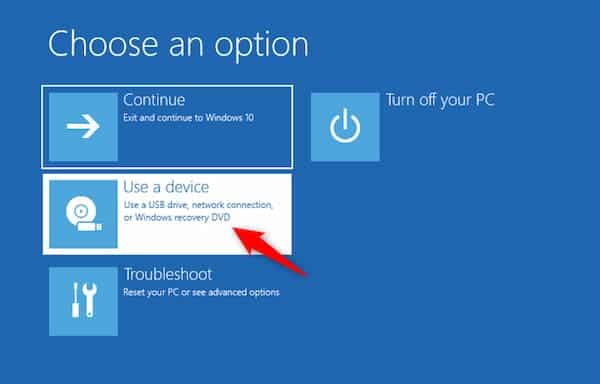
- Käynnistä tietokone käynnistettävällä USB- tai DVD-levyllä Windowsille (lataa osoitteesta täällä)
- Kun asennus alkaa, valitse päivämäärä, aika jne.
- valita Siguiente ja valitse sitten Korjaa tietokoneesi
- valita vianmääritys
- valita Avanzado
- valita Aseta korjaus
- Kaikkien tarvittavien tehtävien jälkeen käynnistä järjestelmä uudelleen.
Älä missaa: Virheen 8DDD0020 korjaaminen Microsoft Updatessa
Ratkaisu 3: Palauta komentokehotteen avulla
Voit myös yrittää suorittaa komennon järjestelmän käynnistyksen aikana. Tämä on toinen tapa ratkaista virhekoodi 0xc00000d. Mitä sinun pitäisi tehdä, on seurata seuraavia vaiheita:
- Käynnistä tietokone USB- tai DVD-laitteen avulla Windowsin käynnistys
- Kun asennus alkaa, valitse päivämäärä, aika jne..
- valita Siguiente ja valitse sitten Korjaa tietokoneesi
- valita vianmääritys
- valita Avanzado
- Valitse komentokehote
- Kirjoita sitten seuraava komennot, yksitellen
- bootrec/fixmbr
- bootrec/fixboot
- bootrec/scannow
- bootrec/rebuildbcd
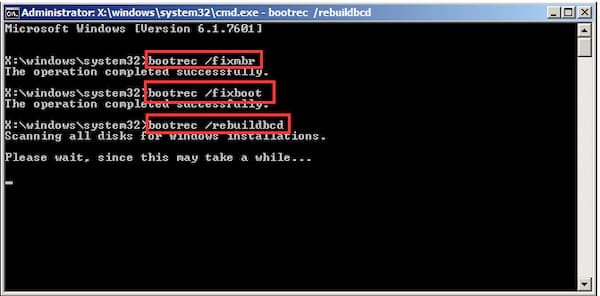
- Sen jälkeen Käynnistä järjestelmä uudelleen ja tämä ratkaisee ongelman.
Ratkaisu 5: Vaihda kiintolevy
Jos mikään yllä mainituista menetelmistä ei ole toiminut, kiintolevyssäsi on jotain vikaa. Se voi olla vioittunut tai vaurioitunut. Tässä tapauksessa voit vaihtaa sen toiseen kiintolevyyn (uuteen tai vanhaan) ja liittää sen tietokoneeseesi ja yrittää käynnistää tietokoneen uudelleen korjataksesi virhekoodin 0xc00000d. Sen jälkeen voit yrittää käynnistää järjestelmän uudelleen Windows 10:n uudella asennuksella.
Ratkaisu 5: Järjestelmän palauttaminen
Järjestelmän palauttaminen on yksinkertainen mutta tehokas tapa korjata virhekoodi 0xc00000d. Mutta toisin kuin järjestelmän palautus tavallisesta Windows 10:stä, käynnistysprosessi ei salli tiedostojen säilyttämistä Windowsin ollessa lepäämässä. Siksi käytä tätä vaihtoehtoa vain, kun sinulla on varmuuskopio tiedostoistasi.
- Paina virtapainike järjestelmässä ja jatka -painikkeen painamista F12-painike näppäimistöllä.
- Kun käynnistysvalintavalikko tulee näkyviin, siirry käynnistysvalikkoon valitsemalla nuolinäppäimillä USB HDD: PEN-ASEMAN NIMI ja paina Enter-painiketta
- Nyt Windows-järjestelmä lataa palautusohjelmiston USB/Pen-aseman avulla.
- nyt, seuraa ohjattua toimintoa, Valitse näppäimistöasettelu ja valitse vianmääritys.
- Valitse nyt vaihtoehto Palauta asemasta.
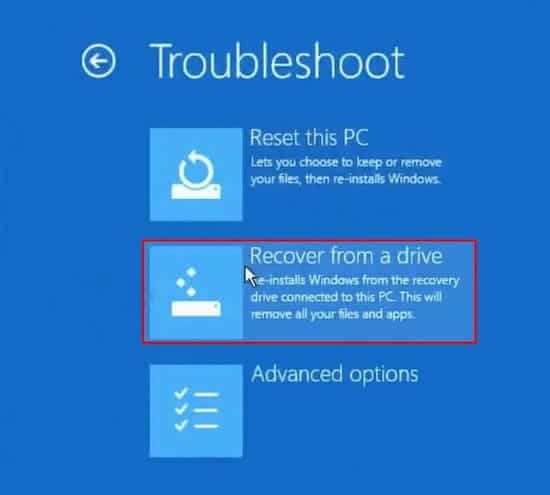
- Valitse sitten, poista vain tiedostoni
- Ja lopuksi napsauta painiketta Toipua
- Tämä käynnistää järjestelmän ja asentaa käyttöjärjestelmän uudelleen.
Loppusanat
Virhekoodi 0xc00000d voi olla erittäin ärsyttävä ja sen ratkaiseminen voi vaikuttaa monimutkaiselta, mutta se ei ole mahdotonta. Näillä menetelmillä voit helposti ratkaista tämän virheen ilmenemisongelman järjestelmässäsi.

Nimeni on Javier Chirinos ja olen intohimoinen teknologiaan. Niin kauan kuin muistan, pidin tietokoneista ja videopeleistä, ja se harrastus päätyi työhön.
Olen julkaissut teknologiasta ja vempaimista Internetissä yli 15 vuoden ajan, erityisesti vuonna mundobytes.com
Olen myös verkkoviestinnän ja markkinoinnin asiantuntija ja minulla on tietoa WordPress-kehityksestä.