Normaalisti iTunes näyttää virheilmoituksen, jossa sanotaan "iTunes ei voi käsitellä ostoksia tällä hetkellä", alla on tämän virheen korjaamisen vaiheet.
iTunes ei voi käsitellä ostoksia tällä hetkellä
iTunesin epäonnistuminen ostosten tekemisessä voi johtua monista syistä, kuten pienistä teknisistä ongelmista, Applen palvelimien ongelmista, Apple ID:n tunnistamattomuudesta ja muista syistä.
Sinun pitäisi pystyä korjaamaan tämä virhe jollakin seuraavista vianetsintävaiheista.
1. Tarkista iTunesin tila
Ensimmäinen askel voi olla varmistaa, ettei ongelma johdu Applen iTunes-palvelun offline-tilasta. Voit tarkistaa tämän siirtymällä Applen järjestelmän kotisivulle ja etsimällä iTunes-jälleenmyyjän.
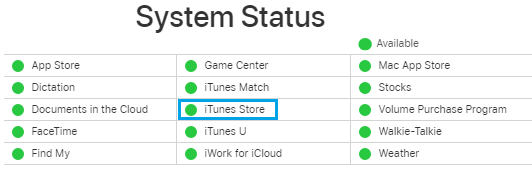
Jos ongelmia ilmenee, näet virheilmoituksen iTunes-jälleenmyyjään siirtymisen jälkeen, ja iTunesin jälkeinen jakso on violetti eikä koskaan ole kokemusta.
Voit myös hakea Twitterissä kirjoittamalla iTunes-salasanan tai iTunesin alla ja katsoa, ilmoittavatko asiakkaat ongelmista.
2. Irrota iPhone ja käynnistä se uudelleen
Yleensä ongelma johtuu koneen pienistä teknisistä ongelmista, jotka johtuvat loukkuun jääneistä paketeista, eri tyypeistä tai syistä.
Sammuta iPhonesi siirtymällä kohtaan Asetukset > Perusasetukset > Lopeta.
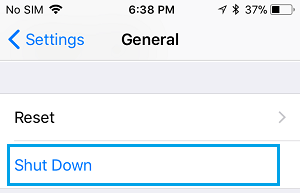
Anna iPhonen sammua kokonaan > Odota 30 sekuntia ja käynnistä iPhone uudelleen painamalla virtapainiketta.
3. Tutki vakauttasi
Jos näet tämän virheen, varmista, että sinulla on tarpeeksi vakautta ostoksen tekemiseen.
Avaa vähittäismyyntisovellus > Napauta valokuva-/profiilikuvakettasi > Kirjaudu sisään pyydettäessä tietokoneesi Apple ID:llä ja salasanalla.
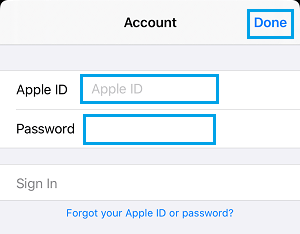
Kun olet kirjautunut sisään, napsauta profiilikuvaketta uudelleen ja näet, että vakaus pysyy tililläsi henkilöllisyytesi alla.
4. Kirjaudu ulos Apple ID:stä ja kirjaudu takaisin sisään
Kuten edellä mainittiin, ongelma voi olla se, että iTunes ei tunnista Apple ID:täsi.
Avaa Asetukset > Apple ID:n kosketusääni > Vieritä alas ja napsauta Poistumissignaali.
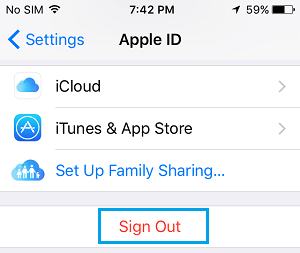
Syötä Apple ID: si uudelleen 30 sekunnin kuluttua ja katso, voitko nyt ilmoittaa siitä sovelluskauppiaalle.
5. Poista VPN käytöstä
Jos käytät VPN:ää , poista VPN-palvelu käytöstä iPhonessasi ja yritä muodostaa yhteys iCloudiin.
Siirry kohtaan Asetukset > VPN > siirrä muutos seuraavaan sijaintiin : Poista käytöstä.
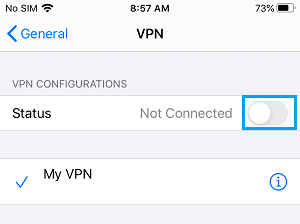
Kun olet poistanut VPN:n käytöstä, sinun on parempi pystyä muodostamaan yhteys Apple ID:hen ja App Retailer -palveluun.
6. Vaihda iPhone
Varmista, että iPhonessasi on asennettuna uusimmat iOS- ja iTunes-versiot.
Siirry kohtaan Asetukset > Perus > Ohjelmiston korvausohjelma.
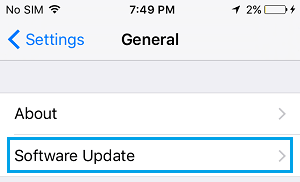
Napsauta seuraavalla näytöllä Valmistaudu ja ilmoittaudu (jos ohjelmiston korvaavaa ohjelmaa ehdotetaan).
7. Korvaa iTunesin
Jos käytät Macia tai Windows- kotitietokonetta , varmista, että tietokoneellesi on asennettu uusin iTunes-versio.
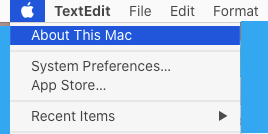
Jos käytät Macia, napsauta Apple-logoa > Tietoja tästä Macista > Ohjelmiston korvaaminen.
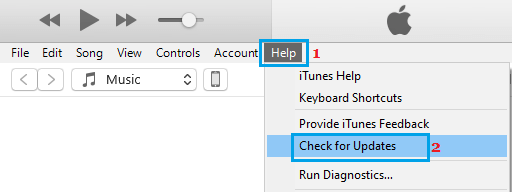
Avaa iTunes Residence Windows -tietokoneellasi > valitse Ohje > Tarkista päivitykset.
- Ero iPhonen iCloud- ja iTunes-varmuuskopion välillä
- Tapoja varmuuskopioida iPhone Windows-tietokoneeseen iTunesin avulla

Nimeni on Javier Chirinos ja olen intohimoinen teknologiaan. Niin kauan kuin muistan, pidin tietokoneista ja videopeleistä, ja se harrastus päätyi työhön.
Olen julkaissut teknologiasta ja vempaimista Internetissä yli 15 vuoden ajan, erityisesti vuonna mundobytes.com
Olen myös verkkoviestinnän ja markkinoinnin asiantuntija ja minulla on tietoa WordPress-kehityksestä.